


































Vilken dockningsstation för MacBook Air M5?
Allt beror på hur många skärmar du vill ansluta till din bärbara dator. Om det räcker med en extra bildskärm är en vanlig USB-C-hubb med HDMI-port som stöder 4K 60 Hz fullt tillräcklig. Om du däremot behöver två oberoende bildskärmar anslutna med en enda kabel måste du välja en Thunderbolt-station med två videoutgångar eller en dockningsstation med två USB-C-kontakter.
MacBook Air med M5-processor kan hantera upp till två externa bildskärmar samtidigt, samtidigt som den inbyggda skärmen förblir aktiv. Du kan alltså använda tre bildskärmar samtidigt med locket öppet. Att stänga locket på denna modell ökar inte antalet skärmar som stöds.
Apple har sett till att erbjuda mycket bra specifikationer för bildöverföring. Om du ansluter en bildskärm får du en upplösning på upp till 8K 60 Hz, 5K 120 Hz eller 4K 240 Hz. Vid en konfiguration med två skärmar kan var och en av dem köras med parametrar upp till 6K 60 Hz eller 4K 144 Hz.
Som jämförelse stöder äldre modeller av MacBook Air med M1- och M2-processorer endast en extern bildskärm. Modellen med M3-chippet tillåter i sin tur anslutning av två bildskärmar, men bara om du stänger locket på datorn.
MST-fällan och problemet med skärmspegling
Många användare köper en billig USB-C-hubb med två HDMI-utgångar och hoppas på en smidig anslutning av två bildskärmar. På en Windows-dator utökar en sådan enhet skrivbordet över båda skärmarna utan problem. Men när du ansluter samma hubb till en Mac visas exakt samma bild på båda bildskärmarna.
Detta beror på att macOS saknar stöd för MST-teknik, det vill säga Multi-Stream Transport. Denna funktion gör det möjligt att skicka flera oberoende videosignaler via en enda DisplayPort- eller USB-C-kabel. Varumärket UGREEN påpekar uttryckligen i sina produktbeskrivningar att två HDMI-portar endast kommer att spegla samma bild på Apple-datorer.
Kul att veta: MST-tekniken introducerades på marknaden tillsammans med DisplayPort 1.2-standarden.
Tre sätt att ansluta två bildskärmar till M5
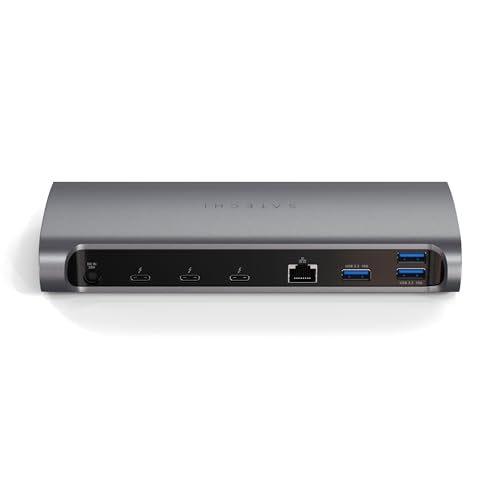
Den första metoden är att köpa en fullvärdig Thunderbolt-dockningsstation med två videoutgångar, till exempel SATECHI Thunderbolt 4 Dock. En sådan enhet gör det möjligt att få två oberoende 4K 60 Hz-bilder på MacBook M4 och M5 med en enda kabel ansluten till datorn.
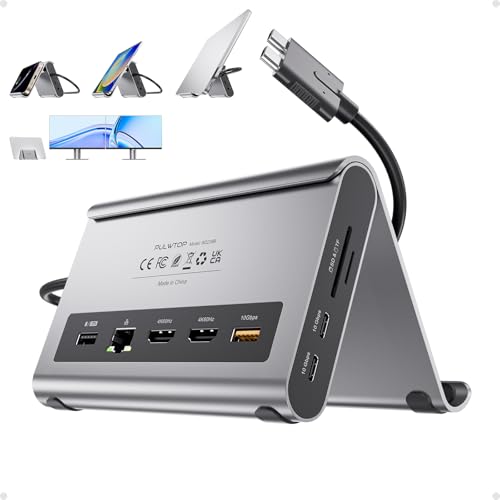
Det andra sättet är att använda en dockningsstation med två fysiska USB-C-kontakter, till exempel PULWTOP 11 w 2. En sådan adapter ansluts direkt till båda portarna på datorns sida, vilket ger varje bildskärm en separat bandbredd. Tillverkaren anger kompatibilitet med M4- och M5-processorer och utesluter samtidigt grundläggande M1-, M2- och M3-chip samt modellen MacBook Neo.
Det tredje sättet är att ansluta bildskärmarna helt utan dockningsstation, med två separata USB-C till HDMI- eller USB-C till DisplayPort-kablar. Du ansluter då varje kabel till varsin port på datorn, vilket fungerar utmärkt men tar upp båda tillgängliga portar.
Ett alternativ kan också vara dockningsstationer baserade på DisplayLink-teknik. Denna lösning kräver dock installation av en extern drivrutin i macOS och tillåter inte uppspelning av videomaterial som skyddas av HDCP-protokollet.
Kul att veta: Thunderbolt-tekniken utvecklades av Intel i samarbete med Apple, och den första serietillverkade datorn med denna port var MacBook Pro som lanserades 2011.
Nedan har vi samlat tillbehör utvalda baserat på tillverkarnas beskrivningar och popularitet, anpassade för användning med MacBook Air M5.
Rekommenderade dockningsstationer för MacBook Air M5
Som Amazon-associates tjänar jag pengar på kvalificerade köp.

1. Anker 7-in-1 USB-C Hub
1 skärm · HDMI 4K 60 Hz · pass-through-laddning
Den mest sålda hubben i listan. En HDMI-port med 4K 60 Hz, USB-portar, minneskortläsare och en USB-C-port som laddar laptopen genom hubben. På en Mac driver den en skärm.

2. UGREEN Revodok Pro 210 10-in-1
2x HDMI · Ethernet · 100 W laddning
Två HDMI-utgångar, Ethernet och minneskortläsare. På Windows utökar den skrivbordet till två skärmar. På Mac visar båda HDMI-portarna samma bild eftersom macOS saknar stöd för MST (UGREEN anger detta i beskrivningen).
3. PULWTOP 11-in-2 dual monitor dock
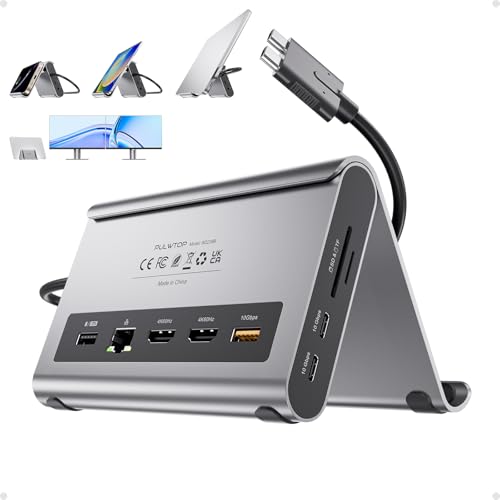
2 skärmar på M4/M5 · 2x HDMI 4K 60 Hz · två kontakter
Den ansluts till båda USB-C-portarna på din MacBook, så varje skärm får en egen länk och visar olika bild. Tillverkaren listar vanliga M4 och M5, men utesluter vanliga M1, M2, M3 och MacBook Neo. Du behöver en egen laddare på 65 W eller mer (medföljer inte).
Vad du ska tänka på vid köp av en dockningsstation eller hubb
Var uppmärksam på HDMI-utgångens specifikationer för att undvika begränsningar till 30 Hz vid 4K-upplösning. Billigare modeller, såsom UGREEN Revodok 105 eller 1071, erbjuder endast 30 Hz i 4K, vilket leder till tydliga eftersläpningar och ojämn muspekarrörelse. För bekvämt arbete bör du välja anslutningar som garanterar 4K 60 Hz, vilket du exempelvis hittar i hubben Anker 7 w 1.
En annan viktig faktor är strömförsörjningen till datorn via det anslutna tillbehöret. Vissa dockningsstationer med två kontakter, inklusive modellen från PULWTOP, kräver anslutning av en separat laddare på minst 65 W, som inte ingår i förpackningen. Större Thunderbolt-dockningsstationer har däremot oftast en egen nätadapter i förpackningen.
Det är klokt att utgå från dina faktiska behov innan du spenderar större summor. Försäljningsdata från Amazon i Frankrike och Italien från den 3 oktober 2026 visar att ägare av MacBook Air betydligt oftare väljer kompakta USB-C-hubbar framför stora dockningsstationer.
Vanliga frågor om dockningsstationer för MacBook Air M5
Hur många bildskärmar stöder MacBook Air M5?
MacBook Air M5 stöder upp till två externa bildskärmar samtidigt, utöver den inbyggda skärmen på den bärbara datorn. Med en extern bildskärm hanterar den upplösningar upp till 8K 60 Hz, 5K 120 Hz eller 4K 240 Hz. När två skärmar ansluts är maxkapaciteten 6K 60 Hz eller 4K 144 Hz för var och en av dem.
Stöder MacBook Air M5 två bildskärmar med locket öppet?
Ja, den här modellen kan visa bild på två externa bildskärmar och på den inbyggda skärmen samtidigt. Detta skiljer den från den äldre varianten M3, där två externa skärmar endast fungerade när datorns lock var stängt. Att stänga locket på MacBook Air M5 gör det inte möjligt att ansluta ytterligare en bildskärm.
Varför visar en hubb med två HDMI samma bild på en Mac?
Detta beror på att macOS saknar stöd för MST-standarden, det vill säga Multi-Stream Transport. Billiga USB-C-hubbar som ansluts med en enda kabel skickar en ensam videoström, som Windows-datorer kan dela upp på två olika skärmar. På en Mac dupliceras samma signal helt enkelt på båda bildskärmarna.
Krävs det en Thunderbolt-dockningsstation till MacBook Air M5?
En Thunderbolt-dockningsstation behövs bara om du vill ansluta två oberoende bildskärmar med en enda kabel. Om du bara vill använda en extra skärm räcker det med en vanlig USB-C-hubb med HDMI 4K 60 Hz. Du kan också ansluta två bildskärmar med en dockningsstation som har två USB-C-kontakter eller via två separata kablar.
Kan jag ansluta två bildskärmar utan en dockningsstation?
Ja, du kan ansluta två bildskärmar utan att köpa någon dockningsstation eller hubb. Det räcker med två USB-C till HDMI- eller USB-C till DisplayPort-kablar anslutna direkt till båda portarna på MacBook Air. Du får då två oberoende arbetsytor, men du förlorar möjligheten att ansluta andra trådbundna tillbehör utan att koppla om dem.
Källor
- Apple Support: How many displays can be connected to MacBook Air - tillverkarens sida (support.apple.com)
- Macworld: M5 Pro and Max MacBooks finally break Apple's multi-monitor shackles - branschartikel (macworld.com)
- Box.co.uk: MacBook Air external display support, M1 to M5 - branschartikel (box.co.uk)
- Plugable: Understanding external display support on Apple M1-M5 chips - branschartikel (kb.plugable.com)
- AppleInsider: New Plugable Thunderbolt 4 dock brings dual 4K HDMI to M4 Macs - branschartikel (appleinsider.com)

Lämna en kommentar
Denna webbplats är skyddad av hCaptcha och hCaptchas integritetspolicy . Användarvillkor gäller.