



































Vilken dockningsstation för MacBook Air M4?
Valet beror på hur många externa skärmar du vill ha på skrivbordet. Om det räcker med en bildskärm fungerar en enkel USB-C-hubb med HDMI-utgång med stöd för 4K i 60 Hz bäst. Med två bildskärmar behöver du en Thunderbolt-dockningsstation med två videoutgångar eller en adapter med två separata USB-C-kontakter.
MacBook Air med M4-processor introducerade en stor förändring i skärmstödet. Datorn gör det möjligt att ansluta upp till två externa bildskärmar med locket öppet. Du har alltså totalt tre skärmar till ditt förfogande, inklusive datorns inbyggda skärm.
För äldre generationer såg det annorlunda ut. MacBook Air med M1- och M2-processor har officiellt endast stöd för en extern bildskärm. Modellen med M3-processor kan hantera två bildskärmar, men bara när du stänger locket på den bärbara datorn.
På M4-modellen ökar inte skärmgränsen genom att stänga locket. Du kan fortfarande ha maximalt två externa bildskärmar. Om du ansluter en skärm har M4-processorn stöd för upplösning upp till 8K i 60 Hz, 5K i 120 Hz eller 4K i 240 Hz. Om du ansluter två skärmar kan var och en köras i upp till 6K i 60 Hz eller 4K i 144 Hz.
MST-fällan, eller varför en billig hubb speglar bilden
Många användare köper en vanlig USB-C-hubb med två HDMI-portar i hopp om att få två oberoende skärmar. När ett sådant tillbehör ansluts till en Mac visar det sig att exakt samma sak visas på båda bildskärmarna. Detta beror på avsaknaden av stöd för MST-teknik i macOS.
MST, eller Multi-Stream Transport, är en funktion i DisplayPort-standarden som gör det möjligt att överföra flera oberoende videosignaler via en enda kabel. Windows använder denna teknik utan problem och utökar skrivbordet till två bildskärmar. Systemet macOS stöder inte detta protokoll och behandlar en sådan signal som en enda bild och duplicerar den på det andra uttaget.
Tillverkare av billiga tillbehör nämner ofta denna begränsning med finstilt text. UGREEN påpekar uttryckligen i beskrivningarna av sina universella hubbar med två HDMI-portar att användaren på Apple-datorer endast får en spegling av samma skärm. Om du vill ha ett utökat skrivbord måste du välja en annan teknisk lösning.
Kul att veta: MST-tekniken lanserades officiellt i och med lanseringen av DisplayPort 1.2-standarden, där möjligheten att överföra flera oberoende videoströmmar via en enda fysisk kontakt introducerades för första gången.
Tre sätt att ansluta två bildskärmar
Den första och mest eleganta lösningen är en Thunderbolt-dockningsstation med två videoutgångar, som SATECHI Thunderbolt 4 Dock. Denna typ av utrustning ansluts till den bärbara datorn med en enda kabel, och den inbyggda kontrollern överför två oberoende bildströmmar. Tillverkaren av denna dockningsstation bekräftar uttryckligen stöd för två 4K-bildskärmar i 60 Hz på modeller med M4- och M5-processorer.
Det andra sättet är en dockningsstation med dubbla USB-C-kontakter, till exempel PULWTOP 11 w 2. Enheten ansluts till båda datorns portar samtidigt, vilket gör att varje bildskärm använder en separat signalväg i din MacBook. Tillverkaren av denna lösning listar kompatibilitet med vanliga M4- och M5-processorer, samtidigt som basversionerna av M1, M2 och M3 samt modellen MacBook Neo utesluts.
Det tredje sättet är att helt avstå från en dockningsstation till förmån för två oberoende kablar. Du kan köpa USB-C till HDMI- eller USB-C till DisplayPort-kablar och ansluta dem direkt till båda portarna på din MacBook Air. Det är den billigaste metoden för att få två oberoende bildskärmar, även om den tar upp alla USB-C-portar på datorn.
Det finns även dockningsstationer baserade på DisplayLink-teknik, som överför bild via en mjukvarudrivrutin. Denna lösning gör det möjligt att kringgå hårdvarubegränsningar, men kräver installation av programvara i systemet och tillåter inte visning av videomaterial som skyddas av HDCP-protokollet.
Kul att veta: Thunderbolt-tekniken utvecklades i samarbete mellan Intel och Apple, och den första serietillverkade datorn som utrustades med detta gränssnitt var MacBook Pro som presenterades i början av 2011.
Nedan har vi samlat hubbar och dockningsstationer utvalda efter tillverkarnas beskrivningar och popularitet, för olika skrivbordskonfigurationer med MacBook Air.
Rekommenderade dockningsstationer för MacBook Air M4
Som Amazon-associates tjänar jag pengar på kvalificerade köp.

1. Anker 7-in-1 USB-C Hub
1 skärm · HDMI 4K 60 Hz · pass-through-laddning
Den mest sålda hubben i listan. En HDMI-port med 4K 60 Hz, USB-portar, minneskortläsare och en USB-C-port som laddar laptopen genom hubben. På en Mac driver den en skärm.

2. UGREEN Revodok Pro 210 10-in-1
2x HDMI · Ethernet · 100 W laddning
Två HDMI-utgångar, Ethernet och minneskortläsare. På Windows utökar den skrivbordet till två skärmar. På Mac visar båda HDMI-portarna samma bild eftersom macOS saknar stöd för MST (UGREEN anger detta i beskrivningen).
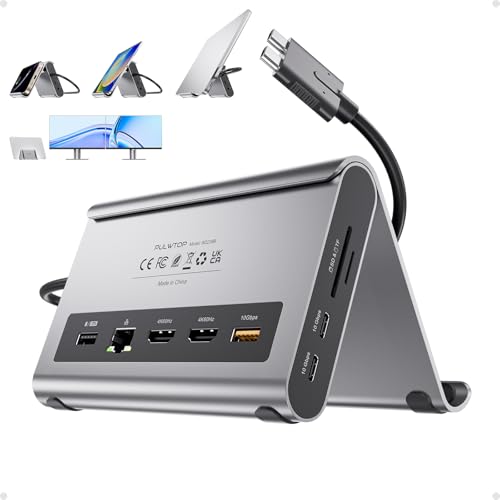
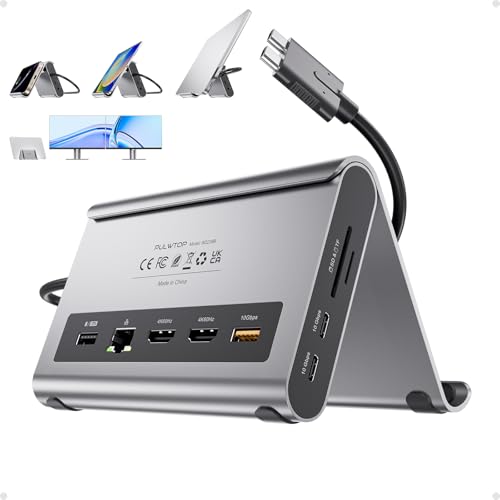
3. PULWTOP 11-in-2 dual monitor dock
2 skärmar på M4/M5 · 2x HDMI 4K 60 Hz · två kontakter
Den ansluts till båda USB-C-portarna på din MacBook, så varje skärm får en egen länk och visar olika bild. Tillverkaren listar vanliga M4 och M5, men utesluter vanliga M1, M2, M3 och MacBook Neo. Du behöver en egen laddare på 65 W eller mer (medföljer inte).
Att tänka på innan du väljer dockningsstation
Den viktigaste parametern när du väljer en hubb är stödet för uppdateringsfrekvens i 4K-upplösning. Billiga tillbehör som UGREEN Revodok 105 eller 1071 erbjuder endast 30 Hz vid 4K-upplösning. I praktiken innebär det märkbart hackande muspekarrörelser och snabbare ögontrötthet vid kontorsarbete.
För bekvämt arbete på en högupplöst bildskärm bör du välja hubbar med HDMI 4K vid 60 Hz, till exempel modellen Anker 7 w 1. Ett jämnt flyt på 60 bilder per sekund är ett absolut minimum för att bibehålla den komfort som skärmen på Apples bärbara datorer erbjuder.
Var också uppmärksam på hur hela uppsättningen strömförsörjs. Vissa dockningsstationer levereras med en egen nätadapter i förpackningen, som stationen från SATECHI som levererar 96 W effekt för att ladda datorn. Andra modeller, inklusive den nämnda adaptern från PULWTOP, kräver att du ansluter en separat strömadapter på 65 W eller mer, vilket inte ingår med hubben.
Försäljningsdata från Amazons plattformar i Italien och Frankrike från den 3 oktober 2026 visar en tydlig trend. Användare av MacBook Air föredrar att köpa enkla, kompakta hubbar från märken som Anker och UGREEN i stället för tunga och dyra skrivbordsstationer. Om du bara ansluter en bildskärm och några USB-tillbehör är en enkel adapter det mest prisvärda valet.
Vanliga frågor
Hur många skärmar stöder MacBook Air M4?
MacBook Air med M4-processor stöder maximalt två externa skärmar samtidigt. Med en skärm ansluten får du upp till 8K vid 60 Hz, och med två skärmar är gränsen upp till 6K vid 60 Hz för varje skärm. Att stänga locket på datorn gör det inte möjligt att ansluta en tredje extern skärm.
Klarar MacBook Air M4 två skärmar med locket öppet?
Ja, den här modellen klarar två externa skärmar med locket öppet. Du kan samtidigt använda datorns inbyggda skärm och två oberoende bildskärmar på skrivbordet. I tidigare generationer, såsom M3, krävdes det att locket var stängt för att ansluta två skärmar.
Varför visar en hubb med två HDMI-portar samma bild på en Mac?
macOS stöder inte DisplayPort MST-teknik, som gör det möjligt att dela upp en videosignal i flera oberoende strömmar. Billiga USB-C-hubbar som ansluts med en enda kabel tvingar fram speglingsläge i Apples miljö. För att få två separata skrivbord måste varje skärm ha en fysiskt separat anslutning till processorn eller använda Thunderbolt-teknik.
Behövs en Thunderbolt-dockningsstation till MacBook Air M4?
En Thunderbolt-dockningsstation behövs bara om du vill ansluta två oberoende skärmar via en enda kabel till datorn. Har du bara en skärm räcker det med en vanlig USB-C-hubb med HDMI 4K vid 60 Hz. Du kan också ansluta två skärmar med två separata kablar utan att behöva köpa en dyr dockningsstation.
Kan jag ansluta två skärmar utan en dockningsstation?
Ja, det räcker med två kablar anslutna direkt till båda USB-C-portarna på din MacBook Air. Det kan vara kablar från USB-C till HDMI eller från USB-C till DisplayPort. Datorn känner direkt av båda skärmarna och låter dig utöka skrivbordet, men denna lösning tar upp samtliga inbyggda portar på datorn.
Källor
- Apple Support: How many displays can be connected to MacBook Air - tillverkarens sida (support.apple.com)
- Plugable: Understanding external display support on Apple M1-M5 chips - branschartikel (kb.plugable.com)
- AppleInsider: New Plugable Thunderbolt 4 dock brings dual 4K HDMI to M4 Macs - branschartikel (appleinsider.com)
- Plugable: Products tested and approved for the Apple M4 MacBook Air - branschartikel (plugable.com)
- Kensington: Apple M3 MacBook Air and multiple displays - branschartikel (kensington.com)

Lämna en kommentar
Denna webbplats är skyddad av hCaptcha och hCaptchas integritetspolicy . Användarvillkor gäller.