


































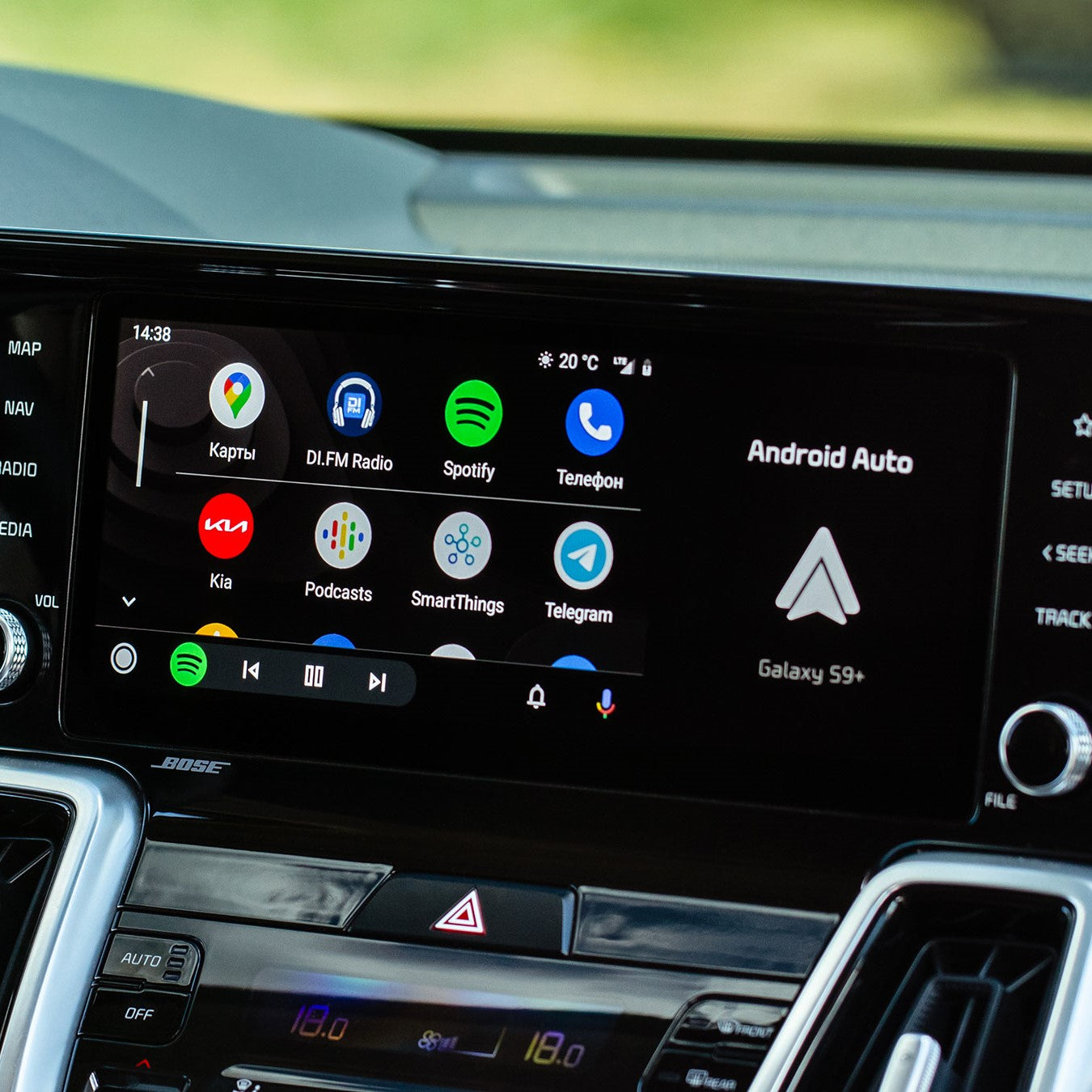
Att välja rätt USB-kabel för Android Auto påverkar anslutningens stabilitet, laddningshastigheten och dataöverföringen. Nedan går vi igenom de viktigaste aspekterna att tänka på när du väljer kabel till bilen.
Varför är en bra USB-kabel viktig för Android Auto?
En pålitlig USB-kabel säkerställer stabil kommunikation mellan din smartphone och bilens multimediasystem. Kabelns hållbarhet och effektiv dataöverföring är av stor betydelse i bilmiljö, där kabeln ofta böjs och utsätts för temperaturväxlingar.
Faktorer som påverkar valet av USB-kabel för Android Auto
- Kabellängd: En för lång kabel kan leda till signalstörningar och att systemet kopplas ifrån. Enligt Googles riktlinjer bör kabeln vara kortare än 1 m, utan användning av hubbar eller förlängningskablar.
- USB-standard: För att Android Auto ska fungera räcker överföring enligt USB 2.0-standarden (480 Mb/s) alldeles utmärkt. USB 3.x-kablar eller nyare krävs inte och förbättrar inte anslutningens stabilitet.
- Byggkvalitet: Det är bäst att använda kabeln som följde med telefonen eller kablar som uppfyller USB-IF-standarder, vilka bibehåller korrekta elektriska parametrar.
- Stöd för snabbladdning: Kabeln bör stödja laddning av telefonen med tillräcklig effekt samtidigt som navigering och multimedia används.

Skillnader mellan trådbundet och trådlöst Android Auto
Android Auto kan köras trådbundet eller trådlöst, men varje lösning har sina för- och nackdelar.
Trådbundet Android Auto - för- och nackdelar
Fördelar:
- Stabilare anslutning, utan störningar och avbrott i överföringen.
- Mindre fördröjning i apparnas funktion.
- Möjlighet att använda Android Auto och ladda telefonen samtidigt.
- En robust USB-C-kabel säkerställer stabil dataöverföring och batteriladdning.
Nackdelar:
- Krav på att ansluta kabeln varje gång.
- Begränsad rörlighet för telefonen under körning.
- Slitage på USB-C-porten i telefonen.
Trådlöst Android Auto - för- och nackdelar
Fördelar:
- Slipp ansluta kabel och njut av bekväm användning.
- Möjlighet att fritt använda telefonen efter att ha lämnat bilen.
- Inget slitage på USB-porten i telefonen.
Nackdelar:
- Högre batteriförbrukning och snabbare urladdning av telefonen.
- Kräver fabriksstöd i bilen eller användning av en extern trådlös adapter som ansluts till USB-porten.
- Risk för störningar och fördröjningar i överföringen.
- Ingen trådbunden laddning - trådlöst Android Auto laddar inte telefonen, och induktionsladdare fungerar vanligtvis långsammare än en USB-C-kabel.

Vanligaste misstagen vid val av kabel
Valet av rätt USB-kabel påverkar systemets stabilitet. Nedan presenterar vi de misstag som oftast leder till anslutningsproblem.
Att köpa kablar enbart för laddning, utan stöd för dataöverföring
En del billiga USB-kablar är endast avsedda för strömförsörjning och stöder inte dataöverföring, vilket gör att Android Auto inte startar alls.
Hur undviker man detta misstag?
- Välj en kabel som stöder både laddning och dataöverföring.
- Satsa på kablar som uppfyller USB-IF-standarder eller originalkabeln som följde med din smartphone.
- Det finns inget behov av att köpa dyra USB 3.x- eller USB 4-kablar med en bandbredd på 20 Gb/s eller 40 Gb/s, eftersom USB 2.0-standarden (480 Mb/s) räcker för att Android Auto ska fungera stabilt.
Val av för långa eller för billiga kablar
Kabelns längd har en direkt inverkan på signalkvaliteten.
Kablar längre än 1 m kan orsaka spänningsfall och överföringsfel.
Vilken kabel ska man välja?
- Kablar kortare än 1 m (t.ex. 0,3 m eller 0,5 m) fungerar bäst när din smartphone ligger nära USB-uttaget.
- Enligt Googles rekommendationer bör kablar längre än 1 m samt förlängningskablar och USB-hubbar undvikas.
- Flätade kablar har högre motståndskraft mot böjning och nötning vid frekvent anslutning.
Rekommenderade kablar och adaptrar för Android Auto
Som Amazon-associates tjänar jag pengar på kvalificerade köp.
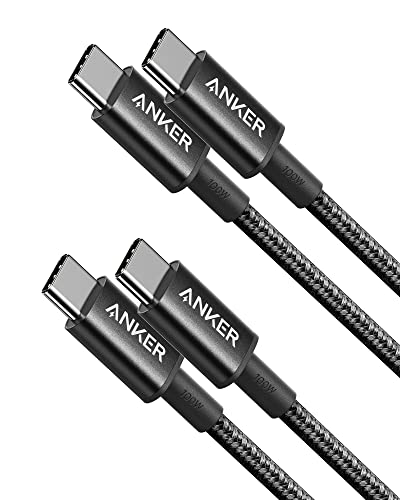
1. Anker 333 USB-C / USB-C, 90 cm (2x)
USB-C · 90 cm · 2-pack
För bilar med USB-C-port. Den är kortare än 1 m precis som Google rekommenderar och överför data i USB 2.0-hastighet, vilket räcker gott och väl för Android Auto. Den andra kabeln i paketet kan ligga kvar hemma.

2. Anker USB-A / USB-C, 90 cm
USB-A · 90 cm · flätad
För äldre bilar med den klassiska USB-A-porten. Den är flätad, kort och överför data, inte bara ström, så att Android Auto startar utan krångel.
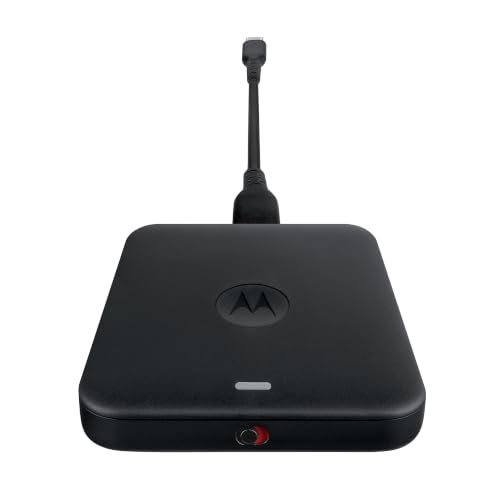
3. Motorola Drive MA2
trådlös Android Auto · 5 GHz Wi-Fi
En adapter som gör trådbunden Android Auto helt trådlös. Du låter den sitta i bilens USB-port och telefonen ansluter automatiskt när du sätter dig i bilen. Kräver att bilen har trådbunden Android Auto från fabrik.

4. AAWireless Two
trådlös Android Auto · app för inställningar
Ett lite mer påkostat trådlöst alternativ från en europeisk tillverkare. I appen kan du finjustera anslutningen och installera uppdateringar. Kräver också en bil med trådbunden Android Auto från fabrik.
Vanliga frågor (FAQ)
Hur löser man problem med Android Auto?
1. Android Auto startar inte eller söker ständigt efter anslutning
"Jag ansluter telefonen via en USB-kabel, men Android Auto startar inte automatiskt. Telefonen upptäcker bilen, men efter en stund försvinner anslutningen."
Lösningar:
- Kontrollera telefonens inställningar - gå till Inställningar > Anslutna enheter > Android Auto och se till att appen är aktiverad.
- Byt USB-port i bilen - alla uttag stöder inte dataöverföring för Android Auto.
- Prova en annan USB-kabel - kablar avsedda enbart för laddning stöder inte dataöverföring.
- Rensa appens cacheminne - det är värt att radera temporära data för Android Auto i telefonens inställningar.
- Anslut telefonen med kabel, även om du i slutändan använder den trådlösa versionen - den första konfigurationen kräver kabelanslutning.
2. Android Auto kopplar från hela tiden
"Allt fungerar, men efter några minuter kopplar Android Auto från och jag måste koppla ur och ansluta telefonen igen."
Lösningar:
- Kontrollera USB-kabeln - skadade eller slitna kablar tappar signalen vid stötar och vibrationer.
- Ändra kabellängd - en kabel under 1 m minskar risken för överföringsfel.
- Kontrollera USB-porten i bilen - om laddningen fungerar men systemet kopplar från kan uttaget ha problem med stiften för dataledningarna.
- Undvik USB-hubbar och förlängningskablar - de är en vanlig orsak till signalstörningar.
3. Android Auto slutar fungera när det är kallt ute
"När temperaturen sjunker börjar Android Auto starta om och låsa sig. Efter att kupén värmts upp fungerar det normalt."
Lösningar:
- Använd en temperaturbeständig kabel - plasten i billiga kablar stelnar i kyla, vilket leder till avbrott i anslutningen. Flätade kablar fungerar utmärkt.
- Anslut inte telefonen förrän bilen har startats - infotainmentsystemet känner av enheten stabilare efter fullständig uppstart.
- Om kabeln är lång, byt ut den mot en som är kortare än 1 m.
4. Android Auto fungerar, men det finns inget ljud
"Appen startar, men det hörs inget ljud från varken musik eller navigation."
Lösningar:
- Välj rätt ljudkälla i bilen - i vissa modeller måste du välja Android Auto manuellt.
- Kontrollera mediavolymen i telefonen - se till att den inte är avstängd.
- Koppla ur och anslut kabeln igen - en skadad kabel kan störa ljudströmmen.
- Om ljudet hackar vid Bluetooth-anslutning, använd en direkt anslutning med USB-kabel.
5. En ny telefon vill inte ansluta till Android Auto
"Tidigare fungerade allt, men efter att ha bytt till en nyare telefonmodell vill Android Auto inte starta."
Lösningar:
- Uppdatera appen Android Auto och Google Play-tjänster till den senaste versionen.
- Kontrollera appens behörigheter - ge Android Auto alla nödvändiga tillstånd i telefonens inställningar.
- Prova originalkabeln från den nya telefonen eller en kabel med USB-IF-certifiering.
- Aktivera USB-felsökning i telefonens utvecklaralternativ om bilens system inte upptäcker enheten.
6. Android Auto visar "Kontrollera telefonen" och telefonen säger "Kontrollera bilen"
"Jag ansluter telefonen, men systemet går inte vidare - bilen ber om bekräftelse i telefonen och telefonen ber om bekräftelse i bilen."
Lösningar:
- Anslut telefonen med en direkt kabel - den inledande konfigurationen fungerar mest tillförlitligt med en kort USB-kabel.
- Prova en annan USB-port i bilen - om uttaget inte överför data korrekt kan det hjälpa att byta port.
- Återställ inställningarna för appen Android Auto och konfigurera anslutningen på nytt.
Sammanfattning: Varför är en USB-kabel det bästa valet för Android Auto?
Android Auto via trådbunden anslutning fungerar mer stabilt än trådlöst.
Kabeln möjliggör samtidig batteriladdning och oavbruten dataöverföring, vilket är praktiskt under långa resor med navigationen igång.
Konfiguration och parkoppling av enheter fungerar säkrast med hjälp av kabel.
För att bibehålla systemets stabilitet räcker det att välja en kort kabel på upp till 1 m som stöder dataöverföring och uppfyller USB-IF-standarderna.
Källor
- Google: My Android Auto app isn't working - tillverkarens sida (support.google.com)
- Android Central: The best USB-C cables for Android Auto - branschartikel (androidcentral.com)
- Jalopnik: Why picking a good cable for Android Auto can be complicated - branschartikel (jalopnik.com)
- BGR: Best USB cables for Android Auto - branschartikel (bgr.com)

Lämna en kommentar
Denna webbplats är skyddad av hCaptcha och hCaptchas integritetspolicy . Användarvillkor gäller.