



























Som Amazon-associates tjänar jag pengar på kvalificerade köp.
Snabbt svar: vårt förstahandsval är SanDisk Extreme Portable SSD (USB-C · 10 Gb/s · IP65 · karbinhake).
Vilken SSD till MacBook Pro OLED?
Många tror att en SSD som säljs med 2000 MB/s blir dubbelt så snabb på en Mac som en vanlig 10 Gb/s-disk. Det blir den inte. Mac stöder inte USB 3.2 Gen 2x2 (20 Gb/s), så en sådan disk går i ungefär 1000 MB/s. För stora videoprojekt ska du välja en Thunderbolt 5-disk eller ett Thunderbolt 5-hölje. För säkerhetskopior räcker en disk med 10 Gb/s.
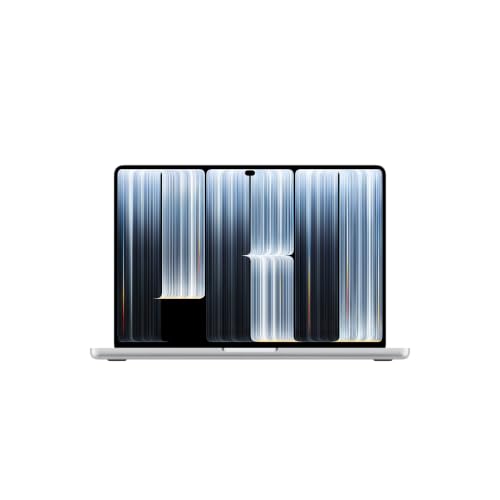
MacBook Pro med OLED-skärm (14 och 16 tum, chip M5 Pro eller M5 Max) har funnits i butik sedan 6 november 2026. Den inbyggda disken väljer du när du köper datorn, och den går inte att bygga ut senare. Därför är en extern SSD det enklaste sättet att få plats för projekt, arkiv och säkerhetskopior.
En separat artikel handlar om skärm till MacBook Pro OLED.
Kul att veta: MacBook Pro OLED har samma chip, M5 Pro och M5 Max, som modellen med Liquid Retina XDR-skärm från mars 2026.
Thunderbolt 5 i OLED-modellen: vad ger det i praktiken
Datorn har tre USB-C-portar med Thunderbolt 5 upp till 120 Gb/s. Dessutom finns HDMI, SDXC-läsare, hörlursuttag och MagSafe 3. Du kan alltså koppla in en snabb disk och ändå ha portar över.
Thunderbolt 5-diskar och -hölje når full hastighet bara i Mac-datorer med Thunderbolt 5-portar. Den här datorn är en av få där du faktiskt får nytta av det.
Tillverkare av Thunderbolt 5-hölje anger upp till ca 7000 MB/s, och en färdig Thunderbolt 5-disk över 6000 MB/s. Ingen USB-disk kommer i närheten. USB4-hölje klarar upp till 40 Gb/s, och en färdig USB4-disk anger tillverkaren till upp till 3800 MB/s.
I praktiken ser det ut så här. För 8K-video och stora projekt väljer du Thunderbolt 5. För 4K-video räcker USB4. För säkerhetskopior och foton räcker 10 Gb/s.
Kul att veta: den billigare MacBook Pro M6 har Thunderbolt 4, medan OLED-modellen har Thunderbolt 5. Samma Thunderbolt 5-disk går alltså olika snabbt i de två datorerna.
Kontrollera tre saker innan du väljer disk:
- Port på Macen: alla tre USB-C-portar i OLED-modellen är Thunderbolt 5, så koppla disken direkt till dem.
- Hastighet på förpackningen: leta efter värden i Gb/s (10, 40 eller 80), inte bara MB/s i stor stil.
- Disk i hölje: ett hölje för M.2-disk kräver en separat NVMe M.2 2280-disk.
Nedan har vi samlat diskar och hölje efter vilken hastighet de ger i Thunderbolt 5-port, USB4 och 10 Gb/s.
SSD-diskar till MacBook Pro OLED som vi rekommenderar

1. SanDisk Extreme Portable SSD
USB-C · 10 Gb/s · IP65 · karbinhake
En till av de mest köpta externa diskarna. Gummerat IP65-hölje och ögla för karbinhake, så den tål att ligga i väskan. På Mac och iPad körs den med 10 Gb/s.

2. Samsung T7 Portable SSD
USB-C · 10 Gb/s · upp till 1050 MB/s · aluminium
Liten aluminiumdisk som i många år sålt i topp. Samsung anger upp till 1050 MB/s via USB 3.2 Gen 2 (10 Gb/s). Räcker gott för Time Machine-backup, foton och musikbibliotek.

3. SanDisk Extreme PRO with USB4
USB4 · 40 Gb/s · upp till 3800 MB/s
Färdig, snabb disk med USB4. Tillverkaren anger upp till 3800 MB/s i en USB4- eller Thunderbolt-port. Vettig för videoarbete direkt från disken när du inte vill bygga ihop ett hölje med en separat SSD.

4. TERRAMASTER D1 SSD Pro Thunderbolt 5 enclosure
Thunderbolt 5 · 80 Gb/s · aluminium
Thunderbolt 5-hölje i aluminium för en M.2 NVMe-disk. Tillverkaren anger upp till 7061 MB/s läshastighet vid 80 Gb/s. Disken köper du separat.
Se TERRAMASTER D1 SSD Pro Thunderbolt 5 enclosure på Amazon →
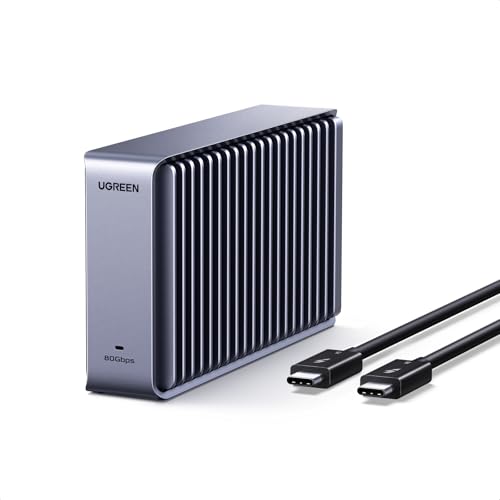
5. UGREEN 80Gbps Thunderbolt 5 M.2 NVMe enclosure
Thunderbolt 5 · 80 Gb/s · upp till 7000 MB/s
Hölje för en M.2 NVMe-disk, kompatibelt med Thunderbolt 5, 4 och USB4. Tillverkaren anger upp till 7000 MB/s vid 80 Gb/s, men den hastigheten får du bara i en Thunderbolt 5-port. Disken köper du separat.
Se UGREEN 80Gbps Thunderbolt 5 M.2 NVMe enclosure på Amazon →
Färdig disk eller hölje för M.2-disk
En färdig Thunderbolt 5-disk är enklare: du tar upp den ur kartongen, ansluter och börjar jobba. Du behöver inte välja eller montera något. Det passar dig som inte vill fundera på om disk och hölje fungerar ihop.
Ett hölje ger mer frihet. Du väljer själv storleken på M.2-disken och kan senare byta till en större. Tänk bara på att NVMe M.2 2280-disken köps separat, så du sätter ihop allt själv.
Till backuper, foton och musikbibliotek räcker en portabel SSD-disk med USB-C och 10 Gb/s. För videoarbete direkt från disken passar en färdig USB4-disk eller ett USB4-hölje för M.2-disk bättre. En begränsning: USB4-utrustning stannar vid 40 Gb/s, så vid 8K utnyttjar den inte portarnas fulla kapacitet.
Kort sagt: till 8K-video och stora projekt tar du en Thunderbolt 5-disk eller ett Thunderbolt 5-hölje, till 4K-video väljer du USB4, och till backuper räcker en disk med 10 Gb/s.
Fällan med 2000 MB/s, diskformat och Time Machine
Diskar med 2000 MB/s på förpackningen använder ofta en standard som Mac inte stöder. Då får du hastigheten hos en vanlig disk med 10 Gb/s, inte dubbelt så mycket. Vill du faktiskt jobba snabbare ska du leta efter USB4 eller Thunderbolt.
Du formaterar en disk för Mac som APFS i Skivverktyg. Välj exFAT bara om disken också ska fungera med Windows. Om du bara använder Mac till vardags är APFS det naturliga valet.
För Time Machine-backuper räcker en disk med 10 Gb/s. Snabbare Thunderbolt 5 gör inte backuper i bakgrunden märkbart snabbare, så det finns ingen anledning att köpa det för det ändamålet.
Det finns en sak till som är värd att känna till. En Mac med Apple silicon kan starta macOS från en extern NVMe-disk via Thunderbolt eller USB4. Det är praktiskt när du vill ha ett andra system på en separat disk.
Vanliga frågor om diskar till MacBook Pro OLED
Vilken SSD-disk passar till MacBook Pro OLED?
Till 8K-video och stora projekt väljer du en Thunderbolt 5-disk eller ett Thunderbolt 5-hölje. Till 4K-video räcker USB4. Till backuper och foton tar du en portabel SSD-disk med 10 Gb/s.
Har MacBook Pro OLED Thunderbolt 5?
Ja. Den har tre USB-C-portar med Thunderbolt 5 upp till 120 Gb/s. Därför fungerar Thunderbolt 5-diskar och Thunderbolt 5-hölje här med full hastighet.
Är det värt att köpa en Thunderbolt 5-disk till MacBook Pro OLED?
Ja, om du jobbar med 8K-video eller mycket stora projekt och kopierar mycket data. För foton, dokument och Time Machine märker du ingen skillnad mot en disk med 10 Gb/s. Då är det bättre att välja en enklare disk.
Vilken disk ska jag använda till Time Machine på MacBook Pro OLED?
En disk med 10 Gb/s räcker, till exempel en portabel SSD med USB-C. Formatera den som APFS i Skivverktyg. En snabbare disk gör inte backupen märkbart snabbare.
Färdig disk eller hölje för M.2-disk till MacBook Pro OLED?
En färdig disk är enklare, eftersom den fungerar direkt när du ansluter den. Med ett hölje väljer du själv storleken på M.2-disken, men NVMe M.2 2280-disken köps separat. Välj hölje om du vill bestämma kapaciteten själv.
Källor
- Apple: MacBook Pro (PROLED XDR) - Tech Specs - tillverkarens sida (apple.com)
- CineD: Apple touch screen MacBook Pro announced - branschartikel (cined.com)
- Tom's Guide: MacBook Pro OLED vs MacBook Pro M6 - branschartikel (tomsguide.com)
- OWC: Get the most out of the new M6 and M5 Pro Mac mini with these docks and drives - branschartikel (owc.com)
- Thewearify: Best external storage for Mac mini - branschartikel (thewearify.com)

Lämna en kommentar
Denna webbplats är skyddad av hCaptcha och hCaptchas integritetspolicy . Användarvillkor gäller.