



























Som Amazon-associates tjänar jag pengar på kvalificerade köp.
Snabbt svar: vårt förstahandsval är Dell 27 Plus S2725DC (27 tum · 1440p · 144 Hz · USB-C 65 W).
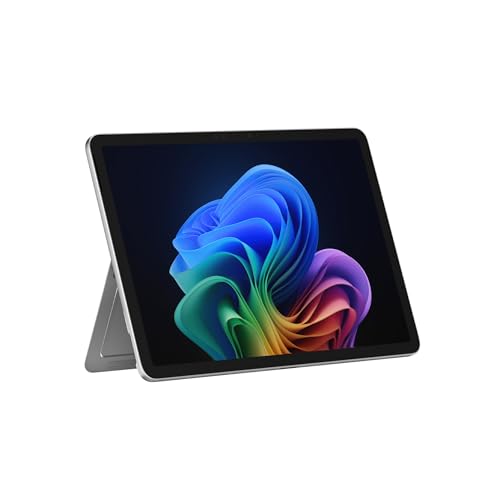
Vilken skärm till Surface Pro? 27 tum med USB-C och 65 W laddning
65 W från skärmen räcker för att Surface Pro vid skrivbordet både ska visa bild och laddas, och du använder en kabel i stället för två. Leta alltså efter en 27-tums skärm med USB-C-ingång som överför bild (DisplayPort via USB-C) och ger datorn minst 65 W.
Surface Pro 12 tum kräver en USB-C-laddare på minst 45 W för snabbladdning, och Microsofts fotnot nämner 60 W. En skärm med 65 W har alltså lite marginal, och du behöver ingen separat laddare.
Den andra fördelen med en enda kabel är en ledig port. Surface Pro 12 tum har två USB-C-portar, så den andra kan du använda till en hårddisk, ett USB-minne eller en andra skärm.

Hur många skärmar och vilken upplösning klarar Surface Pro
Gränserna nedan kommer från Microsofts tabell för direkt anslutning, utan dockningsstation:
- Surface Pro 12 tum (1:a och 2:a upplagan, USB-C): en skärm upp till 5120 x 2880 vid 60 Hz eller två skärmar upp till 3840 x 2160 vid 60 Hz. Tre skärmar nämns inte i tabellen.
- Surface Pro 13 tum 11:e upplagan (Snapdragon, USB4): en skärm upp till 5120 x 2880 vid 60 Hz eller 4K vid 120 Hz, två skärmar med 4K vid 60 Hz. Tre nämns inte i tabellen.
- Surface Pro 13 tum 12:e upplagan (Snapdragon, USB4, modell från 2026): en skärm upp till 5120 x 2880 vid 60 Hz eller 4K vid 120 Hz, två skärmar med 4K vid 60 Hz, tre skärmar med 4K vid 60 Hz.
I praktiken fungerar en stor 27-tums skärm med en till bredvid, till exempel för mejl och chatt, i alla de här modellerna. 4K vid 60 Hz är mer än tillräckligt för kontorsarbete.
Microsoft lägger till två anmärkningar. Med två skärmar går det att få högre uppdateringsfrekvens på den ena om du sänker uppdateringsfrekvensen eller upplösningen på den andra. Typen av anslutning kan också begränsa upplösningen, så kabeln och adaptrarna måste klara det du vill uppnå.
Kul att veta: Surface Pro 13 tum 12:e upplagan klarar tre 4K-skärmar samtidigt, medan Microsoft för den 11:e upplagan anger högst två.
Produkterna i rutorna nedan har vi valt utifrån det vi beskrev ovan: USB-C-ingång, strömförsörjning till datorn via samma kabel och en storlek som passar för arbete vid skrivbordet eller på resande fot.

Skärmar till Surface Pro som vi rekommenderar
1. Dell 27 Plus S2725DC
27 tum · 1440p · 144 Hz · USB-C 65 W
1440p-skärm med USB-C-ingång som överför bild och ger upp till 65 W ström, så du ansluter och laddar din Surface Pro med en enda kabel. Den har högtalare på 2 x 3 W och utfällbara USB-C- och USB-A-portar.

2. LG UltraFine 27UP850K
27 tum · 4K · 95% DCI-P3 · USB-C ca 90 W
4K-skärm med 95% DCI-P3 och DisplayHDR 400 enligt LG. USB-C laddar den anslutna datorn med ca 90 W (annonserna anger 90 eller 96 W), och dessutom finns två HDMI och en DisplayPort.

3. ARZOPA 16" 2.5K portable monitor
16 tum · 2560 x 1600 · USB-C · bärbar
Bärbar skärm på 2560 x 1600 i proportionerna 16:10 med USB-C-ingång och inbyggt stöd. En andra skärm för väskan när du jobbar med din Surface Pro utanför kontoret.
1440p eller 4K för arbete vid skrivbordet
För dokument, kalkylblad, mejl och webbläsare räcker en 27-tums bildskärm med 1440p. Texten är lättläst, och skärmen kostar oftast mindre än motsvarande 4K-modell. Om du mest jobbar i Word, Excel och på webbsidor kommer du inte att sakna något.
4K ger skarpare text. Skillnaden syns när du läser mycket, sitter nära skärmen eller ställer in skalningen för att få plats med fler fönster bredvid varandra. Vid foto och film är de extra pixlarna också till nytta.
Uppdateringsfrekvensen 120 Hz på en 4K-skärm har du bara nytta av med modellerna på 13 tum, eftersom Microsoft anger 60 Hz för Surface Pro 12 tum. Markören och rullningen känns mjukare vid 120 Hz, men det är ett plus och ingen anledning att köpa.
Kul att veta: den inbyggda skärmen i Surface Pro 12 tum kan uppdateras upp till 90 Hz, men körs som standard i 60 Hz.
Skärm utan USB-C och bärbar skärm
En skärm utan USB-C-ingång fungerar också. Du behöver en adapter eller en kabel från USB-C till HDMI eller DisplayPort, beroende på vilken ingång skärmen har. Kolla i kabelns beskrivning vilken maximal upplösning och uppdateringsfrekvens den klarar, för det är kabeln som kan begränsa bilden.
Laddningen blir då en separat sak. Du kopplar in strömmen i den andra USB-C-porten, så med den lösningen har du inget ledigt uttag kvar i Surface Pro 12 tum.
En bärbar skärm är praktisk på resan: på hotellet, i tåget eller i ett rum på ett coworking-kontor. Välj en modell med USB-C-ingång, då räcker en enda kabel för bilden. Kolla i beskrivningen hur skärmen får ström, så att du inte saknar en extra kabel i väskan.
Tangentbordet till Surface Pro 13 tum har vi skrivit en separat artikel om.
Vårt råd: köp en 27-tums skärm med USB-C och 65 W till hemmet, och ta med en bärbar skärm med USB-C på resan.
Vanliga frågor om skärm till Surface Pro
Vilken skärm till Surface Pro?
Smidigast är en 27-tums skärm med USB-C-ingång som överför bild och ger minst 65 W. För kontorsarbete räcker 1440p, och 4K väljer du om du vill ha skarpare text. Du ansluter en enda kabel och får både bild och laddning.
Hur många skärmar klarar Surface Pro 12 tum?
Enligt Microsofts tabell en skärm upp till 5120 x 2880 vid 60 Hz eller två skärmar upp till 3840 x 2160 vid 60 Hz. Tre skärmar anges inte i tabellen. Med två USB-C-portar kan du ansluta varje skärm med en egen kabel.
Kan jag ansluta Surface Pro till en skärm med en enda USB-C-kabel?
Ja, om skärmen har en USB-C-ingång med stöd för DisplayPort. Samma kabel överför bilden och, vid tillräcklig effekt, även ström. Om skärmen bara har HDMI eller DisplayPort behöver du en kabel eller adapter från USB-C.
Kan skärmen ladda Surface Pro?
Ja, när skärmens USB-C-port ger 65 W eller mer. Surface Pro 12 tum behöver minst 45 W för snabbladdning, och i Microsofts fotnot nämns 60 W. Kolla i skärmens beskrivning vilken effekt tillverkaren anger.
Är 1440p eller 4K bäst till Surface Pro?
För kontorsarbete på 27 tum räcker 1440p. Välj 4K om du läser mycket text, arbetar med foton eller vill ha fler fönster bredvid varandra. Båda varianterna ryms inom Microsofts gränser för Surface Pro.
Källor
- Microsoft Support: Supported external display Surface Pro - tillverkarens sida (support.microsoft.com)
- Microsoft Learn: Tech specs, Surface Pro Copilot+ PC 12-inch - tillverkarens sida (learn.microsoft.com)
- Notebookcheck: Microsoft Surface Pro 12 review - branschartikel (notebookcheck.net)
- TechRadar: Microsoft Surface Pro 12 (2025) review - branschartikel (techradar.com)
- The Shortcut: Microsoft Surface Pro 12-inch review - branschartikel (theshortcut.com)
- Windows Central: Microsoft's new Snapdragon X2 Surface PCs - branschartikel (windowscentral.com)

Lämna en kommentar
Denna webbplats är skyddad av hCaptcha och hCaptchas integritetspolicy . Användarvillkor gäller.