



























Som Amazon-associates tjänar jag pengar på kvalificerade köp.
Snabbt svar: vårt förstahandsval är Dell 27 Plus S2725HSM (27 tum · Full HD · HDMI · högtalare).
Vilken skärm till Raspberry Pi 5? Vilken som helst med HDMI duger
Två micro-HDMI-portar, var och en upp till 4K i 60 bilder per sekund: så mycket klarar Raspberry Pi 5, så en vanlig Full HD-skärm utnyttjar inte ens en bråkdel. Ta en valfri skärm med HDMI-ingång och en micro-HDMI till HDMI-kabel, så dyker bilden upp direkt.
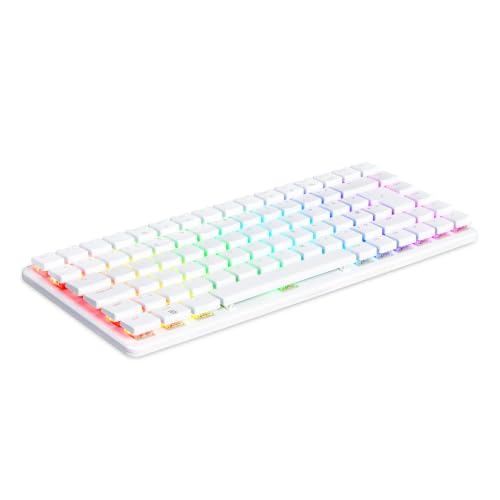
För inlärning, kodning och vanliga projekt räcker Full HD gott. Raspberry Pi 500+ är en dator inbyggd i ett mekaniskt tangentbord, med 16 GB minne och en SSD på 256 GB, så det enda som saknas för en komplett arbetsplats är en skärm.
Nedan går vi igenom hur du ansluter skärmen, hur du driver den och när det lönar sig att välja högre upplösning.

Bildutgångar i Raspberry Pi 5 och Pi 500+
Båda datorerna har två micro-HDMI-portar, och varje port klarar upp till 4K i 60 bilder per sekund. Raspberry Pi 5 stöder dessutom HDR, om du har en skärm som kan visa det.
Anslut huvudskärmen till porten märkt HDMI0. Den andra skärmen kopplar du till den andra porten, så vid ett skrivbord med två skärmar behöver du varken adapter eller hubb.
Tänk dig att du beställer en skärm, men HDMI-kabeln från lådan passar inte i Raspberry Pi:ns port. Projektet står stilla tills rätt kabel kommer. Lägg därför en micro-HDMI till HDMI-kabel i varukorgen direkt, tillsammans med skärmen.
Strömmen ansluter du till USB-C-porten, som inte används för bild. Bilden går alltid via micro-HDMI.
Kul att veta: ingen modell i hela Raspberry Pi-familjen skickar bild via USB-C (DisplayPort Alt Mode), trots att många bärbara datorer gör det.
Skärmarna nedan har vi valt utifrån HDMI-ingång och ljud: bland dem finns både bärbara skärmar och större skrivbordsskärmar i Full HD och 1440p.

Skärmar till Raspberry Pi 5 och Pi 500+ som vi rekommenderar
1. Dell 27 Plus S2725HSM
27 tum · Full HD · HDMI · högtalare
En stor skrivbordsskärm med HDMI-ingång och högtalare på 2 x 3 W, så ljudet från Raspberry Pi går via samma kabel som bilden. Foten är höjdjusterbar.
2. Philips 27E1N1100A
27 tum · Full HD · 100 Hz · högtalare
Enkel Full HD-skärm med IPS-panel, högtalare på 2 x 2 W och HDMI-ingång enligt Philips. En HDMI-kabel medföljer, och på baksidan finns VESA-hål på 100 x 100.

3. Raspberry Pi Monitor 15.6"
15,6 tum · Full HD · IPS · högtalare
Den officiella Raspberry Pi-skärmen: 15,6 tum Full HD IPS med högtalare på 2 x 1,2 W, inbyggt stativ och VESA-hål. Du kan driva den från Raspberry Pis USB-port, men då begränsas ljusstyrkan till 60% och volymen till 50%.

4. ARZOPA 16.1" FHD portable monitor
16,1 tum · Full HD · HDMI · bärbar
Bärbar Full HD-skärm med HDMI-ingång. Anslut Raspberry Pi till HDMI-ingången, eftersom den inte skickar bild via USB-C. En lätt skärm för projekt som du flyttar mellan skrivbordet och verkstaden.

5. Yodoit 15.6" FHD portable monitor
15,6 tum · Full HD · HDMI · högtalare
Lätt bärbar skärm (740 g enligt tillverkaren) med HDMI-ingång, högtalare och fodral. Anslut den till Raspberry Pi via HDMI och driv den med en separat laddare.
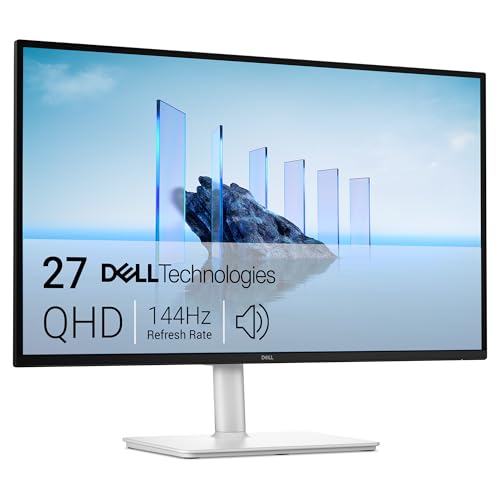
6. Dell 27 Plus S2725DSM
27 tum · 1440p · HDMI · högtalare
1440p-skärm med HDMI och högtalare på 2 x 3 W. Mer plats för kod och terminalfönster än på en Full HD-skärm.
Portabel monitor eller skrivbordsmonitor och hur du driver den
En portabel monitor, oftast 15-16 tum, passar när projektet flyttar mellan skrivbordet och verkstaden eller när du saknar plats för en stor skärm. Den lätta skärmen får plats i ryggsäcken tillsammans med datorn. Nackdelen är enkel: liten diagonal ger mindre plats för fönster.
En skrivbordsmonitor ger mer yta och har oftast ett justerbart stativ. Vid dagligt arbete med kod är det skönare att titta på en större bild, och Raspberry Pi 500+ med tangentbord passar bra på en fast arbetsplats.
På portabla monitorer använder du HDMI-ingången, inte USB-C. Eftersom Raspberry Pi inte skickar bild via USB-C skulle den ingången bara vara till för strömmen. Driv monitorn från en separat laddare, så slipper datorn ta hand om strömförbrukningen.
Skrivbordsmonitorer har egen nätadapter eller nätkabel och kräver inga krångliga lösningar. Monitorer behöver oftast egen strömförsörjning, så räkna med en kabel till vägguttaget extra.
Kul att veta: Raspberry Pi 500+ har ett mekaniskt tangentbord med lågprofilsbrytare Gateron KS-33 Blue, och i förpackningen finns ett verktyg för att ta av tangenterna.
Ljud och upplösning: högtalare, Full HD eller 1440p
Ljudet från Raspberry Pi går via HDMI tillsammans med bilden. En monitor med inbyggda högtalare sparar dig därför separata högtalare och en extra kabel. För instruktionsfilmer, musik under arbetet och systemljud räcker det gott.
Full HD är en bra startpunkt: skarp bild för inlärning, kodeditor och webbläsare, utan att du betalar extra för upplösning du inte utnyttjar. Om du arbetar med flera fönster samtidigt, till exempel editor, terminal och dokumentation, ger en 1440p-monitor tydligt mer plats för kod.
Du kan också ansluta en 4K-monitor, eftersom Raspberry Pi 5 och 500+ har utgångar för det. På en liten diagonal syns skillnaden dock dåligt, och på 27 tum räcker Full HD och 1440p för bekvämt arbete.
Innan du börjar konfigurera systemet, ta en titt på den separata artikeln om microSD-kort till Raspberry Pi 5.
Om du bara köper en: en Full HD-monitor med HDMI-ingång och högtalare, plus en micro-HDMI till HDMI-kabel.
Vanliga frågor om monitor till Raspberry Pi
Vilken monitor till Raspberry Pi 5?
Vilken som helst med HDMI-ingång. Full HD räcker för inlärning och projekt, välj 1440p om du vill ha mer plats för kod och terminalfönster. Högtalare i monitorn är praktiskt, eftersom ljudet går i samma kabel som bilden.
Vilken kabel behöver Raspberry Pi 5 till monitorn?
En micro-HDMI till HDMI-kabel. En vanlig HDMI-kabel duger inte, eftersom portarna i datorn är mindre. Om monitorn har mini HDMI behöver du en kabel med rätt kontakt i monitorns ände.
Kan Raspberry Pi 5 skicka bild via USB-C?
Nej. USB-C-porten är till för strömmen, och bilden går bara via de två micro-HDMI-portarna. Det gäller även Raspberry Pi 500 och 500+.
Klarar Raspberry Pi 5 två monitorer?
Ja, den har två micro-HDMI-portar och var och en klarar upp till 4K. Anslut huvudmonitorn till HDMI0 och den andra till den andra porten.
Går det att driva monitorn från Raspberry Pi?
Oftast inte, eftersom monitorer behöver egen strömförsörjning. En portabel monitor ansluter du bäst till en separat laddare.
Källor
- Raspberry Pi: Raspberry Pi 5 - tillverkarens sida (raspberrypi.com)
- Raspberry Pi Documentation: Getting started - tillverkarens sida (raspberrypi.com)
- Tom's Hardware: Raspberry Pi Monitor review - branschartikel (tomshardware.com)
- Hackster: Hands-on review of the Raspberry Pi 500 and Raspberry Pi Monitor - branschartikel (hackster.io)
- Bret.dk: Official Raspberry Pi 15.6-inch monitor - branschartikel (bret.dk)

Lämna en kommentar
Denna webbplats är skyddad av hCaptcha och hCaptchas integritetspolicy . Användarvillkor gäller.