



























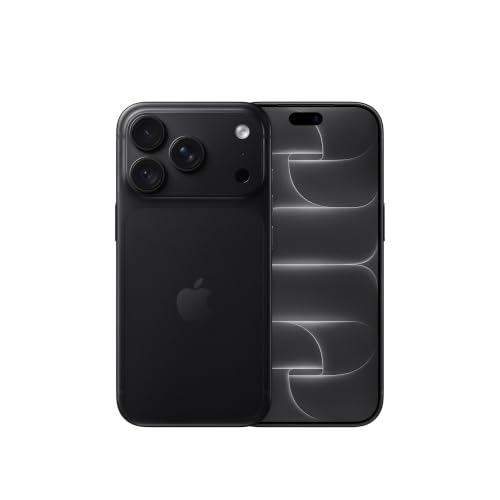
Som Amazon-associates tjänar jag pengar på kvalificerade köp.
Snabbt svar: vårt förstahandsval är UGREEN SD 4.0 USB-C card reader (UHS-II) (USB-C · SD 4.0 · upp till 312 MB/s · SD och microSD).
Vilken SD-kortläsare till iPhone 18 Pro? Helst USB-C med UHS-II
Ett UHS-II-kort läser upp till 312 MB/s. En läsare med bara UHS-I stoppar det vid ungefär 104 MB/s. I praktiken kan bilder och filmer från kameran eller drönaren hamna på telefonen upp till tre gånger snabbare, om läsaren passar kortet.
Till snabba kort bör du därför välja en läsare med USB-C-kontakt som uttryckligen anger UHS-II eller SD 4.0 i beskrivningen. Till vanliga UHS-I-kort räcker en enkel USB-C-läsare.
Har du ett UHS-II-kort men en UHS-I-läsare fungerar kortet ändå. Kortet fungerar som vanligt, bara långsammare, eftersom läsaren hoppar över kortets andra rad med kontakter.
USB-C-porten i iPhone 18 Pro stöder USB 3 upp till 10 Gb/s. Apple påpekar att du behöver en kabel med samma kapacitet för full hastighet, så kontrollera att kabeln stöder USB 3 med 10 Gb/s om läsaren sitter på en sladd.
UHS-I eller UHS-II: när skillnaden verkligen märks
Skillnaden märker du när du flyttar stora mängder data. Efter en hel dag med RAW-bilder eller drönarfilmer på flera kort blir varje minut som överföringen tar tid som du inte kan redigera. Då är en UHS-II-läsare värd det.
Fotar du mest i JPEG, för över korta klipp eller har ett äldre UHS-I-kort blir det inte snabbare med en snabbare läsare. Överföringen styrs alltid av den långsammaste delen: kortet eller läsaren.
Hur kollar du det? Titta på kortet. Ett UHS-II-kort har en andra rad med kontakter på baksidan. I läsarens beskrivning ska det stå UHS-II eller SD 4.0. Om säljaren inte anger det, utgå från att det är UHS-I.
Kul att veta: 312 MB/s från ett UHS-II-kort motsvarar bara cirka 2,5 Gb/s, så även 10 Gb/s i iPhone har gott om marginal.
Vi har valt ut USB-C-läsare för iPhone i två grupper: snabba med stöd för UHS-II och enklare för UHS-I-kort. Bland dem finns modeller bara för SD-kort och modeller för både SD och microSD.
Köper du bara en: ta en USB-C-läsare med tydlig UHS-II- eller SD 4.0-märkning. Den klarar både snabba och vanliga kort.
SD-kortläsare till iPhone 18 Pro som vi rekommenderar

1. UGREEN SD 4.0 USB-C card reader (UHS-II)
USB-C · SD 4.0 · upp till 312 MB/s · SD och microSD
Läsare med USB-C och SD 4.0, alltså med stöd för UHS-II-kort. UGREEN anger en läshastighet på upp till 312 MB/s.
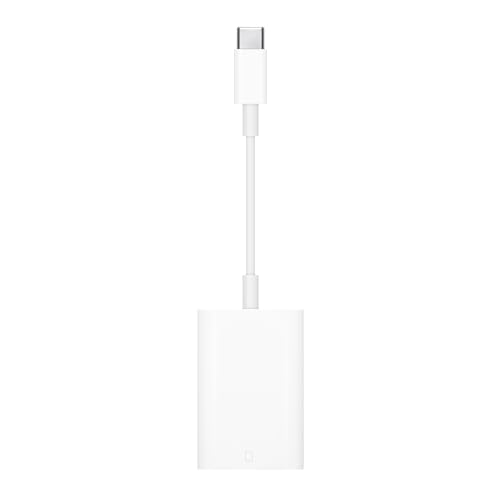
2. Apple USB-C to SD Card Reader
original från Apple · USB-C · ett SD-kort
Originalläsare från Apple på kabel. Apple listar iPhone 18 Pro och 18 Pro Max i sin kompatibilitetslista.
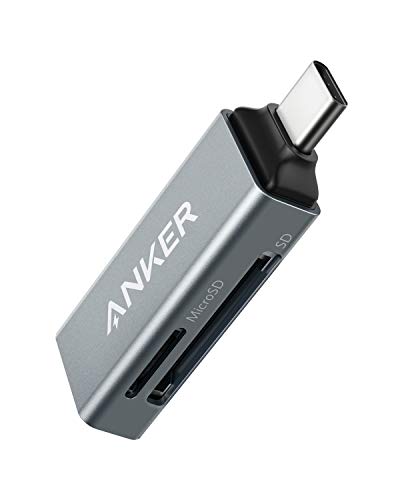
3. Anker 2-in-1 USB-C card reader
USB-C · SD och microSD · två kort
Liten Anker-läsare för SD- och microSD-kort. Vanlig UHS-I-hastighet, så den räcker för foton och korta videor.

4. UGREEN 2-in-1 USB-C and USB-A card reader
USB-C och USB-A · SD 3.0 · SD och microSD
Läsare med två kontakter: USB-C för mobil och surfplatta, USB-A för en äldre dator. UHS-I-hastighet.

5. UGREEN SD 3.0 USB-C card reader
USB-C · SD 3.0 · upp till 170 MB/s
Enkel USB-C-läsare för SD och microSD. UGREEN anger upp till 170 MB/s. Räcker om du inte har UHS-II-kort.
Så för du över bilder från SD-kort till iPhone steg för steg
Det går snabbt och du behöver inte installera något. Du kan göra det på två sätt: via Bilder eller via Filer.
- Anslut läsaren. Sätt i kortet i kortläsaren och koppla den till telefonens USB-C-port.
- Bilder. I appen Bilder öppnas fliken Importera. Du väljer allt eller bara de filer du vill ha i telefonen.
- Filer. Kortets innehåll syns också i appen Filer och i andra appar som stöder den typen av lagring. Det är smidigt när du vill flytta materialet direkt till ett redigeringsprogram.
Ibland är filen i ett format som iOS inte kan spela upp. Då kan du inte titta på den i telefonen, men du kan ändå importera den och öppna den senare på datorn. Import betyder alltså inte alltid att förhandsvisningen fungerar.
Att filma direkt till ett externt minne är en annan sak. Det tar vi upp i en separat artikel om SSD-diskar.
Kortformat och vad som inte fungerar
Telefonen läser lagringsmedia med en datapartition i formatet APFS, HFS+, exFAT, FAT32 eller FAT. Kort från kameror har oftast exFAT eller FAT32, så de öppnas utan problem.
NTFS finns inte med på listan. Om du någon gång har formaterat kortet så på en Windows-dator kan det hända att iPhone inte kan öppna det. Enklast är att flytta över filerna till datorn och formatera kortet i kameran.
På iPad är det en liten skillnad: sedan iPadOS 15 kan appen Filer läsa NTFS-media, men bara för läsning. Du kan kopiera filer, men inte ändra eller radera dem.
En vanlig SD-läsare tar inte heller emot CFexpress-kort. Läsare med CFexpress Type B-fack är en egen produktkategori, gjord för filmare.
Kul att veta: iPhone 18 Pro har upp till 2 TB lagring, men för ProRes 4K120 behöver du ändå en extern disk.
Vanliga frågor om SD-kortläsare till iPhone 18 Pro
Går det att ansluta ett SD-kort till iPhone 18 Pro?
Ja, med en läsare med USB-C. Apple listar iPhone 18 Pro och 18 Pro Max som kompatibla med sin läsare, och bilder och filmer från kortet kan du föra över till telefonen med adaptern.
UHS-I eller UHS-II-läsare till iPhone 18 Pro?
Till UHS-II-kort bör du ta en UHS-II-läsare för att få full hastighet. Till vanliga UHS-I-kort räcker en enklare läsare. Ett UHS-II-kort fungerar också i en UHS-I-läsare, men långsammare.
Hur för jag över bilder från SD-kort till iPhone?
Koppla läsaren med kortet till USB-C-porten och öppna appen Bilder. På fliken Importera markerar du allt eller de filer du vill ha. Du kan också använda appen Filer.
Vilket SD-kortsformat läser iPhone?
Kort med en partition i formatet APFS, HFS+, exFAT, FAT32 eller FAT. Oftast är det exFAT och FAT32, som fungerar utan problem. NTFS finns inte bland de format som stöds.
Fungerar samma läsare med iPad och Mac?
Ja, en USB-C-läsare fungerar också med iPad med USB-C-port och med Mac. Ett köp räcker alltså till alla tre enheterna.
Källor
- Apple: iPhone 18 Pro Technical Specifications - tillverkarens sida (apple.com)
- Apple Support: Import and export photos to your iPhone or iPad using Apple camera adapters - tillverkarens sida (support.apple.com)
- Apple Support: Connect external storage devices to iPhone - tillverkarens sida (support.apple.com)
- Apple: USB-C to SD Card Reader, lista zgodnych urzadzen - tillverkarens sida (apple.com)
- CineD: Apple iPhone 18 Pro and 18 Pro Max Announced - branschartikel (cined.com)
- MacRumors: iPadOS 15 Files App Gains NTFS Support - branschartikel (macrumors.com)
- PhotoWorkout: Best SD Card Readers for Photographers (2026) - branschartikel (photoworkout.com)

Lämna en kommentar
Denna webbplats är skyddad av hCaptcha och hCaptchas integritetspolicy . Användarvillkor gäller.