



























Som Amazon-associates tjänar jag pengar på kvalificerade köp.
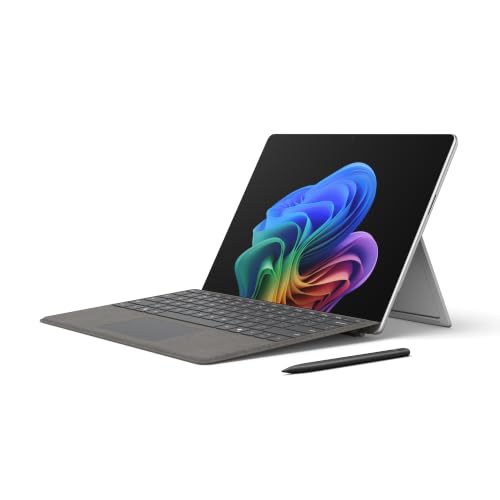
Snabbt svar: vårt förstahandsval är Microsoft Surface Slim Pen 2 (original från Microsoft · 4096 nivåer · haptisk feedback).
Vilken penna till Surface Pro 13 (2026)? Kort svar
4096 tryckkänslighetsnivåer betyder att en lätt beröring ger en tunn linje och ett hårdare tryck en tjockare, utan hack emellan. Till ritning och för bekvämlighet i vardagen är Microsofts originalpenna det bästa valet. Till enbart anteckningar räcker en ersättare som är kompatibel med MPP.
Hemma vid skrivbordet är originalet smidigare: det laddas i tangentbordet med plats för pennan och ger mjuka haptiska signaler. På resa fungerar en ersättare också bra till anteckningar, men du måste ha med dig dess USB-C-kabel.
Surface Pro 13 tum (12:e utgåvan, Snapdragon X2) har funnits i butik sedan 16 juni 2026. Pennan köper du separat, så det är bra att veta vad du betalar för.
Vad Surface Pro 13 stöder
Enligt Microsoft stöder Surface Pro 12:e utgåvan en penna med 4096 tryckkänslighetsnivåer, lutning, magnetisk fästning och haptiska signaler. Det är hela paketet, och det får du med originalpennan.
Skärmen är 13 tum, har upplösningen 2880 x 1920 och uppdateras med 120 Hz (Notebookcheck). Det märks när du ritar, eftersom linjen hänger med handen. Pennstödet är inbyggt, så du behöver inga drivrutiner eller tillägg.
Ersättare som är kompatibla med MPP klarar tryck, lutning och sudd. Windows Central nämner en av dessa pennor som ett alternativ till originalet. De har också knappar och magnet, men hur bra de är gjorda beror på modellen.
Vi har valt ut Microsofts original och ersättare som tillverkarna beskriver som kompatibla med MPP-standarden. Om du bara köper en: ta Microsofts originalpenna, eftersom bara den ger alla funktioner som Surface Pro 13 kan hantera.
Pennor till Surface Pro 13 (2026) som vi rekommenderar

1. Microsoft Surface Slim Pen 2
original från Microsoft · 4096 nivåer · haptisk feedback
Originalpenna från Microsoft med 4096 tryckkänslighetsnivåer och haptisk feedback i appar som stöder det.

2. Metapen M1
1024 nivåer · USB-C
Enklare penna för anteckningar, med 1024 tryckkänslighetsnivåer och enligt tillverkaren USB-C-laddning.

3. Metapen M2
4096 nivåer · lutning · USB-C
Penna med 4096 tryckkänslighetsnivåer, lutningsavkänning, radergummi i änden och USB-C-laddning. Windows Central nämner den som ett alternativ till originalet.

4. Metapen M2 Biz
4096 nivåer · lång drifttid
En variant av M2 med 4096 tryckkänslighetsnivåer och enligt tillverkaren mycket lång drifttid på en laddning.
Original eller MPP-alternativ: vad skiljer egentligen
Haptisk återkoppling
Originalpennan ger svag haptisk återkoppling i Windows och i appar som stöder det. Du känner den i handen när du skriver eller markerar. Om du ritar i timmar är det ett trevligt extra, men vid snabba anteckningar glömmer de flesta bort den.
Kul att veta: Surface Pro i 12:e utgåvan kan ge haptisk återkoppling med originalpennan, men alternativen kan inte det.
Laddning
Ett alternativ utan extra lösningar laddar du med en egen USB-C-kabel. Om du jobbar på samma ställe är det en småsak. Har du den i ryggsäcken måste du komma ihåg kabeln, och om pennan tar slut mitt i ett möte hjälper bara ett vägguttag eller en powerbank.
Kul att veta: originalpennan laddas i tangentbordet med plats för pennan, så du behöver ingen kabel.
Tangentbordet med plats för pennan har en egen artikel, så vi går inte igenom det här.
Lutning och tryck
Med lutning kan du skugga som med en blyertspenna: du lutar pennan och strecket blir bredare och mjukare. Det får du med originalet och med alternativ som anger funktionen tydligt i beskrivningen. Kolla den punkten före köpet, eftersom enklare anteckningspennor kan ha färre trycknivåer. Till skrivande räcker det oftast, till ritande är det sämre.
För anteckningar, signering av dokument och textmarkering räcker ett MPP-alternativ gott och väl. För skisser, retusch och arbete med lager är det bättre att ha en penna med full funktionsuppsättning.
Vilka pennor fungerar inte
En vanlig kapacitiv penna, den med gummi- eller nätspets, kan klicka på skärmen men hanterar inte tryck. Strecket får alltid samma tjocklek, så den passar inte för ritning. Även för anteckningar kan den vara besvärlig, eftersom den inte känner igen en hand som vilar mot skärmen.
Apple Pencil är inte kompatibel med Surface Pro. Den använder en annan standard och kommer inte att fungera med skärmen. Du behöver en penna som är kompatibel med Microsoft Pen Protocol, alltså MPP.
Var också försiktig med tillbehör till 12-tums Surface Pro. Det är en annan modell med eget tangentbord (Thurrott), så när du beställer, kontrollera att du köper till versionen på 13 tum och inte 12.
Kolla i säljarens beskrivning om pennan uttryckligen anger MPP-stöd. Saknas den uppgiften är det oftast en vanlig kapacitiv penna.
Vanliga frågor om penna till Surface Pro 13
Ingår det en penna med Surface Pro 13 (2026)?
Nej. Enligt Microsoft och Notebookcheck köper du pennan och andra tillbehör separat. Kontrollera innehållet i lådan i säljarens beskrivning, eftersom paketen kan se olika ut.
Fungerar Slim Pen 2 med Surface Pro 13 (2026)?
Ja. Surface Pro i 12:e utgåvan stöder Microsofts originalpenna med tryck, lutning, magnet och haptisk återkoppling. Det är det enda alternativet där du får alla funktioner.
Fungerar en billig MPP-penna med Surface Pro?
Ja, om den faktiskt stöder MPP-protokollet. Du får tryck och oftast lutning, men ingen haptisk återkoppling. Den laddas med en egen USB-C-kabel.
Hur laddar man Slim Pen 2?
Lägg pennan i tangentbordet Surface Pro 13-inch Flex Keyboard eller i ett tangentbord med plats för pennan. Det är det sätt Microsoft rekommenderar. Pennan sitter fast där med magnet, så efter mötet är det bara att lägga tillbaka den.
Fungerar Apple Pencil med Surface Pro?
Nej. Surface Pro kräver en MPP-kompatibel penna, och Apple Pencil använder en annan standard. En vanlig kapacitiv penna hanterar inte heller tryck.
Källor
- Microsoft: Surface Pen compatibility and features - tillverkarens sida (support.microsoft.com)
- Microsoft: the next Surface Pro and Surface Laptop - tillverkarens sida (blogs.windows.com)
- Windows Central: Best Surface Pen alternatives - branschartikel (windowscentral.com)
- Notebookcheck: Microsoft Surface Pro 13 2026 - branschartikel (notebookcheck.net)
- Tom's Hardware: new Surface Pro and Surface Laptop - branschartikel (tomshardware.com)
- Thurrott: Microsoft refreshes Surface - branschartikel (thurrott.com)

Lämna en kommentar
Denna webbplats är skyddad av hCaptcha och hCaptchas integritetspolicy . Användarvillkor gäller.