



























Som Amazon-associates tjänar jag pengar på kvalificerade köp.
Snabbt svar: vårt förstahandsval är Logitech MX Master 4 for Mac (haptik · Bluetooth · upp till 70 dagar · USB-C).
Vilken mus till Mac Studio M5? Kort svar
För långa arbetsdagar är en mus med formad kropp och stort batteri det bästa valet, alltså en produktivitetsmodell med en panel under tummen. För macOS-gester är Apples egen mus med beröringskänslig yta bäst. Om du dagligen jobbar på en MacBook och gillar dess styrplatta är Apples styrplatta rätt val.
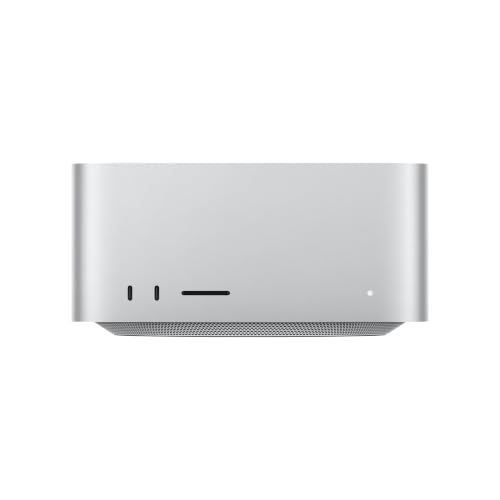
Musen måste du köpa separat. Enligt Apples tekniska specifikationer ingår bara datorn och en nätsladd i Mac Studio-kartongen, utan tangentbord, mus, kamera och skärm.
Nedan jämför vi de mest populära alternativen enligt Macworlds musöversikt från juni 2026. Skärmar till Mac Studio M5 beskrivs i en separat artikel.
Apple eller Logitech: gester, form, batteri
Macworld utser Apples mus till den bästa för gester. Du rullar med fingret både vertikalt och horisontellt, och Mission Control öppnar du med en beröring. Musen kräver macOS 15.1 eller senare, vilket inte är något problem med en ny Mac Studio.
Den har dock nackdelar. Enligt Macworld är den mindre bekväm för stora händer, och batteriet räcker ungefär en månad. Om du håller musen i hela handen åtta timmar om dagen kommer formen att börja störa dig.
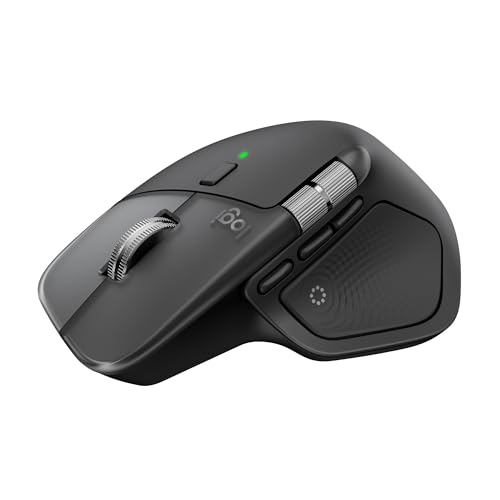
Logitechs produktivitetsmus är formad för höger hand och enligt Macworld bäst för arbete. Den har en haptisk panel under tummen som ger en kort klickkänsla, och batteriet håller cirka 70 dagar. Den är bara för högerhänta, så vänsterhänta måste leta någon annanstans.
Om du föredrar liten storlek kan du titta på Logitechs mindre mus i Anywhere-serien. Macworld anger upp till 70 dagar på batteriet och snabbladdning. Den passar bra för personer med mindre hand och för skrivbord där det är ont om plats.
I praktiken ser valet ut så här: gester och ett enkelt utseende talar för Apples mus, komfort vid långt arbete och sällan laddning talar för Logitech.
Kul att veta: Apples mus har laddporten på undersidan, så den går inte att använda medan den laddas. Det är bra att koppla in den till kabeln på kvällen, innan batteriet är helt tomt.
Vi har valt modeller som Macworld pekar ut i översikten som bäst i sina kategorier och som har versioner för Mac.

Möss till Mac Studio M5 som vi rekommenderar
1. Logitech MX Master 4 for Mac
haptik · Bluetooth · upp till 70 dagar · USB-C
En mus för långa arbetspass, formad för höger hand, med haptisk panel under tummen och ett batteri på cirka 70 dagar enligt Macworld. Versionen for Mac ansluter via Bluetooth, utan mottagare.
2. Apple Magic Mouse (USB-C)
Multi-Touch-gester · Bluetooth · USB-C · lätt
Apples mus med beröringskänslig yta för macOS-gester och rullning i båda riktningarna. Macworld anser att den är bäst för gester. Kräver macOS 15.1 eller senare.
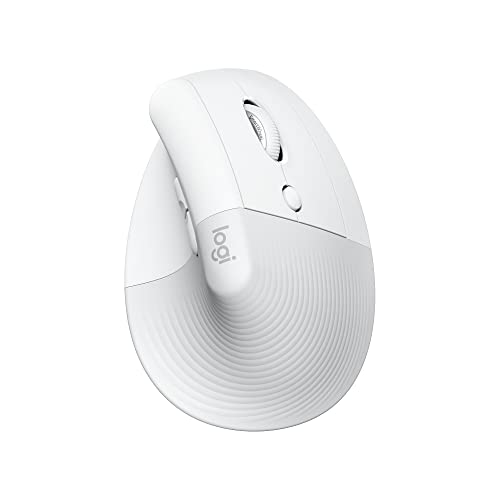
3. Logitech Lift for Mac
vertikal · 57 grader · Bluetooth · tysta klick
En vertikal mus med 57 graders lutning, för dig vars handled blir trött av en vanlig mus. Den ansluter via Bluetooth och har tysta klick.

4. Logitech MX Anywhere 3S for Mac
kompakt · 8K DPI · fungerar på glas · Bluetooth
En mindre mus med 8K DPI-sensor som fungerar även på glas och snabb MagSpeed-rullning. Den parkopplas med tre enheter via Bluetooth.

5. Apple Magic Trackpad (USB-C)
Force Touch · gester · Bluetooth · USB-C
En styrplatta i stället för mus, med samma gester som på en MacBook och Force Touch. Laddporten sitter på baksidan, så du kan jobba medan den laddas.
Bluetooth eller USB-mottagare
Mac Studio har två USB-A-portar på baksidan och fyra Thunderbolt 5 (USB-C) och stöder Bluetooth. Det fungerar alltså med en Bluetooth-mus, en mus med USB-A-mottagare och en mus med USB-C-mottagare. Till skillnad från Mac mini behöver du ingen adapter för äldre tillbehör.
Mottagaren sätter du i baksidan av chassit, och det står oftast långt in på skrivbordet, ofta under skärmen, alltså långt från musen. En Bluetooth-mus tar ingen port i anspråk.
Kul att veta: Mac Studio med M5 har Bluetooth 6 tack vare Apples N1-chip, som också sköter Wi-Fi 7.
En sak att tänka på vid köpet. Den vanliga versionen av Logitechs produktivitetsmus har en Logi Bolt-mottagare med USB-C-kontakt, medan versionen for Mac saknar mottagare och ansluts bara via Bluetooth. Till en Mac är det en vettig lösning, eftersom den ändå inte tar upp någon port.
En mottagare är motiverad när du delar samma utrustning med en Windows-dator eller när Bluetooth i din omgivning är hårt belastat. I andra fall väljer du Bluetooth.
Vertikal mus och styrplatta: för vem
En vertikal mus ställer handen i en vinkel som avlastar handleden. Logitechs version för Mac har en vinkel på 57 grader och ansluts bara via Bluetooth. Välj den om du får ont i handleden eller underarmen efter en lång dag med en vanlig mus.
Apples styrplatta ger samma multi-touch-gester som i en MacBook. Macworld anser att den är bäst för multi-touch. Den har en laddningsport på baksidan, så du kan arbeta medan den laddas, vilket är dess fördel jämfört med Apples mus.
Styrplattan passar dig som till vardags mest arbetar i webbläsaren, i dokument och i macOS-appar.
Du kan också kombinera båda enheterna. Styrplattan ligger framför tangentbordet för gester, och musen står bredvid för precisionsarbete. Mac Studio har Bluetooth och gott om portar, så det blir inget problem.
Vanliga frågor om mus till Mac Studio
Vilken mus till Mac Studio M5?
För långa arbetspass väljer du en Logitech-mus med formgjutet skal och ett batteri som räcker cirka 70 dagar. För macOS-gester tar du Apples mus. Om du gillar styrplattan i MacBook köper du Apples styrplatta.
Ingår det en mus med Mac Studio?
Nej. I kartongen finns bara datorn och en nätsladd. Tangentbord, mus, kamera och skärm måste du köpa separat. Mac Studio har inte heller någon inbyggd kamera, så för videosamtal behöver du en kamera med USB-C-kabel.
Magic Mouse eller Logitech MX Master 4 till Mac Studio?
Apples mus är bäst på gester, men har en mindre bekväm form för stora händer och ett batteri som räcker cirka en månad. Logitech är bekvämare vid långa arbetspass, har en haptisk panel och ett batteri som räcker cirka 70 dagar, men är bara för högerhänta. Välj efter hur många timmar om dagen du arbetar med musen.
Fungerar en mus med USB-mottagare med Mac Studio?
Ja. Mac Studio har två USB-A-portar på baksidan, så en mottagare med USB-A-kontakt kan du ansluta utan adapter. En mottagare med USB-C-kontakt passar i en av Thunderbolt 5-portarna. Bluetooth är bekvämare, eftersom mottagaren på baksidan ofta sitter långt från musen.
Är en styrplatta eller en mus bättre till Mac Studio?
Det beror på vanor. Styrplattan ger de gester du känner igen från MacBook och kan laddas under arbetet. En mus är oftast bekvämare vid precis grafik och vid arbete hela dagen.
Källor
- Apple Support: Mac Studio (M5 Max or M5 Ultra) tech specs - tillverkarens sida (support.apple.com)
- Macworld: Best mouse for MacBook and Mac - branschartikel (macworld.com)
- Macworld: Logitech MX Master 4 review - branschartikel (macworld.com)
- iMore: Best Magic Mouse alternatives - branschartikel (imore.com)
- Macworld: Mac Studio (M5 Max) review - branschartikel (macworld.com)

Lämna en kommentar
Denna webbplats är skyddad av hCaptcha och hCaptchas integritetspolicy . Användarvillkor gäller.