



























Som Amazon-associates tjänar jag pengar på kvalificerade köp.
Snabbt svar: vårt förstahandsval är Logitech Signature M650 trådlös mus (Bluetooth · tysta klick · SmartWheel-hjul · 2 års batteri).
Vilken mus till Galaxy Tab A11+? En Bluetooth-mus är det enklaste valet
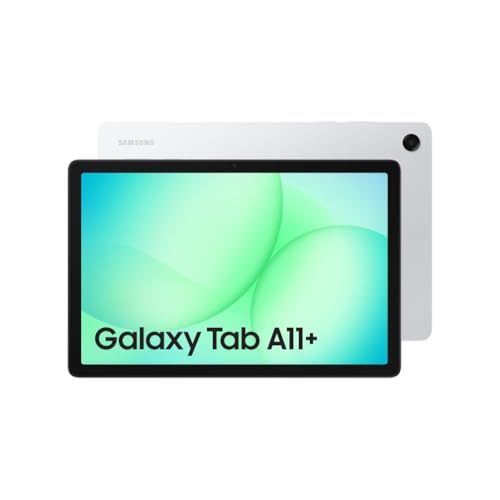
Galaxy Tab A11+ har bara en USB-C-port, och den använder du till laddning. Därför är en Bluetooth-mus det smidigaste valet: den paras trådlöst, utan mottagare, och porten förblir ledig.
En mus med kabel går också att använda, men då behöver du en OTG-adapter, och den sitter i samma port som laddaren. Resten av artikeln går igenom vad surfplattan kan, hur du kopplar in musen och var DeX har sina gränser.
Om du ofta skriver och markerar text i surfplattan med ett tangentbordsfodral blir en mus snabbt ett bra komplement. Markören gör det lättare att placera sig exakt i en text än med fingret. Om tangentbord till Galaxy Tab A11+ finns en egen artikel.
Det här har surfplattan att erbjuda
Enligt Samsungs specifikation har Galaxy Tab A11+ Bluetooth 5.3. Det är en ny version som fungerar med i stort sett alla Bluetooth-möss på marknaden, så du behöver inte leta efter något särskilt.
USB-C-porten är av typen USB 2.0, inte den snabbare USB 3. En OTG-adapter ger alltså ingen snabbare dataöverföring, men för en mus spelar det ingen roll, eftersom en mus skickar väldigt lite data.
DeX, Samsungs skrivbordsläge, är inbyggt i surfplattan. Du behöver alltså ingen extra utrustning för att använda det.
Kul att veta: Samsung har tagit bort de tre pogo-kontakter som föregångaren Tab A9+ använde för tangentbord. Det är en av anledningarna till att surfplattan numera är mer inriktad på trådlösa tillbehör.
Innan du väljer mus kan du titta på tre saker på din nuvarande mus eller på förpackningen du tänker köpa:
- Bluetooth: musen ska stödja Bluetooth direkt, inte bara en egen USB-mottagare.
- Parkopplingsknapp: en knapp på undersidan som startar parkopplingen.
- Batteri: ett utbytbart batteri som håller länge, så att du slipper ladda ännu en pryl.
Vi har valt Bluetooth-möss med tysta klick, så att du kan använda dem i soffan, på tåget eller på kontoret utan att störa någon. Kort sagt: till Galaxy Tab A11+ passar en tyst Bluetooth-mus med lång batteritid bäst.
Möss till Galaxy Tab A11+ som vi rekommenderar

1. Logitech Signature M650 trådlös mus
Bluetooth · tysta klick · SmartWheel-hjul · 2 års batteri
Passar dig som vill ha en tyst mus till Galaxy Tab A11+, som har Bluetooth 5.3, och som ofta scrollar långa sidor eller dokument med SmartWheel-hjulet. Ett AA-batteri räcker i upp till 2 år, och Bluetooth gör att surfplattans enda USB-C-port förblir ledig för laddning. Musen är gjord för små till medelstora händer, och programmet Logitech Options+ för sidoknapparna finns bara för Windows och macOS.

2. Logitech M240 Silent Bluetooth-mus
Bluetooth · tyst · kompakt · 18 månaders batteri
En liten mus för dig som vill ansluta till Galaxy Tab A11+ via Bluetooth 5.3 utan mottagare, så att USB-C-porten inte blir upptagen. Klicken är 90 procent tystare och batteriet räcker i upp till 18 månader. Den är platt och kompakt, vilket är bra i väskan, men den är därför också mindre än en mus i full storlek.

3. Logitech Pebble Mouse 2 M350s Bluetooth-mus
Bluetooth · tre enheter · platt · tysta klick
Passar dig som delar musen mellan surfplattan och andra enheter: med Easy-Switch-knappen växlar du mellan upp till tre Bluetooth-enheter. Den är tunn och lätt, har 90 procent tystare klick och ett batteri som räcker i upp till 2 år. Mittknappen kan du bara anpassa med appen Logi Options.
Så kopplar du in musen
En Bluetooth-mus parar du i några steg. Sätt musen i parkopplingsläge, öppna Inställningar, välj Anslutningar och sedan Bluetooth, och tryck på musen i listan över enheter. När den är ansluten dyker en markör upp på skärmen direkt, eftersom Android har en inbyggd muspekare.
En mus med kabel kopplar du in via en OTG-adapter. Du sätter adaptern i USB-C-porten och musen i adaptern. Nackdelen är att porten då är upptagen, så du kan inte ladda samtidigt.
Om du kör DeX via kabel är det en annan sak. Samsung skriver att trådbundna möss och tangentbord inte fungerar i det läget. Trådlösa tillbehör parar du i stället via Bluetooth. Det är ytterligare en anledning att välja en trådlös mus från början.
Musen i DeX och var gränsen går
I DeX på surfplattan kan du styra med pekskärmen, S Pen, en USB- eller Bluetooth-mus och ett tangentbord eller ett fodral med tangentbord. Du kan alltså växla mellan dem som det passar. Musen är bra när du arbetar med flera fönster, markerar text eller drar filer mellan appar.
Inställningar för tangentbord, mus och styrplatta hittar du under Inställningar, i menyn Samsung DeX. Där kan du anpassa hur musen beter sig i DeX-läget.
Kul att veta: Om du styr DeX med en styrplatta fungerar inte alla gester. Zoom med två fingrar är ett exempel som Samsung nämner.
Musen gör inte surfplattan till en dator. Recensenterna på MyNextTablet skriver att Tab A11+ snabbt når sina prestandagränser när många appar är öppna i DeX. Räkna med att hålla nere antalet fönster, så blir upplevelsen jämnare.
För seriöst arbete i DeX rekommenderar samma recension både tangentbord och mus via Bluetooth. Det passar också tanken med den här artikeln: trådlöst håller porten fri och sladdarna borta.
Vanliga frågor om mus och Galaxy Tab A11+
Kan du ansluta en Bluetooth-mus till Galaxy Tab A11+?
Ja. Surfplattan har Bluetooth 5.3 och musen paras i Inställningar. Du behöver ingen mottagare och ingen adapter, och USB-C-porten är kvar för laddaren.
Fungerar en USB-mus med kabel i Galaxy Tab A11+ via OTG-adapter?
Ja, en USB-mus kan kopplas in via en OTG-adapter i USB-C-porten. Du får en markör på skärmen direkt. Tänk på att porten då är upptagen, och att trådbundna möss inte fungerar när du kör DeX via kabel.
Har Galaxy Tab A11+ DeX, och fungerar det med mus?
Ja, DeX är inbyggt i surfplattan. Samsung anger att du kan styra det med en USB- eller Bluetooth-mus, och den som vill ha en mer datorlik känsla kombinerar musen med ett tangentbord. Inställningarna ligger i menyn Samsung DeX.
Hur parar du en Bluetooth-mus med Galaxy Tab A11+?
Slå på parkopplingsläget på musen, gå sedan till Inställningar, Anslutningar och Bluetooth på surfplattan. Välj musen i listan så är den ansluten. Står den inte med i listan, starta om parkopplingsläget på musen.
Kan en mus ersätta styrplattan i ett tangentbordsfodral till Galaxy Tab A11+?
Det går bra att använda en mus i stället, och den ger ofta mer exakt kontroll. Fodralets tangentbord använder du fortfarande för att skriva. Du får alltså det bästa av båda, men du behöver en plan yta för musen.
Källor
- Samsung UK: Galaxy Tab A11+ WiFi 11" Tablet, specifications - tillverkarens sida (samsung.com)
- Samsung Support: Use Samsung DeX on your Galaxy tablet - tillverkarens sida (samsung.com)
- Samsung Support: Use a keyboard and mouse with Samsung DeX - tillverkarens sida (samsung.com)
- GSMArena: Samsung Galaxy Tab A11+ specifications - branschartikel (gsmarena.com)
- MyNextTablet: Samsung Galaxy Tab A11+ review - branschartikel (mynexttablet.com)
- MakeUseOf: How to connect and use a mouse on Android - branschartikel (makeuseof.com)
- Asurion: How to set up Samsung DeX on a Galaxy Tab - branschartikel (asurion.com)


Lämna en kommentar
Denna webbplats är skyddad av hCaptcha och hCaptchas integritetspolicy . Användarvillkor gäller.