



























Som Amazon-associates tjänar jag pengar på kvalificerade köp.
Snabbt svar: vårt förstahandsval är Dell 27 Plus S2725DC (27 tum · 1440p · 144 Hz · USB-C).
Vilken monitor till Lenovo Legion Go 2? Enklast är att välja en modell med USB-C
Enklast är att köpa en 1440p-skärm med USB-C-ingång som stöder bildöverföring via DisplayPort. Då räcker det med en kabel för bilden från konsolen, och med en skärm som kan ladda via USB-C kan den också ladda Legion Go 2.
Valet beror på var du spelar:
- Vid skrivbordet: en 1440p-skärm med USB-C, helst med laddning via den porten.
- På resa: en bärbar 16-tumsskärm med en enda USB-C-kabel, som ryms i ryggsäcken bredvid konsolen.
- Skärm utan USB-C: du kan ansluta den med en USB-C-till-DisplayPort-kabel eller via en dockningsstation med HDMI.
Legion Go 2 är en handhållen enhet med Windows 11, så när du ansluter en skärm får du ett vanligt Windows-skrivbord. Därför lönar det sig att med en gång tänka på upplösningen och på hur du ska driva konsolen.
Legion Go 2:s portar och laddning vid skärmen
Enligt Lenovo PSREF har konsolen två USB-C-portar med USB4 40 Gb/s. Båda stöder Power Delivery 3.0 och DisplayPort 1.4, så du behöver inte gissa vilken port du ska använda till skärmen.
I förpackningen ingår en USB-C-laddare på 65 W. PSREF nämner även en konfiguration utan nätadapter, så kontrollera vid köpet vilken version du har. Enligt Notebookcheck räcker en adapter på 65 W för att spela och ladda samtidigt.
Om du vill att skärmen ska ladda konsolen, kontrollera i produktbeskrivningen hur mycket effekt skärmen levererar via USB-C. En svagare laddport förstör inte bilden, men konsolen kan då laddas långsammare än med originaladaptern. Om effekten är lägre än 65 W kan du helt enkelt ansluta adaptern till den andra USB-C-porten.
Kul att veta: Legion Go 2 har ett batteri på 74 Wh. Enligt Lenovo PSREF laddas det med Rapid Charge till 50 % på 30 minuter.
Nedan har vi samlat skärmar utvalda efter typ av kontakt, upplösning och storlek, så att du kan jämföra versioner med och utan USB-C.
Monitorer till Lenovo Legion Go 2 som vi rekommenderar

1. Dell 27 Plus S2725DC
Erbjudande27 tum · 1440p · 144 Hz · USB-C
Den mest sålda monitorn med USB-C i den här jämförelsen. Du ansluter konsolen med en kabel, utan dockningsstation. 1440p är ett rimligt steg upp från konsolens skärm, och 144 Hz är lika mycket som dess inbyggda skärm klarar.

2. ARZOPA 16.1" 2.5K 180Hz portable monitor
16,1 tum · 2,5K · 180 Hz · USB-C
En bärbar monitor som ryms i ryggsäcken bredvid konsolen. Bilden går via en enda USB-C-kabel, så på hotellet eller i tåget behöver du ingen dockningsstation.

3. Dell 27 Plus S2725QC
27 tum · 4K · 120 Hz · USB-C
4K-versionen med USB-C-ingång. Skarp bild för film och Windows-skrivbordet, och i krävande spel kan du sänka upplösningen. Ett bra val om monitorn också ska användas för jobb med laptopen.

4. ASUS TUF Gaming VG27AQ3A
27 tum · 1440p · 180 Hz · utan USB-C
En gamingmonitor med 1440p och 180 Hz utan USB-C-ingång. Du ansluter konsolen med en kabel från USB-C till DisplayPort eller via en dockningsstation med HDMI.

5. LG UltraGear 27GS60QC
27 tum · böjd · 1440p · 180 Hz
En böjd monitor med 1440p, 180 Hz och FreeSync, utan USB-C, så du behöver en kabel från USB-C till DisplayPort eller en dockningsstation. Den böjda skärmen föredrar en del spelare i racingspel.
1440p eller 4K och hur många hertz
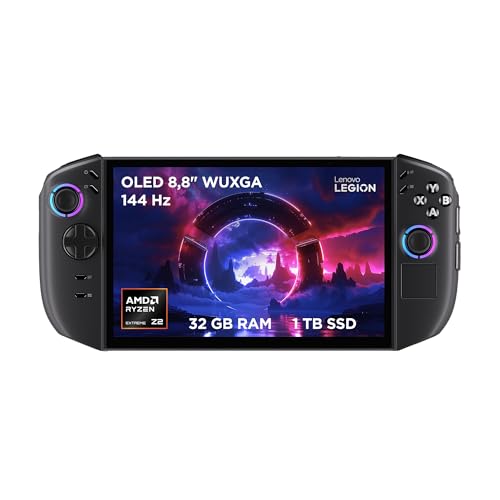
Konsolens skärm är en 8,8 tum stor OLED med upplösningen 1920 x 1200 och en uppdateringsfrekvens på upp till 144 Hz. En 1440p-skärm är ett rimligt steg upp: bilden blir tydligt större och skarpare, utan att bli alltför krävande.
En 4K-skärm är främst meningsfull för film och Windows-skrivbordet, till exempel när skärmen också används för arbete. I krävande spel kan du sänka upplösningen i spelets inställningar, men något exakt resultat går inte att lova på förhand, eftersom det beror på titeln.
När det gäller uppdateringsfrekvens är 144 Hz precis lika mycket som konsolens inbyggda skärm har. Modeller med 180 Hz är också bra, men hur mjukt det upplevs beror på spelet och inställningarna, inte på siffran på kartongen.
En välvd skärm är en smaksak. Vissa spelare föredrar den i racingspel, medan en vanlig platt panel oftast är bekvämare för Windows-skrivbordet.
Dockningsstation med HDMI och spel utan handkontroll
Om skärmen saknar USB-C är en dockningsstation det bekvämaste valet. Lenovo Legion Go USB-C Dock stöder en skärm via HDMI 2.0: antingen 4K 60 Hz eller 2K 120 Hz. Du måste alltså välja vad som är viktigast för dig: skärpa eller mjukhet.
Dockan laddar också konsolen genom passthrough. Med en laddare på 65 W skickar den 45 W vidare till konsolen, och med en laddare på 90 W eller en starkare 65 W-laddare mer. Mer om dockan hittar du i en separat artikel om dockningsstationen till Legion Go 2.
Med en skärm behöver du ingen separat handkontroll. Enligt Notebookcheck kan den högra kontrollen fungera som en mus, i FPS-läge, vilket är praktiskt i skjutspel och när du navigerar i Windows.
Kul att veta: kontrollerna till Legion Go 2 lossnar från konsolen på samma sätt som Joy-Con på Nintendo Switch, så vid skärmen kan du antingen hålla dem i händerna eller lägga dem på skrivbordet.
Vanliga frågor om Legion Go 2 och skärm
Vilken skärm till Lenovo Legion Go 2?
Bäst är en 1440p-skärm med USB-C-ingång, eftersom du då klarar dig med en enda kabel. På resan fungerar en bärbar 16-tumsskärm bra. En modell utan USB-C kan du ansluta med en USB-C-till-DisplayPort-kabel eller via en dockningsstation med HDMI.
Kan jag ansluta Legion Go 2 till en skärm med en enda USB-C-kabel?
Ja, om skärmen tar emot bild via USB-C som DisplayPort. Båda USB-C-portarna i konsolen är USB4 med DisplayPort 1.4. Kontrollera i skärmens beskrivning om dess USB-C-port stöder bild, eftersom det inte gäller alla.
Kan skärmen ladda Legion Go 2?
Det kan den, om den har strömförsörjning via USB-C. Laddeffekten hittar du i skärmens beskrivning, och konsolen har en 65 W-adapter i paketet. Om skärmens strömförsörjning är svagare, anslut den originala laddaren till den andra porten.
Är en 1440p- eller 4K-skärm bättre till Legion Go 2?
I vardagen är 1440p bekvämare, eftersom konsolens skärm har 1920 x 1200 och det är ett naturligt steg upp. Välj 4K när skärmen främst används för film och arbete i Windows. I spel kan du sänka upplösningen i inställningarna.
Hur ansluter jag Legion Go 2 till en skärm med HDMI?
Använd en dockningsstation med HDMI-utgång, till exempel Lenovo Legion Go USB-C Dock med HDMI 2.0. Du får 4K 60 Hz eller 2K 120 Hz, och konsolen laddas samtidigt via dockan.
Källor
- Lenovo PSREF: Legion Go 2 (8AHP2) specifications - tillverkarens sida (psref.lenovo.com)
- Lenovo Support: Legion Go USB-C Dock overview - tillverkarens sida (support.lenovo.com)
- Tom's Hardware: Lenovo Legion Go 2 review - branschartikel (tomshardware.com)
- Notebookcheck: Lenovo Legion Go 2 review - branschartikel (notebookcheck.net)
- Windows Central: Lenovo Legion Go 2 review - branschartikel (windowscentral.com)
- NoobFeed: Legion Go 2 docking guide - branschartikel (noobfeed.com)

Lämna en kommentar
Denna webbplats är skyddad av hCaptcha och hCaptchas integritetspolicy . Användarvillkor gäller.