



























Som Amazon-associates tjänar jag pengar på kvalificerade köp.
Snabbt svar: vårt förstahandsval är HyperX SoloCast 2 (USB · kondensator · ljudavstängning via beröring).
Vilken mikrofon till PS5? Enklast är en USB-mikrofon som är kompatibel med konsolen
Många tror att en mikrofon som fungerar på datorn också fungerar när man ansluter den till PS5. Så är det tyvärr inte alltid. Konsolen ställer krav på USB-ljudklassen, så vissa USB-mikrofoner känns helt enkelt inte igen.
Leta därför efter en USB-mikrofon där tillverkaren uttryckligen nämner PS5 i specifikationen. Du kopplar in den i en USB-A-port, väljer den som ingångsenhet i inställningarna och är klar, utan att installera något.
Om mikrofonen kräver drivrutiner eller en separat app fungerar den troligen inte på konsolen. När du handlar, titta efter formuleringar som "fungerar utan drivrutiner" eller PS5 bland de tekniska uppgifterna. Saknas den informationen betyder det inte att mikrofonen inte fungerar, men då köper du lite på måfå.
USB eller XLR, och varför inte alla datormikrofoner fungerar
Konsolen ser en USB-mikrofon som en vanlig ljudenhet. Det är den enklaste vägen till bättre röst i chatten eller i en sändning, särskilt om du spelar onlinespel, till exempel GTA 6, och vill att kompisarna hör dig tydligare än med mikrofonen i handkontrollen.
En XLR-mikrofon kan du inte ansluta direkt till PS5, eftersom konsolen saknar den typen av ingång. Du behöver ett ljudgränssnitt med USB som skickar ljudet till konsolen via en enda USB-kabel. Kompisarna i party chat hör då din röst som från en vanlig mikrofon. Det är en bra lösning om du redan har en XLR-mikrofon eller planerar en större setup, men för de flesta spelare innebär det extra utrustning och fler kablar.
Tänk också på att allt som fungerar på PC inte fungerar på konsol. Mikrofoner som kräver programvara för inställningar bör du lämna åt datorn.
Nedan hittar du USB-mikrofoner av olika typer. Kontrollera i specifikationen om tillverkaren nämner PS5 innan du köper.
Vårt råd: spelar du bara på konsolen, köp en USB-mikrofon med PS5 nämnd i specifikationen. Spara XLR till den dag du faktiskt bygger en större streamingplats.
USB-mikrofoner till PS5 som vi rekommenderar
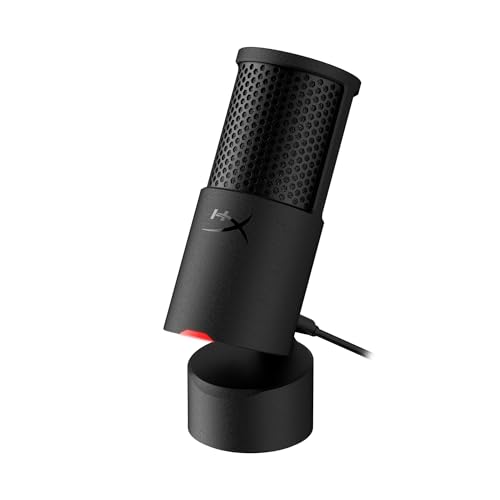
1. HyperX SoloCast 2
USB · kondensator · ljudavstängning via beröring
Liten USB-mikrofon för chatt och streaming, med ljudavstängning via beröring. Du ansluter den med en enda kabel och den fungerar utan drivrutiner.

2. Elgato Wave Neo
USB-C · kondensator · PS4 och PS5 i specifikationerna
USB-mikrofon från Elgato med ljudavstängning via beröring. I de tekniska uppgifterna anger tillverkaren PC, Mac, PS4 och PS5.

3. Logitech Blue Yeti
USB · 4 riktningskaraktäristiker · hörlursutgång
En klassiker bland USB-mikrofoner, med fyra riktningskaraktäristiker och känslighetsreglage på huset. Den har en egen hörlursutgång.

4. Razer Seiren V3 Mini
USB · superkardioid · mycket liten
Mycket liten mikrofon, en av de mest köpta i den här listan. Den fångar främst rösten framifrån och har ljudavstängning via beröring.
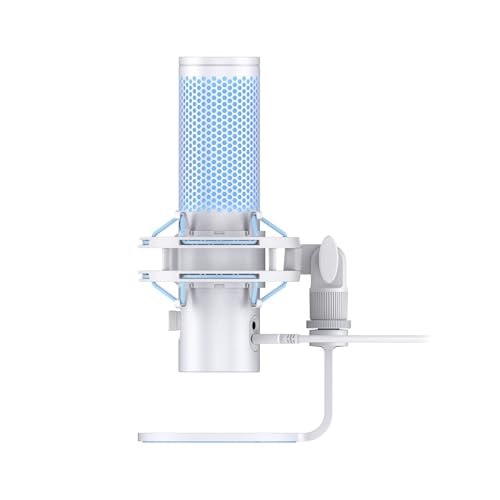
5. HyperX QuadCast 2
USB-C · 4 riktningskaraktäristiker · ljudavstängning via beröring
Mikrofon för streaming och samtal med fyra upptagningskaraktäristiker. Du stänger av ljudet genom att röra vid husets ovansida, och upphängningen dämpar stötar i skrivbordet.
Inställningar på PS5: ingång, utgång och fällan med omkopplat ljud
Mikrofonen ställer du in under Inställningar > Ljud > Mikrofon. Där väljer du ingångsenhet och mikrofonnivå. Ljudingång och ljudutgång är två skilda inställningar, och utgången hittar du under Ljud > Ljudutgång.
Här finns den vanligaste fällan. Konsolen kan av sig själv byta utgång till en nyss ansluten ljudenhet. Tänk dig att du kopplar in en mikrofon precis innan du går med i en party chat. Kompisarna hör dig fint, men du hör ingen alls, eftersom ljudet gick till mikrofonen i stället för till hörlurarna eller tv:n. Så betedde sig PS5 efter att en populär USB-mikrofon anslutits: den kände igen den som mikrofon, men flyttade även utgången dit.
Gör därför en snabb kontroll när du har kopplat in mikrofonen:
- gå till Ljud > Mikrofon och välj USB-mikrofonen som ingångsenhet,
- gå till Ljud > Ljudutgång och sätt tillbaka headsetet eller tv:n,
- ställ in mikrofonnivån och lyssna på hur du låter innan du går in i chatten.
Om mikrofonen inte hittas, prova USB-A-porten på konsolens baksida. Vissa mikrofoner behöver full effekt, och den bakre porten är då ofta säkrare än den främre.
Tänk på att du ställer in mikrofonen för streaming separat. I inställningarna för Share väljer du mikrofon för sändningen, så bra röst i chatten betyder inte att tittarna hör dig.
Kul att veta: PS5 kände också igen ett trådbundet USB-headset med eget ljudkort och lät mig slå på 7.1-surroundljud på det.
När mikrofonen i handkontrollen räcker
Handkontrollen DualSense har en inbyggd mikrofon och ett 3,5 mm-uttag för hörlurar. För vanligt snack med kompisarna under spelet räcker det ofta gott: du kopplar hörlurarna till kontrollen och pratar, utan att köpa något extra.
Med mutknappen på kontrollen slår du av och på mikrofonen, så du tystar dig snabbt om någon kommer in i rummet. Konsolen har också ett alternativ som själv stänger av mikrofonen när en chatt eller sändning startar, så att du inte råkar lämna mikrofonen öppen.
En separat mikrofon är värd det när du streamar eller spelar in och vill ha en renare, fylligare röst. Om du bara pratar med gänget, börja med kontrollen och köp mikrofon först när någon har svårt att höra vad du säger.
Vanliga frågor om mikrofon till PS5
Fungerar alla USB-mikrofoner med PS5?
Nej. De flesta USB-mikrofoner fungerar, men konsolen ställer krav på USB-ljudklassen. Leta efter tydlig information om PS5-kompatibilitet eller att mikrofonen fungerar utan drivrutiner.
Var väljer jag USB-mikrofon på PS5?
Under Inställningar > Ljud > Mikrofon. Där väljer du ingångsenhet och ställer in mikrofonnivån. Om du streamar väljer du mikrofon för sändningen separat i inställningarna för Share.
Fungerar en XLR-mikrofon med PS5?
Ja, men bara via ett ljudgränssnitt med USB. Gränssnittet skickar ljudet till konsolen via USB-kabel, och kompisarna i party chatten hör det som en mikrofon. Utan en sådan mellanhand fungerar inte en XLR-mikrofon med konsolen.
Varför försvann ljudet i hörlurarna när jag kopplade in mikrofonen?
Konsolen kan ha bytt ljudutgång till den nyss anslutna enheten av sig själv. Gå till Ljud > Ljudutgång och sätt tillbaka headsetet eller tv:n. Låt mikrofonen under Ljud > Mikrofon vara som den är.
Räcker mikrofonen i DualSense för spelchatten?
För vanligt snack ja, det räcker med kontrollen och hörlurar kopplade till 3,5 mm-uttaget. En separat mikrofon behövs mest för streaming och inspelning, där bättre röstkvalitet spelar roll.
Källor
- PlayStation Support: Voice chat troubleshooting - tillverkarens sida (playstation.com)
- PlayStation Support: How to change audio settings on PS5 consoles - tillverkarens sida (playstation.com)
- PlayStation: DualSense wireless controller - tillverkarens sida (playstation.com)
- TweakTown: PlayStation 5 supports external USB mics, USB headsets with soundcards - branschartikel (tweaktown.com)
- Speakers in Code: Best microphone for gaming PS5 - branschartikel (speakersincode.com)
- Evetech Evezone: USB mic for PS5 quick setup - branschartikel (evezone.evetech.co.za)
- HP Tech Takes: HyperX SoloCast 2 review - branschartikel (hp.com)
- Elgato: Wave Neo USB microphone (specifications) - branschartikel (elgato.com)
- Elgato: How to connect your console to Wave XLR Pro - branschartikel (elgato.com)

Lämna en kommentar
Denna webbplats är skyddad av hCaptcha och hCaptchas integritetspolicy . Användarvillkor gäller.