



























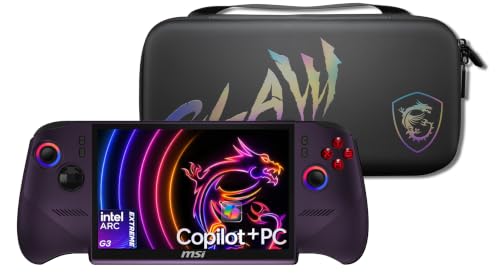
Som Amazon-associates tjänar jag pengar på kvalificerade köp.
Snabbt svar: vårt förstahandsval är SanDisk microSD Express 256GB (256 GB · microSD Express · upp till 880 MB/s).
Vilket microSD-kort till MSI Claw 8 EX AI+? Express till spel, UHS-I till resten
Många tror att ett microSD-kort är ett microSD-kort och att alla fungerar likadant. Vanliga UHS-I-kort har en läshastighet på upp till cirka 100 MB/s, och kortläsaren i den här konsolen är byggd för mycket mer. Köp därför ett microSD Express-kort till spelen och använd ett vanligt UHS-I-kort till resten.
Det är kortets gränssnitt som avgör hastigheten, inte bara namnet microSD. När du köper, leta efter Express-märkningen på förpackningen och inte bara efter kapaciteten.
Konsolen har sålts sedan 23 juni 2026 och har haft en microSD Express-läsare från start. Därför kan kortet fungera som en fullvärdig plats för spel och inte bara som lagring för filer.
Det här ger en microSD Express-läsare
MSI anger en genomsnittlig läshastighet på 600-800 MB/s för läsaren. Tillverkaren påpekar att det faktiska resultatet beror på kortet, systemet och det enskilda spelet, så räkna inte med exakt samma siffror i varje titel.
Ett Express-kort är ett bra sätt att få extra utrymme för spel utan att öppna konsolen. Du sätter in kortet i facket och installerar fler titlar, utan skruvmejsel.
Ett vanligt UHS-I-kort är också vettigt. Det räcker till äldre och mindre spel, filmer och emulatorer, alltså överallt där ingen väntar på snabb laddning av stora banor.
Kul att veta: MSI uppger att läsaren i den här konsolen är upp till 8 gånger snabbare än en vanlig microSD-läsare.
Nedan har vi samlat microSD Express-kort och vanliga UHS-I-kort med stor kapacitet. Vi har valt dem utifrån kortets standard och vad de passar bäst till.
De microSD-kort till MSI Claw 8 EX AI+ som vi rekommenderar

1. SanDisk microSD Express 256GB
256 GB · microSD Express · upp till 880 MB/s
microSD Express-kort med läshastighet upp till 880 MB/s enligt SanDisk. Full hastighet får du bara i en microSD Express-läsare.

2. SanDisk microSD Express 512GB
512 GB · microSD Express · upp till 880 MB/s
Samma serie med 512 GB, för flera stora spel. Läshastighet upp till 880 MB/s enligt SanDisk.

3. Samsung microSD Express 256GB
256 GB · microSD Express
Samsung-kort i standarden microSD Express, som säljs med Nintendo-märkning. I en dator med Express-läsare fungerar det som vilket kort som helst i den standarden.
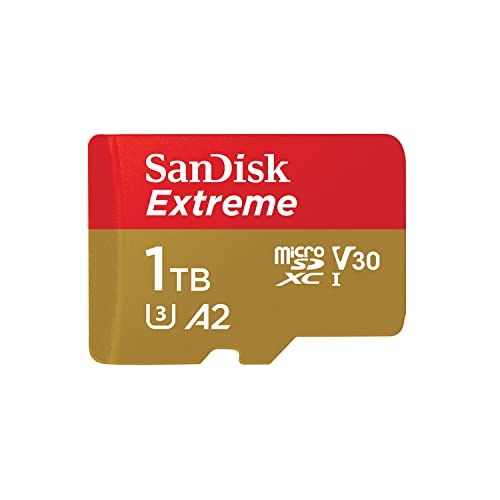
4. SanDisk Extreme 1 TB
1 TB · UHS-I · A2, U3, V30 · upp till 190 MB/s
SanDisk Extreme med 1 TB kapacitet, med A2- och V30-klass. Rymmer ett stort spelbibliotek eller många timmars inspelningar.
Kort eller större SSD
Konsolen har också ett fack för en M.2 2280-disk i full storlek. Windows Central beskriver det som ett enda M.2 NVMe-fack. En sådan disk är snabbare än vilket microSD-kort som helst, men du måste öppna konsolen och byta ut den som redan sitter där. En separat artikel går igenom SSD-disk till den här konsolen.
Hemma har du tid och ro att öppna chassit. Om du planerar ett stort bibliotek med nya spel och vill ha högsta möjliga hastighet är en M.2-disk den bästa lösningen.
På resa är det bekvämligheten som räknas. Ett microSD Express-kort räcker för att lägga till några spel före avresan, utan att skruva isär något på hotellet eller i tåget.
Om du bara köper en av dem: ett microSD Express-kort, eftersom det är det enda som ger snabb laddning av spel och samtidigt går att sätta i på några sekunder.
Kapacitet och formatering i Windows
Välj kapacitet efter vad du vill ha installerat. Till några få stora spel räcker ett mindre Express-kort, men till hela biblioteket, filmer och emulatorer behöver du ett större. Vanliga UHS-I-kort finns till och med med 1 TB, vilket passar bra när läshastigheten inte spelar någon roll.
En sak är bra att känna till: ett kort som har formaterats på Steam Deck (SteamOS) fungerar inte direkt i Windows. Konsolen ber dig formatera om det, och då raderas all data på kortet.
Om du flyttar kortet från en annan enhet, kopiera först över bilder, sparfiler och andra filer till datorn. Formatera kortet i Windows först därefter.
Kul att veta: enligt TechRadar går ett microSD Express-kort ner till UHS-I-hastighet när du sätter i det i en äldre enhet.
Vanliga frågor om kort till Claw
Stöder MSI Claw 8 EX AI+ microSD Express?
Ja, konsolen har en läsare för microSD Express. Ett kort med den standarden är det bästa valet om du vill installera spel på det.
Fungerar ett vanligt microSD-kort i MSI Claw 8 EX AI+?
Ja, ett vanligt UHS-I-kort fungerar utan problem. Läshastigheten ligger på cirka 100 MB/s, så det passar bra till äldre och mindre spel, filmer och emulatorer. Stora nya titlar är bättre att ha på ett Express-kort eller på en M.2-disk.
microSD-kort eller större SSD?
En M.2 2280-disk är snabbare än alla kort, men du måste öppna konsolen. Ett microSD Express-kort är långsammare, men du sätter i det på några sekunder. Är maximal hastighet viktigast väljer du disken, och är det bekvämlighet väljer du kortet.
Vilken kapacitet ska kortet till MSI Claw 8 EX AI+ ha?
Räkna ut hur många spel du vill ha till hands samtidigt. Till några stora titlar räcker ett mindre Express-kort, och till hela biblioteket behöver du ett större. Filmer och emulatorer kan du ha på ett vanligt UHS-I-kort, även med 1 TB.
Fungerar ett kort från Steam Deck i MSI Claw?
Inte direkt. Ett kort som formaterats för SteamOS måste formateras om i Windows, och då raderas datan. Kopiera därför över innehållet till datorn innan du sätter i kortet i konsolen.
Källor
- MSI: Claw 8 EX AI+ - tillverkarens sida (msi.com)
- MSI: Claw 8 EX AI+ specifications - tillverkarens sida (msi.com)
- TechRadar: microSD Express vs microSD - branschartikel (techradar.com)
- T3: What is microSD Express - branschartikel (t3.com)
- MobileSyrup: MSI Claw 8 EX AI+ review - branschartikel (mobilesyrup.com)
- Windows Central: MSI Claw 8 EX AI+ review - branschartikel (windowscentral.com)

Lämna en kommentar
Denna webbplats är skyddad av hCaptcha och hCaptchas integritetspolicy . Användarvillkor gäller.