



























Som Amazon-associates tjänar jag pengar på kvalificerade köp.
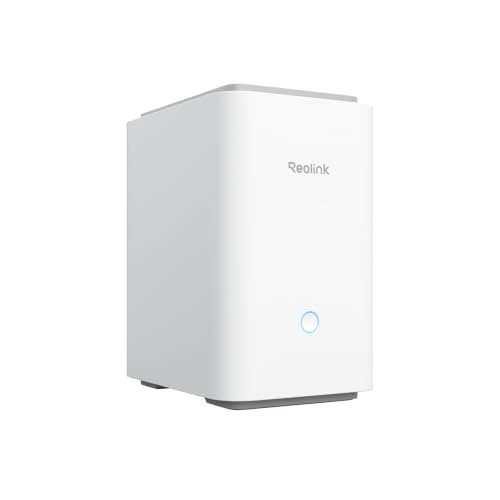
Snabbt svar: vårt förstahandsval är WD Purple 4TB (3,5 tum · 4 TB · för kontinuerlig inspelning).
Vilken hårddisk till Reolink Home Hub Pro? 3,5-tumsdisk för övervakning, upp till 16 TB
Många tror att 2 TB är taket för den här enheten. Det stämmer inte. Reolink Home Hub Pro klarar en HDD på 3,5 tum med upp till 16 TB.
Välj helst en disk för övervakning. Reolink har en lista över kompatibla diskar: den innehåller övervakningsdiskar från 2 till 16 TB och några diskar i serverklass. Andra modeller går också att välja, men bara inom de här två klasserna.
Anpassa storleken efter antalet kameror och hur länge du vill spara inspelningarna. Ju fler kameror och ju längre historik, desto större disk behöver du.
Version med 2 TB-disk eller utan disk
Home Hub Pro finns i två varianter: med 2 TB-disk och utan disk. Versionen med disk är klar att använda direkt, så den är ett smidigt val till en början med några få kameror. Du kan öka kapaciteten senare genom att byta till en större disk.
Versionen utan disk kräver att du sätter in en SATA-disk på 3,5 tum, upp till 16 TB. Välj den om du redan vet att du behöver mer utrymme, eller om du inte vill betala för en disk som du ändå inte kommer att använda.
Kontrollera i säljarens beskrivning exakt vad som ingår innan du beställer. Innehållet i kartongen kan skilja sig beroende på land och erbjudande.
Om du bara köper en sak: en 3,5-tumsdisk för övervakning, med en kapacitet som passar antalet kameror.
Nedan har vi samlat 3,5-tumsdiskar för övervakning, utvalda efter användningsområde och tillgänglighet i ditt land.
Hårddiskar till Reolink Home Hub Pro som vi rekommenderar

1. WD Purple 4TB
3,5 tum · 4 TB · för kontinuerlig inspelning
En 3,5 tums disk som är gjord för kontinuerlig inspelning från kameror. WD anger för serien en belastning på upp till 180 TB per år.
Varför en övervakningshårddisk och inte en vanlig
Centralenheten med kamerorna spelar in bild hela tiden, dygnet runt. Hårddiskar för övervakning är byggda för drift 24/7 och mycket skrivning. En vanlig hårddisk till datorn är inte gjord för lika långa arbetscykler, eftersom en dator inte spelar in non stop.
Western Digital anger för sin serie för övervakning en belastning på upp till 180 TB per år. Det visar skalan: en inspelningsdisk ska vara förberedd på det från början.
Ta ett enkelt exempel. I lådan ligger en hårddisk från en gammal dator, och du har precis köpt en centralenhet utan disk. Det är lockande att sätta i den. Men centralenheten formaterar den och raderar all data, så gamla bilder och dokument försvinner. En vanlig disk är dessutom inte gjord för ständig inspelning.
Därför kan du inte flytta över en disk från en annan enhet tillsammans med inspelningarna. Behöver du något på den, ta en kopia först.
Kul att veta: Reolink avråder från att använda hårddiskar från laptops och vanliga hemdatorer i centralenheten, eftersom de kan fungera sämre och ge kompatibilitetsproblem.
Byte av hårddisk steg för steg och microSD-kort
Bytet är enkelt och kräver inga särskilda kunskaper. Enligt Reolinks instruktion gör du så här:
- stäng av centralenheten och koppla bort den från strömmen,
- öppna luckan till facket,
- ta ut ramen,
- skruva fast disken i ramen,
- skjut in ramen med disken och stäng luckan.
När du slår på den formaterar centralenheten den nya disken. Inspelningarna från den gamla disken förs inte över automatiskt, så om de är viktiga, kopiera dem först.
Kul att veta: Reolink beskriver ett vanligt diskbyte som att dra ut ramen och skruva några skruvar.
Home Hub Pro tar också emot ett microSD-kort på upp till 512 GB. Platsen är dock till för lagring på kortet, inte för ständig inspelning vid sidan av hårddisken. För daglig övervakning behöver du fortfarande en 3,5-tumsdisk.
Om minneskort till själva kamerorna har vi en separat artikel om Reolink.
Vanliga frågor om hårddisk till Home Hub Pro
Vilken hårddisk passar till Reolink Home Hub Pro?
En 3,5-tums SATA-hårddisk, helst i klassen för övervakning eller server. Reolink har en lista över kompatibla modeller som är värd att kolla före köpet. Välj kapacitet efter antalet kameror.
Följer det med en hårddisk till Reolink Home Hub Pro?
Det beror på versionen. Det finns en variant med 2 TB-disk och en variant utan disk. Kontrollera i säljarens beskrivning vad som ingår i paketet innan du köper.
Hur många TB klarar Reolink Home Hub Pro?
En disk på upp till 16 TB. Det går inte att sätta i flera diskar, så vill du ha mer utrymme väljer du helt enkelt en större modell.
Kan man sätta i en vanlig datorhårddisk?
Fysiskt går det, men det är en dålig idé. En vanlig disk har kortare arbetscykler, och centralenheten spelar in hela tiden. Dessutom formaterar centralenheten disken och raderar allt som fanns på den.
Fungerar Home Hub Pro med microSD-kort?
Ja, den klarar kort på upp till 512 GB. Platsen är dock till för lagring på kortet, inte för ständig inspelning vid sidan av hårddisken. De viktigaste inspelningarna bör ändå hamna på 3,5-tumsdisken.
Källor
- Reolink: How to choose HDDs for your Reolink device - tillverkarens sida (support.reolink.com)
- Reolink: How to install a hard drive in Home Hub Pro - tillverkarens sida (support.reolink.com)
- Reolink: Home Hub Pro - tillverkarens sida (reolink.com)
- Smart Home Compared: Reolink Home Hub Pro - branschartikel (smarthomecompared.com)
- Western Digital: Surveillance storage - branschartikel (westerndigital.com)
- Montavue: Surveillance grade vs desktop hard drives - branschartikel (montavue.com)
- How-To Geek: What is a surveillance or NAS hard drive - branschartikel (howtogeek.com)
- Reolink: Home Hub vs Home Hub Pro - branschartikel (reolink.com)

Lämna en kommentar
Denna webbplats är skyddad av hCaptcha och hCaptchas integritetspolicy . Användarvillkor gäller.