


































Som Amazon-associates tjänar jag pengar på kvalificerade köp.
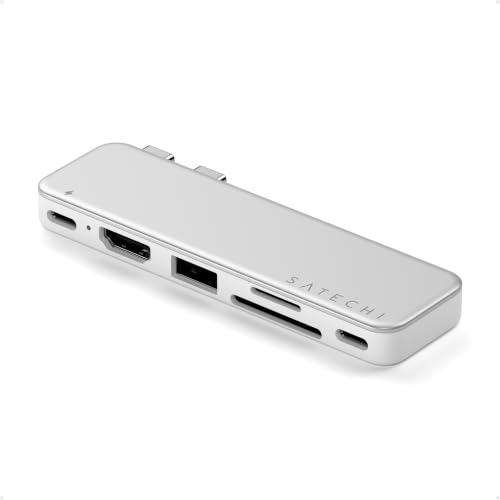
Snabbt svar: vårt förstahandsval är SATECHI Snap Hub 6-in-2 for MacBook Neo (anpassad för Neo · HDMI 4K 60 Hz · 45 W laddning).
Vilken dockningsstation för MacBook Neo? Snabbt svar
Till MacBook Neo behöver du en hubb eller dockningsstation med en HDMI-anslutning som stöder 4K vid 60 Hz, ansluten till den bakre USB-C-porten. Den här bärbara datorn har inbyggt stöd för endast en extern skärm med sådana specifikationer. Det smidigaste valet till vardags är en kompakt hubb utvecklad för denna modell eller en klassisk kabelburen hubb ansluten till rätt port.
Om ditt mål är att arbeta på en skärm och ansluta mus, tangentbord och strömförsörjning räcker en vanlig USB-C-hubb med videoutgång alldeles utmärkt. Svårigheterna börjar när du vill ansluta två skärmar samtidigt. Då fungerar inte en vanlig splitter, utan du måste välja en dockningsstation med ett särskilt grafikchip.
Kul att veta: MacBook Neo är den första Mac-datorn som körs på en processor som tidigare varit känd från en smartphone. A18 Pro-chippet debuterade i iPhone 16 Pro, vilket gör att den bärbara datorn delar vissa begränsningar med telefonen när det gäller stöd för externa bildskärmar.
Portarna på MacBook Neo: vilken överför bild
Alla USB-C-portar på MacBook Neo sitter på chassits vänstra sida, men har väldigt olika kapacitet. På höger sida finns bara ett hörlursuttag, så där kan du inte ansluta något annat än ljud. Att förstå skillnaden mellan de två vänstra portarna är avgörande för att slippa frustration vid skrivbordet.
Den bakre porten, alltså den som sitter närmast skärmens gångjärn (i Apples manual benämnd som den vänstra porten), är USB 3 med en överföringshastighet på upp till 10 Gb/s. Den har stöd för DisplayPort 1.4 och är det enda uttaget på hela datorn som kan skicka en videosignal till en skärm. Den främre porten är däremot vanlig USB 2 med en hastighet på upp till 480 Mb/s, uteslutande avsedd för laddning av batteriet och anslutning av enkla tillbehör.
Om du kopplar in en hubb med en HDMI-kabel i det främre uttaget förblir skärmen svart. Operativsystemet på MacBook Neo känner av detta misstag och visar en varning på skärmen som informerar om att bildskärmen är ansluten till fel uttag. Det är också värt att komma ihåg att datorn saknar stöd för Thunderbolt-standarden.
Två skärmar till MacBook Neo: så kringgår du begränsningarna
macOS saknar stöd för MST-teknik (Multi-Stream Transport). Det innebär att om du ansluter en dockningsstation med två HDMI-portar utan extra teknik, till exempel UGREEN Revodok 10 w 1, kommer du att se exakt samma, speglade bild på båda skärmarna. Datorn behandlar en sådan station som en enda skärm.
Det enda sättet att få två oberoende skrivbord på MacBook Neo är att använda en dockningsstation med DisplayLink-teknik, som ACASIS DS0602. DisplayLink fungerar annorlunda än en vanlig videoutgång: dockningsstationen har en egen inbyggd grafikprocessor. Bilden komprimeras av appen DisplayLink Manager och skickas genom kabeln som vanliga USB-datapaket.
Lösningen med DisplayLink har dock sina nackdelar som du behöver känna till före ett köp. Den kräver installerad mjukvara i systemet, och bildöverföringen belastar datorns processor. Dessutom kan du inte se video som är skyddad med HDCP-protokoll via DisplayLink, vilket blockerar bilden på en del populära streamingtjänster.
Se även upp för populära tillbehör med två fasta USB-C-kontakter som är utformade för MacBook Air eller Pro. På MacBook Neo har portarna en annan elektronisk layout och asymmetriska funktioner, vilket innebär att klassiska hubbar för Air inte fungerar korrekt på Neo (tillverkare som PULWTOP utesluter uttryckligen denna modell). Om du vill ha en hubb som sitter tätt mot chassits sida bör du välja modeller som är utvecklade specifikt för Neo, såsom SATECHI Snap Hub 6 w 2, där all dataöverföring går via USB 3-porten och den andra kontakten enbart fungerar som fysisk stabilisering.
Kul att veta: DisplayLink-tekniken, som gör det möjligt att kringgå Apple-processorernas begränsningar för skärmstöd, utvecklas sedan 2020 av företaget Synaptics.
Nedan hittar du hubbar och dockningsstationer som är utvalda utifrån tillverkarnas beskrivningar för att passa portarna på MacBook Neo.
Rekommenderade dockningsstationer för MacBook Neo

1. SATECHI Snap Hub 6-in-2 for MacBook Neo
anpassad för Neo · HDMI 4K 60 Hz · 45 W laddning
En hubb med två kontakter anpassad för portarna på MacBook Neo: bild, data och laddning går via USB 3-porten, medan den andra kontakten bara håller hubben stabil. HDMI i 4K 60 Hz, vilket är det mesta Neo kan skicka till en skärm.

2. Anker 7-in-1 USB-C Hub
1 skärm · HDMI 4K 60 Hz · pass-through-laddning
Den mest sålda hubben i listan. En HDMI-port med 4K 60 Hz, USB-portar, minneskortläsare och en USB-C-port som laddar laptopen genom hubben. På en Mac driver den en skärm.

3. ACASIS DS0602 DisplayLink Dual HDMI
DisplayLink · 2 skärmar på Neo och M1-M3 · 100 W
Två 4K 60 Hz-skärmar även där din Mac normalt bara klarar en: tillverkaren listar M1, M2, M3, M4 och Neo. Kräver DisplayLink-drivrutin, spelar inte upp HDCP-skyddat innehåll och har långsamma USB-A-portar (duger för mus och tangentbord).

4. UGREEN Revodok Pro 210 10-in-1
2x HDMI · Ethernet · 100 W laddning
Två HDMI-utgångar, Ethernet och minneskortläsare. På Windows utökar den skrivbordet till två skärmar. På Mac visar båda HDMI-portarna samma bild eftersom macOS saknar stöd för MST (UGREEN anger detta i beskrivningen).
Laddning via hubb: vad du bör tänka på
MacBook Neo har ingen dedikerad MagSafe-port, vilket innebär att du måste tillföra ström via en av de två USB-C-portarna. Om du använder en traditionell kabelansluten hubb ansluten till den bakre USB 3-porten är det bäst att välja en modell med genomströmningsladdning (Pass-Through). Då ansluter du strömadaptern direkt till hubben, som sedan via en enda kabel strömförsörjer den bärbara datorn och överför bild till bildskärmen.
Den dedikerade hubben SATECHI Snap Hub 6 w 2 tar emot laddning på upp till 45 W och vidarebefordrar den direkt via den bakre USB 3-porten. Mer avancerade skrivbordsdockor, som den tidigare nämnda ACASIS, kan i sin tur leverera laddning på upp till 100 W.
Du kan också ansluta laddaren direkt till den främre USB 2-porten och spara den bakre USB 3-porten enbart för en videoadapter eller en snabb hårddisk. Tänk bara på att inte ansluta snabba lagringsenheter till den främre porten, eftersom hastigheten på 480 Mb/s begränsar deras prestanda drastiskt.
Frågor och svar om dockningsstationer till MacBook Neo
Hur många bildskärmar stöder MacBook Neo?
MacBook Neo stöder nativt endast en extern bildskärm med en maximal upplösning på 4K och en uppdateringsfrekvens på 60 Hz. Att ansluta en andra oberoende skärm är endast möjligt med en särskild dockningsstation med DisplayLink-teknik.
Vilken port på MacBook Neo ska man ansluta bildskärmen till?
Bildskärmen ska alltid anslutas till den bakre USB-C-porten, som sitter närmare skärmens gångjärn. Det är den enda porten som stöder USB 3-standarden och överföring av DisplayPort 1.4-signal. Den främre porten är endast USB 2 och kan inte överföra bild till en skärm.
Stöder MacBook Neo Thunderbolt?
Nej, MacBook Neo har ingen Thunderbolt-kontroller. Datorn erbjuder två USB-C-anslutningar, varav den ena fungerar med USB 3-standard (upp till 10 Gb/s) och den andra med den långsammare USB 2-standarden (upp till 480 Mb/s).
Hur ansluter man två bildskärmar till MacBook Neo?
För att få två oberoende skärmar med utökat skrivbord måste du köpa en dockningsstation med ett externt DisplayLink-chip, till exempel ACASIS DS0602. Vanliga dockningsstationer med två HDMI-portar fungerar inte i utökat läge på grund av avsaknaden av MST-stöd i macOS.
Har DisplayLink några nackdelar?
Ja, att använda DisplayLink kräver installation av en dedikerad drivrutin i systemet och genererar ytterligare belastning på datorns processor. Dessutom saknar tekniken stöd för HDCP-kopieringsskydd, vilket kan göra att video från vissa streamingplattformar inte visas på bildskärmen.
Källor
- Apple: MacBook Neo technical specifications - tillverkarens sida (apple.com)
- Apple Support: Connect an external display to MacBook Neo - tillverkarens sida (support.apple.com)
- MacRumors: MacBook Neo can only drive one external display at 4K 60Hz - branschartikel (macrumors.com)
- AppleInsider: How to use more than one external monitor on MacBook Neo - branschartikel (appleinsider.com)
- 9to5Mac: MacBook Neo warns you if you plug a display into the wrong USB-C port - branschartikel (9to5mac.com)
- Plugable: How to use multiple monitors with the MacBook Neo - branschartikel (plugable.com)

Lämna en kommentar
Denna webbplats är skyddad av hCaptcha och hCaptchas integritetspolicy . Användarvillkor gäller.