



























Som Amazon-associates tjänar jag pengar på kvalificerade köp.
Snabbt svar: vårt förstahandsval är Elgato 4K S (inspelning upp till 4K 60 · HDMI 2.0 · USB-C · HDR10).
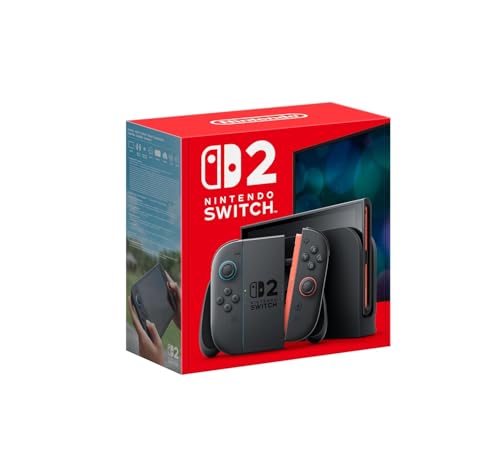
Vilket capturekort till Nintendo Switch 2? 4K 60 räcker, och konsolen måste stå i dockan
Måste du köpa det kraftigaste kortet med HDMI 2.1 till Switch 2? Oftast inte. Konsolen skickar bara bild via HDMI från dockan, och maxgränsen är 4K 60 med HDR eller 1440p 120. Ett 4K 60-kort täcker därför behovet för de flesta.
Kortet sitter mellan dockan och tv:n eller monitorn. HDMI-kabeln går från dockan till kortets ingång, och från kortets andra uttag går bilden tillbaka till skärmen. Själva kortet ansluter du till datorn via USB.
Har du även en PS5 hittar du en separat artikel om hur du väljer kort till den konsolen i vår guide.
Vad Switch 2 skickar ut och när den inbyggda inspelningen räcker
Enligt Nintendos specifikation fungerar videoutgången i TV-läge: upp till 4K i 60 bilder/s, och i 1080p eller 1440p till och med 120 bilder/s. I bordsläge och handhållet läge skickas ingen bild via HDMI, och maxupplösningen är 1920x1080, i linje med konsolens skärm. Den nedre USB-C-porten används för laddning och för anslutning till dockan, och beskrivningen nämner ingen videoutgång via USB-C. Det är alltså meningslöst att leta efter en adapter som kringgår dockan.
Den inbyggda inspelningen räcker gott om du vill spara ett enstaka lyckat ögonblick. Håller du in Capture-knappen sparas upp till 30 sekunder av spelet från före tryckningen, i spel som stöder det. Vill du ha en eller två minuter måste du klistra ihop klipp, och det är ett bra skäl att skaffa ett kort. Kortet är också användbart för livesändningar och längre inspelningar.
Kul att veta: Notebookcheck påpekade att Switch 2, trots kraftigare hårdvara, fortfarande bara sparar korta klipp i spelet, vilket gör det svårt att göra guider åt andra spelare.
En vanlig oro är: konsolen har ett 120 bilder/s-läge, blir då ett 4K 60-kort för svagt? Nej, det räcker att kortet skickar vidare 120 Hz-bild i lägre upplösning. Kontrollera i kortets beskrivning att det släpper igenom en sådan signal, medan du spelar in i 4K 60. Dessutom ryms de flesta spel inom 4K 60 eller 1080p 120, vilket passar ett sådant kort bra.
Titta på HDR-inspelningen, eftersom den skiljer sig mellan modellerna. Vissa 4K 60-kort spelar in HDR bara upp till 1080p 60, medan kraftigare modeller klarar 4K 30. Är HDR viktigt för dina inspelningar bör du kontrollera den uppgiften i kortets beskrivning innan du köper.
Vårt råd: spelar du mest in i SDR, eller räcker HDR i 1080p 60, välj ett 4K 60-kort med genomslussning av bilden till skärmen. Vill du ha HDR i högre upplösning, leta efter en modell med HDMI 2.1.
Korten i boxarna har vi valt utifrån vilken upplösning och vilken bildfrekvens de spelar in.
Capturekort till Nintendo Switch 2 som vi rekommenderar

1. Elgato 4K S
inspelning upp till 4K 60 · HDMI 2.0 · USB-C · HDR10
Externt capturekort från Elgato. Enligt tillverkaren spelar det in upp till 4K i 60 bilder per sekund eller 1440p i 144 bilder per sekund och skickar vidare samma bild till skärmen. HDMI-kabeln från konsolens dock ansluts till kortet, och USB-C-kabeln går till datorn.

2. Elgato 4K X
inspelning upp till 4K 144 · HDMI 2.1 · USB 10 Gb/s · VRR
Kraftfullare Elgato-kort med HDMI 2.1. Enligt tillverkaren spelar det in och skickar vidare bild upp till 4K i 144 bilder per sekund, med HDR10 och VRR. För att utnyttja hela prestandan behöver du en USB-port på 10 Gb/s i datorn.

3. AVerMedia Live Gamer ULTRA S (GC553Pro)
inspelning i 4K 60 · USB-C · HDMI
Externt kort från AVerMedia för inspelning i 4K i 60 bilder per sekund enligt tillverkaren. Ett alternativ till Elgato som ansluts till datorn via USB-C.

4. UGREEN HDMI capture card (2K 30 / 1080p 60)
inspelning i 1080p 60 eller 2K 30 · USB 3.0 · USB-C och USB-A
Litet och enkelt USB-kort. Enligt tillverkaren tar det emot 4K-bild och spelar in i 1080p i 60 bilder per sekund eller i 2K i 30 bilder per sekund. Det räcker för dina första inspelningar och sändningar.
Anslutning steg för steg, HDR och VRR
Håll dig till den här ordningen:
- Sätt konsolen i dockan. Utan den får du ingen bild via HDMI.
- Koppla HDMI-uttaget på dockan till ingången på kortet. Kabeln går inte från själva konsolen.
- Dra en andra HDMI-kabel från kortets utgång till tv:n eller skärmen.
- Anslut kortet till datorn med en USB-kabel och välj det som källa i inspelnings- eller streamingprogrammet.
Du behöver inte stänga av HDCP. Enligt kortillverkarens instruktioner spelar det ingen roll på Switch 2.
Se däremot upp med kombinationen HDR och VRR. När båda är på släpper ett 4K 60-kort inte igenom signalen, och konsolen går ner till 1440p eller 1080p. I dockan fungerar VRR oftast ändå inte, så du förlorar mer än du vinner. Vill du behålla 4K, stäng av HDR-utgången i konsolens inställningar. Kontrollera först därefter vilken upplösning programmet visar.
När något inte fungerar: inget ljud och ingen bild
Saknas ljudet i inspelningen kan det bero på vad som är inkopplat i konsolen. Anslut inte hörlurar via AUX, högtalare eller kamera via USB-C till Switch 2, för då når ljudet inte HDMI. Koppla ur de enheterna, så går ljudet tillbaka till kabeln som leder till kortet.
Om bilden saknas, kontrollera först att konsolen verkligen sitter i dockan och att kabeln sitter i rätt uttag: i kortets ingång, inte i dess utgång. Titta sedan på själva HDMI-kabeln.
Kul att veta: AVerMedia rekommenderar att man vid bildproblem kontrollerar HDMI-kabeln, eftersom vissa kablar kan ge kompatibilitetsproblem, och att man först använder den som följde med Switch 2.
Om bilden syns men har lägre upplösning än du väntat dig, gå tillbaka till HDR- och VRR-inställningarna i föregående avsnitt. Det är en möjlig orsak till att upplösningen faller till 1440p eller 1080p.
Vanliga frågor om kort till Switch 2
Fungerar ett capture-kort med Switch 2 i handhållet läge?
Nej. Bilden går bara ut via HDMI i TV-läge, alltså när konsolen sitter i dockan. I bordsläge och handhållet läge är den högsta upplösningen 1920x1080 enligt skärmen, och ingen signal skickas till kortet.
Måste man stänga av HDCP på Switch 2?
Nej. Tillverkarens instruktioner säger uttryckligen att det inte behövs på Switch 2. Det räcker att koppla dockan till kortet med en HDMI-kabel på rätt sätt.
Behövs ett kort med HDMI 2.1 till Switch 2?
Det behövs inte. Switch 2 ger som mest 4K 60 med HDR eller 1440p 120, så ett 4K 60-kort som släpper igenom 120 Hz i lägre upplösning räcker för de flesta. En modell med HDMI 2.1 är mest värd det om du vill spela in HDR i högre upplösning.
Hur lång är den inbyggda inspelningen i Switch 2?
Om du håller in Capture-knappen sparas upp till 30 sekunder av spelet före knapptrycket. Det fungerar i spel som stöder funktionen. För längre inspelningar behöver du ett kort.
Varför saknas ljud i inspelningen från Switch 2?
Troligast är något inkopplat i konsolen: hörlurar via AUX, högtalare eller en USB-C-kamera. Då når ljudet inte HDMI och kortet hör det inte. Koppla ur de enheterna och spela in ett nytt prov.
Källor
- Nintendo: Switch 2 tech specs - tillverkarens sida (nintendo.com)
- Nintendo Support: How to capture and edit gameplay video on Nintendo Switch 2 - tillverkarens sida (en-americas-support.nintendo.com)
- Elgato: What's the best capture card for Nintendo Switch 2 - branschartikel (elgato.com)
- Elgato: How to set up Game Capture 4K S with Nintendo Switch 2 - branschartikel (elgato.com)
- Elgato: How to set up your Elgato capture card - branschartikel (elgato.com)
- Elgato: What's the difference between 4K S and 4K X - branschartikel (elgato.com)
- AVerMedia: AVerMedia and Switch 2 support (FAQ) - branschartikel (avermedia.com)
- PC Gamer: Elgato 4K S review - branschartikel (pcgamer.com)
- CGMagazine: Elgato 4K S capture card review - branschartikel (cgmagonline.com)
- Notebookcheck: Switch 2 video captures are still limited to 30 seconds - branschartikel (notebookcheck.net)

Lämna en kommentar
Denna webbplats är skyddad av hCaptcha och hCaptchas integritetspolicy . Användarvillkor gäller.