


































Som Amazon-associates tjänar jag pengar på kvalificerade köp.
Snabbt svar: vårt förstahandsval är Anker 333 USB-C / USB-C, 90 cm (2x) (USB-C · 90 cm · 2-pack).
Varför ansluter inte Android Auto? De vanligaste orsakerna
Oftast är det USB-kabeln du använder i bilen som är orsaken. Den kan vara skadad, för lång eller tillverkad enbart för batteriladdning utan stöd för dataöverföring.
En annan vanlig orsak är förlängningskablar och USB-hubbar, som Google avråder från att använda med Android Auto. Om den fysiska anslutningen fungerar beror problemet oftast på att bilens multimediasystem har hängt sig eller på felaktiga inställningar i telefonen.
Det är bäst att börja felsökningen med de enklaste stegen. Kontrollera kabeln, ta bort onödiga adaptrar och om det inte hjälper, starta om bilstereon och rensa listan över sparade fordon i din smartphone.
USB-kabel och USB-port: vad du bör tänka på
Google rekommenderar att kabeln för Android Auto är kortare än 1 meter.
Se till att din kabel stöder dataöverföring. Många billiga kablar har bara strömlinjer på insidan, vilket gör att telefonen laddas normalt men bilen inte upptäcker den alls. Det bästa är att testa originalkabeln som följde med telefonen eller köpa en modell som uppfyller USB-IF-standarderna.
Vilken kontakt du behöver beror på din bil. I nyare modeller med en liten port behöver du en USB-C till USB-C-kabel, och i äldre modeller med en vanlig rektangulär port en USB-A till USB-C-kabel. Om Android Auto har fungerat som det ska i flera månader och plötsligt slutar fungera rekommenderar Google att du helt enkelt byter ut kabeln mot en ny.
Kul att veta: För att Android Auto ska fungera via kabel räcker USB 2.0-överföring med en hastighet på 480 Mb/s gott och väl. Att köpa en dyr USB 3.x-kabel med en överföringshastighet på 20 Gb/s eller 40 Gb/s krävs inte och förbättrar inte anslutningens stabilitet på något sätt.
Nedan hittar du beprövade kablar och adaptrar som vi har valt ut baserat på standardkompatibilitet och lämplig längd för bilen.
Kablar och adaptrar som lagar Android Auto-anslutningen
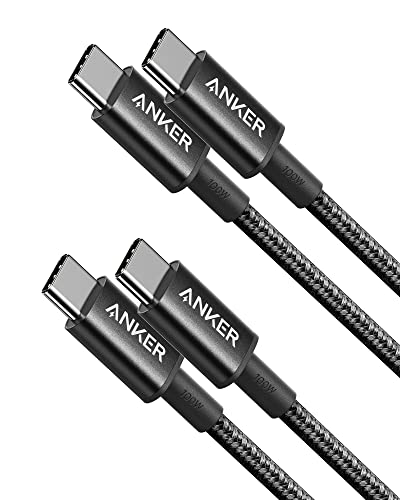
1. Anker 333 USB-C / USB-C, 90 cm (2x)
USB-C · 90 cm · 2-pack
För bilar med USB-C-port. Den är kortare än 1 m precis som Google rekommenderar och överför data i USB 2.0-hastighet, vilket räcker gott och väl för Android Auto. Den andra kabeln i paketet kan ligga kvar hemma.

2. Anker USB-A / USB-C, 90 cm
USB-A · 90 cm · flätad
För äldre bilar med den klassiska USB-A-porten. Den är flätad, kort och överför data, inte bara ström, så att Android Auto startar utan krångel.
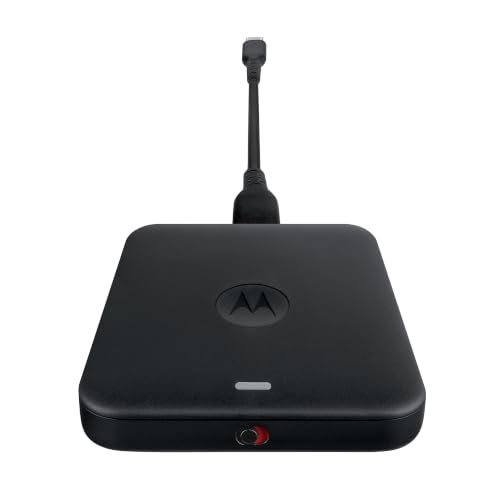
3. Motorola Drive MA2
trådlös Android Auto · 5 GHz Wi-Fi
En adapter som gör trådbunden Android Auto helt trådlös. Du låter den sitta i bilens USB-port och telefonen ansluter automatiskt när du sätter dig i bilen. Kräver att bilen har trådbunden Android Auto från fabrik.

4. AAWireless Two
trådlös Android Auto · app för inställningar
Ett lite mer påkostat trådlöst alternativ från en europeisk tillverkare. I appen kan du finjustera anslutningen och installera uppdateringar. Kräver också en bil med trådbunden Android Auto från fabrik.
Inställningar i telefonen och bilen som löser fel
Innan du börjar ändra avancerade alternativ bör du kontrollera att Android Auto-funktionen överhuvudtaget är aktiverad i multimediesystemets meny. Starta sedan om bilens multimediesystem; hur du gör detta hittar du i bilens instruktionsbok.
Om du använder en eftermarknadsstereo, till exempel från märken som Pioneer eller Kenwood, gå till tillverkarens webbplats. Kontrollera om det finns en nyare programvaruversion för stereon och installera den.
Om telefonen ansluter till en annan bil eller om du nyligen har bytt bil, rensa anslutningsminnet. Koppla bort kabeln från telefonen, gå till Inställningar, sedan till Anslutna enheter, Anslutningsinställningar, Android Auto och Tidigare anslutna bilar. I menyn i det övre högra hörnet väljer du alternativet Glöm alla bilar och ansluter sedan telefonen igen.
Tänk också på de tekniska kraven. Din telefon måste köra Android 11 eller senare samt ha ett aktivt mobildataabonnemang, även om Google rekommenderar att du använder den senaste tillgängliga programvaruversionen.
Kul att veta: Android Auto är en funktion som är inbyggd direkt i telefonens operativsystem. Du behöver inte installera den manuellt eller leta efter den som en separat app i Google Play Butik.
Trådlös adapter: när den hjälper och när den inte gör det
Trådlösa adaptrar, som Motorola MA2 eller AAWireless, kopplas in permanent i bilens USB-uttag. Tack vare dem ansluter telefonen automatiskt till bilen via ett trådlöst nätverk så fort du kliver in.
Detta är en utmärkt lösning om din kabel i bilen ständigt böjs, kopplas ifrån vid gupp eller helt enkelt är i vägen på mittkonsolen. Kom dock ihåg att en sådan adapter endast fungerar i bilar som från fabriken har stöd för trådbundet Android Auto.
Om din bil inte alls har fabriksstöd för detta system kommer ingen trådlös adapter att kunna starta Android Auto på skärmen. En enhet av denna typ är bara en brygga som ersätter den traditionella kabeln, inte en separat fordonsdator.
Vanliga frågor om problem med Android Auto
Varför kopplas Android Auto ifrån under körning?
Den första misstänkta är kabeln: sliten, längre än 1 meter eller ansluten via en förlängningskabel eller USB-hubb, vilket Google avråder från. Om Android Auto fungerade och sedan slutade fungera rekommenderar Google att du byter ut kabeln. Det är också värt att se till att kabeln uppfyller USB-IF-standarderna.
Fungerar alla USB-C-kablar med Android Auto?
Nej, eftersom det i butiker finns kablar som endast är avsedda för laddning och saknar dataöverföringslinjer. Android Auto kräver en kabel som överför data med minst USB 2.0-standard. Bäst fungerar korta kablar som medföljde telefonen från fabrik eller certifierade kablar med en längd under 1 meter.
Hur återställer man anslutningen mellan Android Auto och bilen?
Koppla bort telefonen från bilen och öppna smarttelefonens systemmeny. Gå i tur och ordning till Inställningar, Anslutna enheter, Anslutningsinställningar, Android Auto och Tidigare anslutna bilar. Öppna menyn i det övre högra hörnet, tryck på alternativet Glöm alla bilar och starta om bilstereon innan du ansluter enheterna igen.
Kan en trådlös adapter lösa problem med kabeln?
Ja, om orsaken till frånkopplingarna var en mekanisk skada på kabeln eller ett glappande uttag i smarttelefonen, eliminerar adaptern behovet av att ständigt koppla in telefonen. Ett nödvändigt krav är dock att bilen har ett fullt fungerande, trådbundet Android Auto från fabriken. Adaptern hjälper inte om felet beror på stereons programvara eller att bilen helt saknar stöd för systemet.
Varför fungerar Android Auto i en bil men inte i en annan?
Den andra bilen kan ha äldre programvara i stereon; vid eftermarknadsstereor, t.ex. Pioneer eller Kenwood, rekommenderar Google att söka efter uppdateringar på tillverkarens webbplats. Problemet kan också bero på sparade, gamla anslutningsprofiler i smarttelefonen. I en sådan situation hjälper det att ta bort listan över fordon i inställningarna för Android Auto och parkoppla telefonen med den nya bilen på nytt.
Guider som hjälper dig välja
- Vilken USB-kabel till Android Auto? Vi tipsar om en bra kabel till Android Auto
- Så fixar du CarPlay och Android Auto i en äldre bil: bilstereo, skärm eller adapter
- Vilken kabel för Apple CarPlay? Bästa valet för iPhone och bilar
Källor
- Google: My Android Auto app isn't working - tillverkarens sida (support.google.com)
- Google: Set up Android Auto - tillverkarens sida (support.google.com)
- Android Central: The best USB-C cables for Android Auto - branschartikel (androidcentral.com)
- Jalopnik: Why picking a good cable for Android Auto is complicated - branschartikel (jalopnik.com)
- BGR: Best USB-C cables for Android Auto - branschartikel (bgr.com)

Lämna en kommentar
Denna webbplats är skyddad av hCaptcha och hCaptchas integritetspolicy . Användarvillkor gäller.