



























Als Amazon-Partner verdien ik aan in aanmerking komende aankopen.
Kort antwoord: onze eerste keuze is HyperX SoloCast 2 (USB · condensator · dempen via aanraking).
Welke microfoon voor PS5? Het simpelst is een USB-microfoon die met de console werkt
Veel mensen denken dat een microfoon die op de pc werkt, ook op de PS5 werkt. Dat klopt helaas niet altijd. De console stelt eisen aan de USB-audioklasse, dus sommige USB-microfoons worden gewoon niet herkend.
Zoek daarom een USB-microfoon waarvan de fabrikant de PS5 expliciet in de specificaties noemt. Je steekt hem in een USB-A-poort, kiest hem in de instellingen als ingangsapparaat en klaar. Je hoeft niets te installeren.
Heeft een microfoon drivers of een aparte app nodig om te werken, dan doet hij het op de console waarschijnlijk niet. Let bij het kopen op een omschrijving als "werkt zonder drivers" of op de PS5 bij de technische gegevens. Staat die informatie er niet bij, dan betekent dat niet dat de microfoon niet werkt. Je koopt dan alleen een beetje op goed geluk.
USB of XLR en waarom niet elke pc-microfoon werkt
De console ziet een USB-microfoon als een gewoon audioapparaat. Dat is de simpelste weg naar een betere stem in de chat of tijdens een stream, vooral als je online games speelt, ook GTA 6, en wilt dat je team je duidelijker hoort dan via de microfoon in de controller.
Een XLR-microfoon sluit je niet zomaar aan op de PS5, want de console heeft zo'n ingang niet. Je hebt een audio-interface met USB nodig, die het geluid met één USB-kabel naar de console stuurt. Je vrienden in de partychat horen je dan net zoals met een gewone microfoon. Dat is een goede oplossing als je al een XLR-microfoon hebt of een uitgebreide opstelling plant. Voor de meeste gamers betekent het wel extra apparatuur en extra kabels.
Denk er ook aan dat niet alles wat op de pc werkt, ook op de console werkt. Microfoons die software nodig hebben voor de configuratie laat je beter bij de pc.
Hieronder vind je USB-microfoons van verschillende typen. Controleer vóór aankoop in de specificaties of de fabrikant de PS5 vermeldt.
Ons advies: speel je alleen op de console, koop dan een USB-microfoon met de PS5 in de specificaties. Bewaar XLR voor het moment dat je echt een grotere streamopstelling gaat bouwen.
USB-microfoons voor de PS5 die we aanbevelen
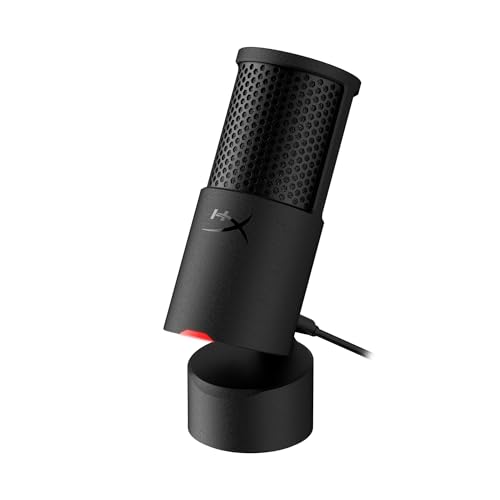
1. HyperX SoloCast 2
USB · condensator · dempen via aanraking
Kleine USB-microfoon voor chat en streaming, met dempen via aanraking. Je sluit hem aan met één kabel en hij werkt zonder drivers.

2. Elgato Wave Neo
USB-C · condensator · PS4 en PS5 in de specificaties
USB-microfoon van Elgato met dempen via aanraking. In de technische gegevens noemt de fabrikant pc, Mac, PS4 en PS5.

3. Razer Seiren V3 Mini
USB · supercardioïde · zeer klein
Zeer kleine microfoon, een van de meest gekochte in dit overzicht. Hij pikt vooral de stem van voren op en heeft dempen via aanraking.

4. Logitech Blue Yeti
USB · 4 richtkarakteristieken · koptelefoonuitgang
Een klassieker onder de USB-microfoons, met vier richtkarakteristieken en gevoeligheidsregeling op de behuizing. Hij heeft een eigen koptelefoonuitgang.
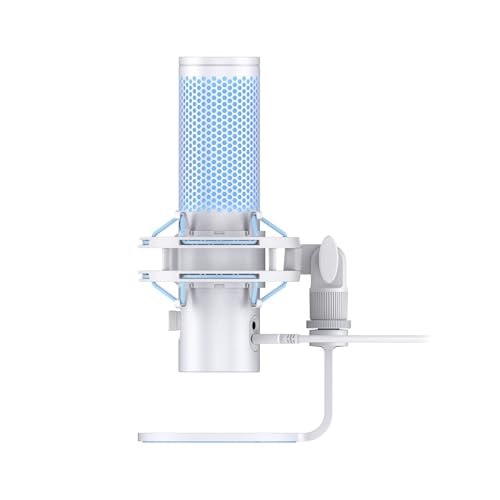
5. HyperX QuadCast 2
USB-C · 4 richtkarakteristieken · dempen via aanraking
Microfoon voor streamen en gesprekken met vier opnamekarakteristieken. Je dempt hem door de bovenkant van de behuizing aan te raken en de ophanging dempt stoten op het bureau.
Instellingen op de PS5: ingang, uitgang en de valkuil met het omgeschakelde geluid
Je stelt de microfoon in via Instellingen > Geluid > Microfoon. Daar kies je het ingangsapparaat en het microfoonniveau. Geluidsingang en geluidsuitgang zijn aparte instellingen. De uitgang vind je onder Geluid > Audio-uitvoer.
Hier zit de meest voorkomende valkuil. De console kan de uitvoer uit zichzelf omschakelen naar een nieuw aangesloten audioapparaat. Stel je voor: je steekt de microfoon erin vlak voordat je een partychat in gaat. Je vrienden horen je prima, maar jij hoort niemand, omdat het geluid naar de microfoon gaat in plaats van naar je koptelefoon of tv. Precies dat gebeurde bij de PS5 na het aansluiten van een populaire USB-microfoon: de console herkende hem als microfoon, maar schakelde de uitvoer er ook naartoe.
Doe na het aansluiten van de microfoon daarom even een korte controle:
- ga naar Geluid > Microfoon en kies de USB-microfoon als ingangsapparaat,
- ga naar Geluid > Audio-uitvoer en zet de headset of tv weer terug,
- stel het microfoonniveau in en check hoe je klinkt voordat je de chat in gaat.
Wordt de microfoon niet herkend, probeer dan de USB-A-poort aan de achterkant van de console. Sommige microfoons hebben vol vermogen nodig en de achterste poort is dan vaak betrouwbaarder dan de voorste.
Houd er bij streamen rekening mee dat je de microfoon voor je stream apart instelt. In de Share-instellingen kies je de microfoon voor de uitzending. Een goed geluid in de chat betekent dus nog niet dat je kijkers je ook goed horen.
Goed om te weten: de PS5 herkende ook een bedrade USB-headset met een eigen geluidskaart en liet toe om daarop 7.1-surroundgeluid in te schakelen.
Wanneer de microfoon in de controller genoeg is
De DualSense-controller heeft een ingebouwde microfoon en een koptelefoonaansluiting van 3,5 mm. Voor gewoon kletsen met vrienden tijdens het gamen is dat vaak ruim voldoende: je steekt je koptelefoon in de controller en praat, zonder iets extra's te kopen.
Met de dempknop op de controller zet je de microfoon aan en uit. Zo ben je snel stil als er iemand de kamer binnenkomt. De console heeft ook een optie die de microfoon automatisch dempt zodra een chat of uitzending begint, zodat je hem niet per ongeluk open laat staan.
Een aparte microfoon is zinvol als je streamt of opnames maakt en een schonere, vollere stem wilt. Praat je alleen met je team, begin dan met de controller. Koop pas een microfoon als iemand je slecht kan verstaan.
Veelgestelde vragen over de microfoon voor de PS5
Werkt elke USB-microfoon met de PS5?
Nee. De meeste USB-microfoons werken wel, maar de console stelt eisen aan de USB-audioklasse. Zoek naar een duidelijke vermelding van PS5-compatibiliteit of werking zonder drivers.
Waar kies ik op de PS5 een USB-microfoon?
Via Instellingen > Geluid > Microfoon. Daar kies je het ingangsapparaat en stel je het microfoonniveau in. Als je streamt, kies je de microfoon voor de uitzending ook nog apart in de Share-instellingen.
Werkt een XLR-microfoon met de PS5?
Ja, maar alleen via een audio-interface met USB. De interface stuurt het geluid via een USB-kabel naar de console en je teamgenoten in de partychat horen hem als microfoon. Zonder zo'n tussenstuk werkt een XLR-microfoon niet met de console.
Waarom is het geluid in mijn koptelefoon weg nadat ik de microfoon heb aangesloten?
De console kan de geluidsuitvoer uit zichzelf hebben omgeschakeld naar het nieuw aangesloten apparaat. Ga naar Geluid > Audio-uitvoer en zet de headset of tv weer terug. Laat de microfoon onder Geluid > Microfoon ongewijzigd.
Is de microfoon in de DualSense genoeg voor de gamechat?
Voor gewoon kletsen wel: een controller en een koptelefoon in de aansluiting van 3,5 mm zijn genoeg. Een aparte microfoon is vooral handig voor streams en opnames, waar een betere stemkwaliteit telt.
Bronnen
- PlayStation Support: Voice chat troubleshooting - pagina van de fabrikant (playstation.com)
- PlayStation Support: How to change audio settings on PS5 consoles - pagina van de fabrikant (playstation.com)
- PlayStation: DualSense wireless controller - pagina van de fabrikant (playstation.com)
- TweakTown: PlayStation 5 supports external USB mics, USB headsets with soundcards - vakartikel (tweaktown.com)
- Speakers in Code: Best microphone for gaming PS5 - vakartikel (speakersincode.com)
- Evetech Evezone: USB mic for PS5 quick setup - vakartikel (evezone.evetech.co.za)
- HP Tech Takes: HyperX SoloCast 2 review - vakartikel (hp.com)
- Elgato: Wave Neo USB microphone (specifications) - vakartikel (elgato.com)
- Elgato: How to connect your console to Wave XLR Pro - vakartikel (elgato.com)

Laat een reactie achter
Deze site wordt beschermd door hCaptcha en het privacybeleid en de servicevoorwaarden van hCaptcha zijn van toepassing.