



























Als Amazon-Partner verdien ik aan in aanmerking komende aankopen.
Kort antwoord: onze eerste keuze is Avantree C81-Gaming USB-C Bluetooth transmitter (USB-C · Bluetooth 5.3 · PS5 in de beschrijving).
Bekijk Avantree C81-Gaming USB-C Bluetooth transmitter op Amazon →
Welke Bluetooth-adapter voor PS5? USB-zender met aptX en passende koptelefoon
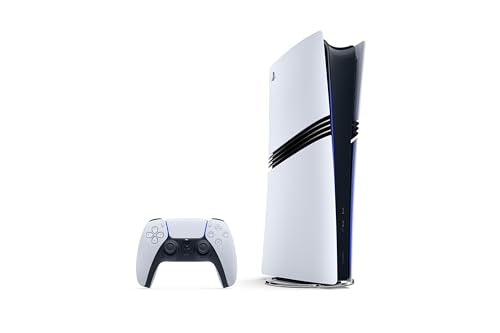
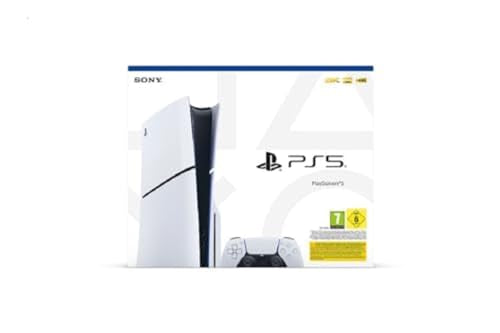
Eén USB-zender met aptX Low Latency of aptX Adaptive en een koptelefoon die dezelfde codec kent: meer heb je niet nodig om draadloos te gamen op de PS5 of PS5 Pro. Je steekt de zender in de console en de koptelefoon maakt verbinding met de zender, niet met de PS5 zelf.
Beide kanten moeten de codec ondersteunen. Kent je koptelefoon geen aptX, dan heb je niets aan de voordelen van de zender. Laptop Mag merkt op dat de kwaliteit sterk verschilt per model en noemt een adapter met aptX Low Latency als goede keuze.
Houd twee dingen in je achterhoofd. Sony garandeert niet dat externe adapters werken en sommige zenders sturen alleen geluid door, zonder microfoon. Nieuwere functies zoals Auracast werken alleen met compatibele koptelefoons.
Waarom de PS5 niet zelf verbinding maakt met koptelefoons en wat een zender verandert
Volgens Sony koppelt de console niet met gewone Bluetooth-koptelefoons. Ze worden zelfs niet gevonden. De reden is de mogelijke vertraging en de beperkte bandbreedte van Bluetooth.
Een zender omzeilt dit probleem. De PS5 ziet hem als een gewoon USB-audioapparaat en pas de zender maakt verbinding met je koptelefoon. Sony bevestigt dat je met een externe adapter gewone koptelefoons kunt aansluiten, maar belooft niet dat elk model werkt.
What Hi-Fi wijst erop dat Sony en Microsoft draadloze audio op 2,4 GHz/5 GHz verkiezen, omdat de vertraging en bandbreedte daar duidelijk beter zijn dan bij Bluetooth. Heb je een headset met een eigen dongle, dan werkt die meestal beter. Een Bluetooth-zender is handig als je wilt gamen met een koptelefoon die je al hebt.
Goed om te weten: gamingkoptelefoons uit de INZONE-serie van Sony gebruiken geen Bluetooth. Ze maken verbinding met de console via een eigen USB-dongle of via een kabel.
De poort doet ertoe. USB-A steek je aan de voorkant of achterkant van de console in. Een USB-C-variant bezet de poort aan de voorkant, en die heb je soms nodig voor een schijf of andere accessoires.
Controleer vóór de aankoop drie dingen in de beschrijving of op de behuizing van de zender:
- poort: USB-A of USB-C, en of die vrij is op de plek waar je de zender wilt gebruiken,
- codec: aptX Low Latency of Adaptive, en of je koptelefoon die ondersteunt,
- microfoon: of de fabrikant ondersteuning voor de microfoon noemt of alleen geluid.
De onderstaande producten zijn Bluetooth-zenders met USB-aansluiting die door de fabrikanten als geschikt voor de PS5 worden omschreven.
Koop je er maar één? Kies dan een zender met aptX Low Latency of Adaptive, waarvan de codec ook door je koptelefoon wordt ondersteund.
Bluetooth-adapters voor PS5 die wij aanraden

1. Avantree C81-Gaming USB-C Bluetooth transmitter
USB-C · Bluetooth 5.3 · PS5 in de beschrijving
Zender met USB-C-stekker voor de poort aan de voorkant van de console. De fabrikant noemt de PS5 in de beschrijving. Goed als je een vrije USB-C-poort hebt en geen USB-A.
Bekijk Avantree C81-Gaming USB-C Bluetooth transmitter op Amazon →

2. UGREEN USB-C Bluetooth 5.3 adapter for PS5
USB-C · Bluetooth 5.3 · aptX
UGREEN USB-C-zender met Bluetooth 5.3 en aptX-codecs, door de fabrikant vermeld voor PS5 en Switch. Een van de meest gekochte in deze groep.
Bekijk UGREEN USB-C Bluetooth 5.3 adapter for PS5 op Amazon →

3. Avantree DG80-Gaming USB Bluetooth transmitter
USB · aptX Adaptive · alleen audio voor koptelefoons
Kleine USB-zender die de fabrikant voor de PS5 vermeldt. De console ziet hem als geluidskaart en je koptelefoon verbindt er via Bluetooth mee. De aptX Adaptive-codec werkt als je koptelefoon die ook ondersteunt.
Bekijk Avantree DG80-Gaming USB Bluetooth transmitter op Amazon →

4. UGREEN USB-C Bluetooth 6.0 adapter for PS5
USB-C · Bluetooth 6.0 · LE Audio · aptX Adaptive
Nieuwere versie met Bluetooth 6.0 en LE Audio. De fabrikant geeft aan dat hij alleen audio doorgeeft en de microfoon van de koptelefoon niet ondersteunt. Zinvol met koptelefoons die LE Audio of aptX Adaptive kennen.
Bekijk UGREEN USB-C Bluetooth 6.0 adapter for PS5 op Amazon →
Stapsgewijs aansluiten en geluidsinstellingen
Het kost je maar een paar minuten. Zo ga je te werk:
- Stap 1: steek de zender in een vrije USB-A-poort aan de voor- of achterkant van de console. De USB-C-variant past in de poort aan de voorkant.
- Stap 2: houd de koppelknop op de zender ingedrukt.
- Stap 3: zet de koppelmodus van je koptelefoon aan en wacht tot ze verbinding maken.
- Stap 4: ga naar Instellingen > Geluid > Audio-uitvoer en kies de zender. De console schakelt soms zelf over naar het nieuw aangesloten apparaat, maar controleer dat liever even.
- Stap 5: maak bij Instellingen > Geluid > 3D Audio (koptelefoon) een eigen profiel of kies een van de 5 kant-en-klare profielen.
Je hoeft geen koptelefoon met een speciaal 3D Audio-label te kopen. Push Square legt uit dat de Tempest-engine in de console het effect berekent, en niet de koptelefoon. Gewone stereokoptelefoons kunnen het dus ook afspelen.
Hoor je niets in je koptelefoon? Kijk dan eerst bij de instellingen voor audio-uitvoer. De console schakelt mogelijk niet zelf over naar de nieuwe zender.
Microfoon en vertraging: wat de zender niet doet en wanneer een kabel beter is
Op de PlayStation zijn geluidsinvoer en geluidsuitvoer twee aparte instellingen. De uitvoer kies je in de geluidsinstellingen. De microfoon kies je in het Bedieningscentrum, op het tabblad Mic, in de lijst met apparaten met een microfoon. Dat je koptelefoon met de zender is verbonden, betekent dus niet dat de microfoon ook werkt.
Sommige dongles zijn alleen voor geluid. De fabrikant van een van de nieuwere modellen met Bluetooth 6.0 zegt er duidelijk bij dat de microfoon niet wordt ondersteund. Voor de chat gebruik je dan de microfoon in de DualSense of een aparte microfoon.
Ook vertraging kun je niet uitsluiten. What Hi-Fi wijst erop dat die slecht is voor voicechat, omdat praten met vrienden in een game dan lastig wordt. De aptX Low Latency-codec kan helpen, maar Bluetooth geeft geen garantie op een verbinding zonder vertraging.
Goed om te weten: de DualSense-controller zelf maakt via Bluetooth verbinding met de PS5 en neemt al een deel van de bandbreedte in beslag. Sony legt uit dat extra Bluetooth-audio kleine vertragingen kan veroorzaken.
Telt elke reactie, of wil je gemakkelijk kunnen chatten? Overweeg dan een kabel. Een koptelefoon met 3,5 mm-jack steek je zonder adapter in de aansluiting van de DualSense-controller. Volgens Sony werkt dit zonder adapter.
Veelgestelde vragen over een Bluetooth-adapter voor de PS5
Maakt de PS5 zonder adapter verbinding met Bluetooth-koptelefoons?
Nee. Volgens Sony koppelt de console niet met gewone Bluetooth-koptelefoons en vindt hij ze zelfs niet. Je hebt een externe USB-zender nodig of een koptelefoon met een eigen dongle.
Werkt een Bluetooth-adapter ook met de PS5 Pro?
Het principe is hetzelfde: de console ziet de zender als een USB-audioapparaat. Sony garandeert de compatibiliteit van externe adapters echter niet. Lees dus voor je koop in de omschrijving van de fabrikant of de PS5 wordt genoemd en welke poorten de adapter gebruikt.
USB-C- of USB-A-adapter voor de PS5?
Een USB-A-adapter steek je aan de voor- of achterkant in de console, dus je blokkeert geen belangrijke poort. USB-C neemt de poort aan de voorkant in beslag, en die heb je soms nodig voor een schijf of accessoires. Kies de adapter die past bij de vrije poort.
Werkt de microfoon van de koptelefoon via een Bluetooth-adapter?
Dat hangt af van het model. Sommige zenders sturen alleen geluid door en de fabrikant schrijft er duidelijk bij dat de microfoon niet wordt ondersteund. De microfoon kies je trouwens apart in het Bedieningscentrum, op het tabblad Mic.
Werkt 3D Audio ook met gewone koptelefoons?
Ja. De Tempest-engine in de console berekent het effect, dus gewone stereokoptelefoons kunnen het ook afspelen. Je stelt het in bij Instellingen > Geluid > 3D Audio (koptelefoon).
Bronnen
- Sony Support: Can I connect my regular Sony Bluetooth headphones to my PS5? - pagina van de fabrikant (sony.ie)
- PlayStation Support: How to change audio settings on PS5 consoles - pagina van de fabrikant (playstation.com)
- PlayStation Support: How to set up 3D audio on PS5 consoles - pagina van de fabrikant (playstation.com)
- What Hi-Fi?: Why your Bluetooth headphones won't work with your PS5 or Xbox Series X - vakartikel (whathifi.com)
- Android Central: Buy this UGREEN USB adapter for your PS5 - vakartikel (androidcentral.com)
- Laptop Mag: How to connect Bluetooth headphones to PS5 - vakartikel (laptopmag.com)
- Push Square: How to enable 3D audio on PS5 - vakartikel (pushsquare.com)
- UGREEN UK: Bluetooth 6.0 adapter for PS5 / PS5 Pro (product page) - vakartikel (uk.ugreen.com)

Laat een reactie achter
Deze site wordt beschermd door hCaptcha en het privacybeleid en de servicevoorwaarden van hCaptcha zijn van toepassing.