


































Welk dockingstation voor MacBook Air M5?
Alles hangt af van hoeveel schermen je op je laptop wilt aansluiten. Als één extra scherm voldoende is, volstaat een gewone USB-C-hub met een HDMI-aansluiting die 4K 60 Hz ondersteunt ruimschoots. Wil je twee onafhankelijke monitoren aansluiten met één enkele kabel, dan moet je kiezen voor een Thunderbolt-dockingstation met twee video-uitgangen of een dockingstation met twee USB-C-connectoren.
De MacBook Air met M5-processor kan tot twee externe monitoren tegelijk aansturen, terwijl het ingebouwde scherm actief blijft. Je kunt dus drie schermen tegelijk gebruiken met een opengeklapte laptop. Het sluiten van de klep verhoogt bij dit model het aantal ondersteunde monitoren niet.
Apple heeft gezorgd voor uitstekende specificaties voor beeldoverdracht. Bij het aansluiten van één monitor behaal je een resolutie tot 8K 60 Hz, 5K 120 Hz of 4K 240 Hz. Bij een configuratie met twee schermen kan elk scherm werken met specificaties tot 6K 60 Hz of 4K 144 Hz.
Ter vergelijking: oudere MacBook Air-modellen met M1- en M2-processors ondersteunen slechts één externe monitor. Het model met de M3-chip maakt het op zijn beurt mogelijk om twee monitoren aan te sluiten, maar alleen wanneer je de klep van de laptop sluit.
De MST-valkuil en het probleem met schermklonen
Veel gebruikers kopen een goedkope USB-C-hub met twee HDMI-uitgangen in de hoop eenvoudig twee monitoren aan te sluiten. Op een Windows-computer breidt dergelijke apparatuur het bureaublad probleemloos uit naar beide schermen. Wanneer je echter dezelfde hub op een Mac aansluit, verschijnt op beide monitoren precies hetzelfde beeld.
Dit komt door het ontbreken van ondersteuning voor MST-technologie (Multi-Stream Transport) in macOS. Met deze functie kunnen meerdere onafhankelijke videosignalen via één DisplayPort- of USB-C-kabel worden verzonden. Het merk UGREEN vermeldt in de productbeschrijvingen expliciet dat op Apple-computers twee HDMI-aansluitingen alleen hetzelfde beeld zullen dupliceren.
Goed om te weten: MST-technologie werd op de markt geïntroduceerd samen met de DisplayPort 1.2-standaard.
Drie manieren om twee monitoren aan te sluiten op de M5
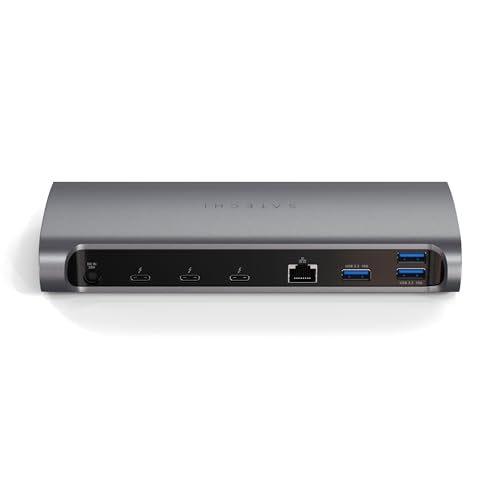
De eerste methode is de aanschaf van een volwaardig Thunderbolt-dockingstation met twee video-uitgangen, zoals het SATECHI Thunderbolt 4 Dock. Met een dergelijk apparaat kun je twee onafhankelijke 4K 60 Hz-beelden weergeven op MacBook-modellen met M4 en M5 via een enkele kabel die op de laptop is aangesloten.
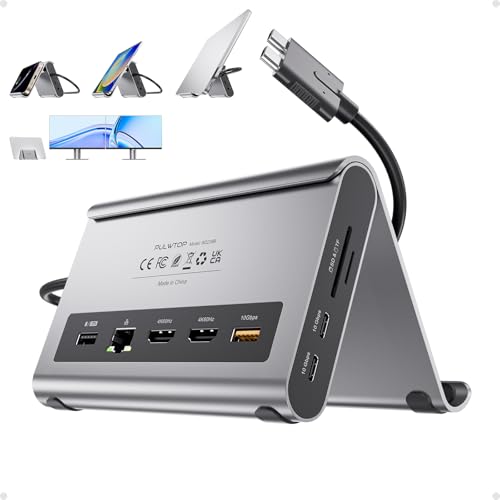
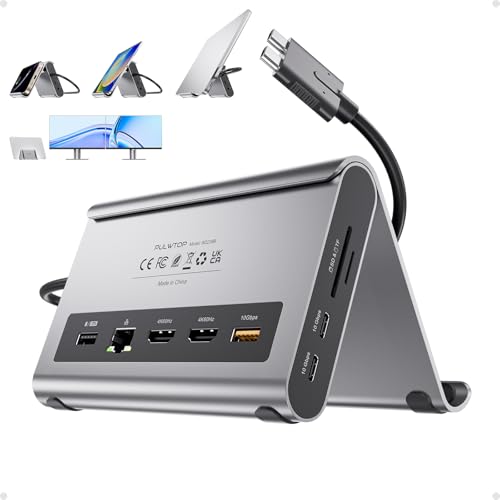
De tweede manier is het gebruik van een dockingstation met twee fysieke USB-C-connectoren, zoals de PULWTOP 11 w 2. Een dergelijke adapter sluit je direct aan op beide poorten aan de zijkant van de computer, waardoor elke monitor een aparte transmissiebandbreedte krijgt. De fabrikant geeft compatibiliteit aan met M4- en M5-processors, terwijl basischips M1, M2 en M3 evenals het model MacBook Neo worden uitgesloten.
De derde manier is het aansluiten van schermen zonder dockingstation, met behulp van twee afzonderlijke USB-C - HDMI- of USB-C - DisplayPort-kabels. Je steekt dan elke kabel in een aparte poort op de laptop, wat probleemloos werkt, maar wel beide beschikbare poorten bezet houdt.
Een alternatief zijn dockingstations gebaseerd op DisplayLink-technologie. Deze oplossing vereist echter de installatie van een extern stuurprogramma in macOS en staat het afspelen van videocontent die is beveiligd met het HDCP-protocol niet toe.
Goed om te weten: Thunderbolt-technologie werd door Intel gezamenlijk met Apple ontwikkeld, en de eerste productiecomputer met deze connector was de MacBook Pro die in 2011 werd gepresenteerd.
Hieronder hebben we accessoires verzameld die zijn geselecteerd op basis van specificaties van fabrikanten en populariteit, speciaal ontworpen voor gebruik met de MacBook Air M5.
Aanbevolen docking stations voor MacBook Air M5
Als Amazon-Partner verdien ik aan in aanmerking komende aankopen.

1. Anker 7-in-1 USB-C Hub
1 monitor · HDMI 4K 60 Hz · pass-through opladen
De bestverkochte hub in dit overzicht. Eén 4K 60 Hz HDMI-poort, USB-poorten, een kaartlezer en een USB-C-poort waarmee je je laptop via de hub oplaadt. Op een Mac geschikt voor één monitor.

2. UGREEN Revodok Pro 210 10-in-1
2x HDMI · ethernet · 100 W opladen
Twee HDMI-uitgangen, ethernet en een kaartlezer. Onder Windows breidt hij je bureaublad uit naar twee schermen. Op een Mac tonen beide HDMI-poorten hetzelfde beeld, omdat macOS geen MST ondersteunt (UGREEN vermeldt dit ook in de beschrijving).
3. PULWTOP 11-in-2 dual monitor dock
2 monitors op M4/M5 · 2x HDMI 4K 60 Hz · dubbele stekker
Je sluit hem aan op beide USB-C-poorten van je MacBook, zodat elk scherm een eigen verbinding heeft en een apart beeld toont. De fabrikant noemt de standaard M4 en M5 en sluit basismodellen M1, M2, M3 en MacBook Neo uit. Je hebt wel een eigen lader van 65 W of krachtiger nodig (niet meegeleverd).

4. SATECHI Thunderbolt 4 Dock 12-in-1
Thunderbolt 4 · 2 monitors op M4/M5 · 96 W opladen
Een volwaardig Thunderbolt 4-dock via één enkele kabel. Volgens de fabrikant geschikt voor twee 4K 60 Hz monitors op M4- en M5-MacBooks, 96 W laptopladen, ethernet en een kaartlezer.
Waarop moet je letten bij de aanschaf van een dock of hub
Let goed op de specificaties van de HDMI-uitgang om een beperking tot 30 Hz bij een 4K-resolutie te voorkomen. Goedkopere modellen, zoals de UGREEN Revodok 105 of 1071, bieden bij 4K slechts 30 Hz, wat resulteert in merkbare haperingen en een schokkerige cursorbeweging. Kies voor comfortabel werken aansluitingen die 4K 60 Hz garanderen, zoals te vinden op de Anker 7 w 1 hub.
Een ander belangrijk aspect is de stroomvoorziening van de computer via het aangesloten accessoire. Sommige docks met twee stekkers, waaronder het model van PULWTOP, vereisen een aparte oplader van minimaal 65 W, die niet wordt meegeleverd. Grote Thunderbolt-docks worden daarentegen meestal geleverd met een eigen netvoeding in de doos.
Het is verstandig om rekening te houden met je werkelijke behoeften voordat je een groter bedrag uitgeeft. Uit verkoopgegevens van Amazon in Frankrijk en Italië van 3 oktober 2026 blijkt dat bezitters van een MacBook Air veel vaker kiezen voor compacte USB-C-hubs dan voor grote dockingstations.
Veelgestelde vragen over docks voor de MacBook Air M5
Hoeveel beeldschermen ondersteunt de MacBook Air M5?
De MacBook Air M5 ondersteunt tot twee externe beeldschermen tegelijk, naast het ingebouwde scherm van de laptop. Bij één extern beeldscherm ondersteunt hij een resolutie tot 8K 60 Hz, 5K 120 Hz of 4K 240 Hz. Bij aansluiting van twee schermen zijn de maximale specificaties 6K 60 Hz of 4K 144 Hz voor elk scherm.
Ondersteunt de MacBook Air M5 twee beeldschermen met een opengeklapt scherm?
Ja, dit model kan tegelijkertijd beeld weergeven op twee externe monitoren en op het ingebouwde scherm. Dit verschilt van de oudere M3-variant, waarbij twee externe schermen alleen werkten wanneer de laptop was dichtgeklapt. Het dichtklappen van de MacBook Air M5 maakt het overigens niet mogelijk om nog een extra scherm aan te sluiten.
Waarom toont een hub met twee HDMI-poorten hetzelfde beeld op een Mac?
Dit komt doordat macOS geen ondersteuning biedt voor de MST-standaard (Multi-Stream Transport). Goedkope USB-C-hubs die met één kabel worden aangesloten, sturen een enkel videosignaal uit, dat Windows-computers over twee verschillende schermen kunnen verdelen. Op een Mac wordt ditzelfde signaal simpelweg gedupliceerd op beide monitoren.
Is er een Thunderbolt-dock nodig voor de MacBook Air M5?
Een Thunderbolt-dock is alleen nodig als je twee onafhankelijke monitoren met één enkele kabel wilt aansluiten. Als je slechts één extra scherm wilt gebruiken, volstaat een gewone USB-C-hub met een 4K 60 Hz HDMI-aansluiting. Twee monitoren kun je ook aansluiten via een dock met twee USB-C-connectors of met twee afzonderlijke kabels.
Kan ik twee monitoren aansluiten zonder dockingstation?
Ja, je kunt twee monitoren aansluiten zonder een dock of hub aan te schaffen. Twee USB-C - HDMI- of USB-C - DisplayPort-kabels die rechtstreeks zijn aangesloten op beide poorten van de MacBook Air zijn al voldoende. Je krijgt dan twee onafhankelijke beeldschermen, maar je verliest de mogelijkheid om andere bekabelde accessoires aan te sluiten zonder kabels te verwisselen.
Bronnen
- Apple Support: How many displays can be connected to MacBook Air - pagina van de fabrikant (support.apple.com)
- Macworld: M5 Pro and Max MacBooks finally break Apple's multi-monitor shackles - vakartikel (macworld.com)
- Box.co.uk: MacBook Air external display support, M1 to M5 - vakartikel (box.co.uk)
- Plugable: Understanding external display support on Apple M1-M5 chips - vakartikel (kb.plugable.com)
- AppleInsider: New Plugable Thunderbolt 4 dock brings dual 4K HDMI to M4 Macs - vakartikel (appleinsider.com)

Laat een reactie achter
Deze site wordt beschermd door hCaptcha en het privacybeleid en de servicevoorwaarden van hCaptcha zijn van toepassing.