



































Welk dockingstation voor MacBook Air M4?
De keuze hangt af van het aantal externe schermen dat je op je bureau wilt plaatsen. Als één monitor voldoende is, werkt een eenvoudige USB-C-hub met een HDMI-uitgang die 4K bij 60 Hz ondersteunt het beste. Bij twee monitoren heb je een Thunderbolt-dockingstation met twee video-uitgangen nodig of een adapter met twee afzonderlijke USB-C-stekkers.
De MacBook Air met M4-chip bracht een grote verandering in de ondersteuning van beeldschermen met zich mee. De computer maakt het mogelijk om tot twee externe monitoren aan te sluiten terwijl het deksel van de laptop openstaat. Je beschikt dus over in totaal drie schermen, inclusief het ingebouwde beeldscherm van de computer.
Bij oudere generaties was dat anders. De MacBook Air met M1- en M2-chip ondersteunt officieel slechts één extern scherm. Het model met M3-chip kan twee monitoren aansturen, maar alleen wanneer je het deksel van de laptop sluit.
Bij het M4-model verhoogt het sluiten van de behuizing de schermlimiet niet. Je kunt nog steeds maximaal twee externe monitoren aansluiten. Als je één scherm aansluit, ondersteunt de M4-chip een resolutie tot 8K bij 60 Hz, 5K bij 120 Hz of 4K bij 240 Hz. Sluit je twee beeldschermen aan, dan kan elk daarvan werken tot 6K bij 60 Hz of 4K bij 144 Hz.
De MST-valkuil: waarom een goedkope hub het beeld kloont
Veel gebruikers kopen een standaard USB-C-hub met twee HDMI-poorten in de verwachting twee onafhankelijke schermen te krijgen. Na het aansluiten van zo'n accessoire op de Mac blijkt echter dat op beide monitoren precies hetzelfde wordt weergegeven. Dit komt doordat macOS geen ondersteuning biedt voor MST-technologie.
MST, oftewel Multi-Stream Transport, is een functie van de DisplayPort-standaard waarmee meerdere onafhankelijke videosignalen via één kabel kunnen worden verzonden. Windows maakt probleemloos gebruik van deze technologie en breidt het bureaublad uit naar twee monitoren. macOS ondersteunt dit protocol niet en beschouwt een dergelijk signaal als één beeld, waardoor het op de tweede poort wordt gedupliceerd.
Fabrikanten van goedkope accessoires vermelden deze beperking vaak in de kleine lettertjes. UGREEN geeft in de beschrijvingen van zijn universele hubs met twee HDMI-poorten duidelijk aan dat gebruikers op Apple-computers alleen een kopie van hetzelfde scherm te zien krijgen. Als je een uitgebreid bureaublad wilt, moet je voor een andere technische oplossing kiezen.
Goed om te weten: MST-technologie verscheen officieel met de introductie van de DisplayPort 1.2-standaard, waarin voor het eerst de mogelijkheid werd opgenomen om meerdere onafhankelijke videostromen via één fysieke aansluiting te verzenden.
Drie manieren om twee monitoren aan te sluiten
De eerste en meest elegante oplossing is een Thunderbolt-dockingstation met twee video-uitgangen, zoals het SATECHI Thunderbolt 4 Dock. Dit type apparatuur wordt met één kabel op de laptop aangesloten, waarna de ingebouwde controller twee onafhankelijke beeldstromen verzendt. De fabrikant van dit dockingstation bevestigt expliciet de ondersteuning van twee 4K-monitoren bij 60 Hz op modellen met M4- en M5-chips.
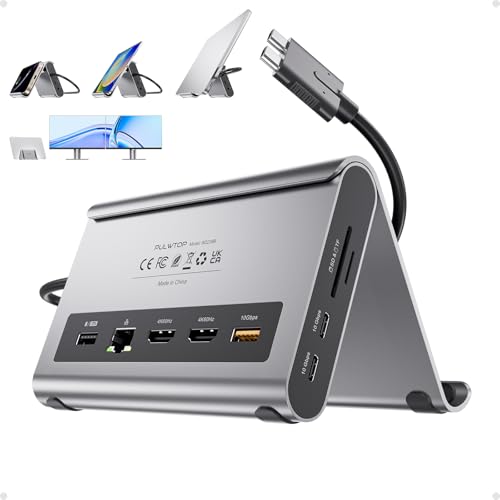
De tweede manier is een dockingstation met een dubbele USB-C-connector, bijvoorbeeld de PULWTOP 11 in 2. Het apparaat wordt in beide poorten van de computer tegelijk gestoken, waardoor elke monitor een afzonderlijk signaalpad in de MacBook gebruikt. De fabrikant van deze oplossing vermeldt compatibiliteit met de standaard M4- en M5-chips, maar sluit de basisversies M1, M2 en M3 evenals het MacBook Neo-model uit.
De derde manier is om helemaal af te zien van een dockingstation en te kiezen voor twee afzonderlijke kabels. Je kunt USB-C-naar-HDMI- of USB-C-naar-DisplayPort-kabels kopen en deze rechtstreeks in beide poorten van de MacBook Air steken. Dit is de goedkoopste methode om twee onafhankelijke monitoren aan te sluiten, al neemt dit wel alle USB-C-poorten op de computer in beslag.
Er zijn ook dockingstations op basis van DisplayLink-technologie, die het beeld via een softwarestuurprogramma verzenden. Deze oplossing omzeilt hardwarebeperkingen, maar vereist software-installatie op het systeem en maakt het niet mogelijk om met HDCP beveiligde video af te spelen.
Goed om te weten: De Thunderbolt-technologie is ontwikkeld in samenwerking tussen Intel en Apple, en de eerste productiecomputer met deze interface was de MacBook Pro die begin 2011 werd gepresenteerd.
Hieronder hebben we hubs en dockingstations verzameld, geselecteerd op basis van specificaties van fabrikanten en populariteit, voor verschillende bureauopstellingen met de MacBook Air.
Aanbevolen docking stations voor MacBook Air M4
Als Amazon-Partner verdien ik aan in aanmerking komende aankopen.

1. Anker 7-in-1 USB-C Hub
1 monitor · HDMI 4K 60 Hz · pass-through opladen
De bestverkochte hub in dit overzicht. Eén 4K 60 Hz HDMI-poort, USB-poorten, een kaartlezer en een USB-C-poort waarmee je je laptop via de hub oplaadt. Op een Mac geschikt voor één monitor.

2. UGREEN Revodok Pro 210 10-in-1
2x HDMI · ethernet · 100 W opladen
Twee HDMI-uitgangen, ethernet en een kaartlezer. Onder Windows breidt hij je bureaublad uit naar twee schermen. Op een Mac tonen beide HDMI-poorten hetzelfde beeld, omdat macOS geen MST ondersteunt (UGREEN vermeldt dit ook in de beschrijving).
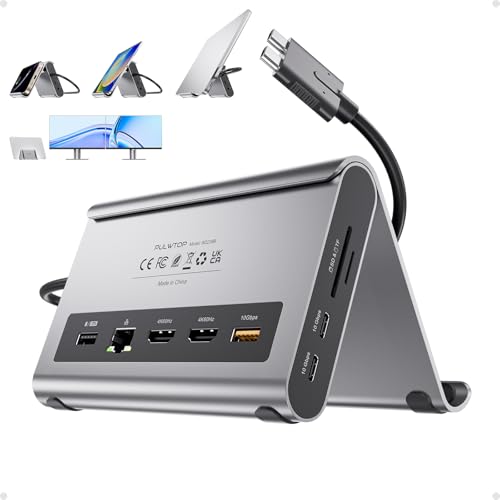
3. PULWTOP 11-in-2 dual monitor dock
2 monitors op M4/M5 · 2x HDMI 4K 60 Hz · dubbele stekker
Je sluit hem aan op beide USB-C-poorten van je MacBook, zodat elk scherm een eigen verbinding heeft en een apart beeld toont. De fabrikant noemt de standaard M4 en M5 en sluit basismodellen M1, M2, M3 en MacBook Neo uit. Je hebt wel een eigen lader van 65 W of krachtiger nodig (niet meegeleverd).

4. SATECHI Thunderbolt 4 Dock 12-in-1
Thunderbolt 4 · 2 monitors op M4/M5 · 96 W opladen
Een volwaardig Thunderbolt 4-dock via één enkele kabel. Volgens de fabrikant geschikt voor twee 4K 60 Hz monitors op M4- en M5-MacBooks, 96 W laptopladen, ethernet en een kaartlezer.
Waarop letten bij het kiezen van een dockingstation
Een cruciale parameter bij het kiezen van een hub is de ondersteuning voor schermverversing in 4K-resolutie. Goedkope accessoires, zoals de UGREEN Revodok 105 of 1071, bieden bij 4K-resolutie slechts 30 Hz. In de praktijk zorgt dit voor een haperende muisaanwijzer en snelle vermoeidheid van de ogen tijdens kantoorwerk.
Kies voor comfortabel werken op een monitor met hoge resolutie voor hubs met een HDMI 4K bij 60 Hz-standaard, zoals het Anker 7-in-1-model. Een vloeiende beweging van 60 frames per seconde is het absolute minimum om het comfort te behouden dat het scherm van een Apple-laptop biedt.
Let ook op de stroomvoorziening van het geheel. Sommige dockingstations hebben een eigen netvoeding in de doos, zoals het SATECHI-station dat 96 W vermogen levert om de laptop op te laden. Andere modellen, waaronder de genoemde PULWTOP-adapter, vereisen de aansluiting van een aparte oplader van 65 W of meer, die niet met de hub wordt meegeleverd.
Verkoopgegevens van Amazon-platforms in Italië en Frankrijk van 3 oktober 2026 laten een duidelijke trend zien. Gebruikers van de MacBook Air kiezen het vaakst voor eenvoudige, compacte hubs van Anker en UGREEN in plaats van zware en dure desktop-dockingstations. Als je één scherm en een paar USB-accessoires aansluit, is een eenvoudige adapter de meest voordelige keuze.
Veelgestelde vragen
Hoeveel beeldschermen ondersteunt de MacBook Air M4?
De MacBook Air met M4-chip ondersteunt maximaal twee externe beeldschermen tegelijk. Bij aansluiting van één scherm haal je een resolutie tot 8K bij 60 Hz, en bij twee schermen is de limiet maximaal 6K bij 60 Hz per monitor. Het sluiten van de laptopbehuizing maakt het niet mogelijk om een derde extern scherm aan te sluiten.
Ondersteunt de MacBook Air M4 twee beeldschermen met geopend deksel?
Ja, dit model kan twee externe beeldschermen aan terwijl het deksel open is. Je kunt tegelijkertijd het ingebouwde laptopscherm en twee onafhankelijke monitoren op je bureau gebruiken. Bij eerdere generaties, zoals de M3, moest de behuizing worden gesloten om twee schermen aan te sluiten.
Waarom toont een hub met twee HDMI-poorten op een Mac hetzelfde beeld?
macOS biedt geen ondersteuning voor DisplayPort MST-technologie, waarmee één videosignaal in meerdere onafhankelijke streams kan worden gesplitst. Goedkope USB-C-hubs die met één kabel zijn aangesloten, forceren in de Apple-omgeving de kloonmodus. Om twee verschillende bureaubladen te krijgen, moet elk scherm fysiek een eigen verbinding met de processor hebben of gebruikmaken van Thunderbolt-technologie.
Is er een Thunderbolt-dock nodig voor de MacBook Air M4?
Een Thunderbolt-dock is alleen nodig als je twee onafhankelijke beeldschermen wilt aansluiten via één enkele kabel die in de laptop zit. Als je één monitor hebt, volstaat een gewone USB-C-hub met een HDMI 4K 60 Hz-uitgang. Twee schermen kun je ook aansluiten met twee afzonderlijke kabels, zonder dat je een duur dockingstation hoeft aan te schaffen.
Kan ik twee monitoren aansluiten zonder dockingstation?
Ja, je hebt hiervoor alleen twee kabels nodig die rechtstreeks in beide USB-C-poorten van de MacBook Air worden gestoken. Dit kunnen USB-C-naar-HDMI- of USB-C-naar-DisplayPort-kabels zijn. De laptop herkent beide beeldschermen meteen en maakt het mogelijk om het bureaublad uit te breiden, maar deze oplossing neemt wel alle ingebouwde poorten van de computer in beslag.
Bronnen
- Apple Support: How many displays can be connected to MacBook Air - pagina van de fabrikant (support.apple.com)
- Plugable: Understanding external display support on Apple M1-M5 chips - vakartikel (kb.plugable.com)
- AppleInsider: New Plugable Thunderbolt 4 dock brings dual 4K HDMI to M4 Macs - vakartikel (appleinsider.com)
- Plugable: Products tested and approved for the Apple M4 MacBook Air - vakartikel (plugable.com)
- Kensington: Apple M3 MacBook Air and multiple displays - vakartikel (kensington.com)

Laat een reactie achter
Deze site wordt beschermd door hCaptcha en het privacybeleid en de servicevoorwaarden van hCaptcha zijn van toepassing.