



























Als Amazon-Partner verdien ik aan in aanmerking komende aankopen.
Kort antwoord: onze eerste keuze is UGREEN Revodok Max 208 Thunderbolt 4 dock (Thunderbolt 4 / USB4 · 2 monitoren · 8-in-1).
Bekijk UGREEN Revodok Max 208 Thunderbolt 4 dock op Amazon →
Welke dock voor Surface Pro 13?
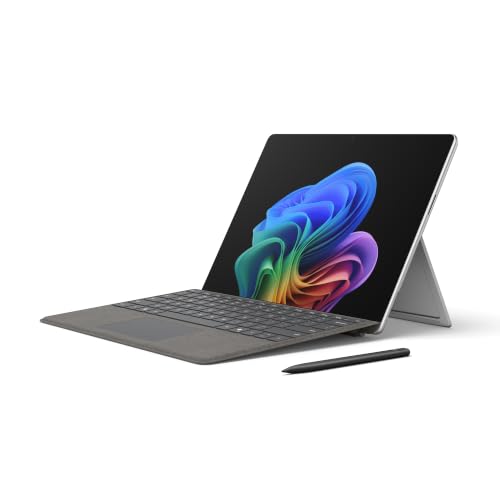
Veel mensen denken: het is een Surface, dus voor het bureau is een dock met Surface Connect nodig. Dat is niet zo. De Surface Pro 13 inch heeft twee USB-C-poorten met USB4 voor opladen, data en monitoren. Een gewoon USB4- of Thunderbolt 4-dockingstation is dus genoeg.
Wil je twee monitoren, een toetsenbord, netwerk en opladen via één kabel? Neem dan een Thunderbolt 4- of USB4-dockingstation met eigen voeding. Heb je één monitor en weinig eisen, dan is een USB-C-hub genoeg.
Thuis wint het dockingstation dat op het bureau blijft staan en alles tegelijk doet. Onderweg is een kleine hub handig die in een vakje van je tas past. Hieronder staat dat uitgebreider.

Wat de USB4-poorten van de Surface Pro 13 kunnen
Volgens Microsoft kan de Surface Pro 13 inch 12e editie (Snapdragon X2, verschenen in juni 2026) bij een directe verbinding één monitor aansturen tot 5120 x 2880 bij 60 Hz of 3840 x 2160 bij 120 Hz. Bij twee monitoren is dat 4K bij 60 Hz op elk scherm.
In de praktijk: voor documenten, spreadsheets en videovergaderingen is die opstelling ruim voldoende. Een snelle 4K-monitor met 120 Hz kan ook, maar alleen als enig scherm.
De Surface Connect-aansluiting zit nog op de tablet, maar het dockingstation sluit je aan op een USB4-poort, niet daarop. Bij andere kabels en dockingstations bepaalt die USB4-poort wat je aan beeld en opladen krijgt.
Over monitoren voor de Surface Pro is een apart artikel, dus hier gaat het om wat er tussen tablet en scherm zit.
Goed om te weten: De Surface Pro 13 inch 12e editie kan drie 4K-monitoren tegelijk aansturen, terwijl Microsoft voor de 11e editie maximaal twee opgeeft.
De producten in de blokken hieronder zijn gekozen op type: Thunderbolt 4- en USB-C-dockingstations met twee video-uitgangen en een kleine hub met pass-through-opladen. Niet elk model is in elk land verkrijgbaar, dus kijk wat je eigen winkel aanbiedt.

Dockingstations voor de Surface Pro 13 (2026) die wij aanbevelen
1. UGREEN Revodok Max 208 Thunderbolt 4 dock
Thunderbolt 4 / USB4 · 2 monitoren · 8-in-1
Een Thunderbolt 4-dock van een ander merk met twee monitoruitgangen, USB-poorten, Ethernet en het opladen van de laptop via dezelfde kabel.
Bekijk UGREEN Revodok Max 208 Thunderbolt 4 dock op Amazon →
2. Anker Nano 13-in-1 USB-C docking station
USB-C · 2 x HDMI en DisplayPort · voeding meegeleverd
USB-C-dock met twee HDMI-poorten en DisplayPort, USB-poorten, kaartlezer en Ethernet. Het heeft een eigen voeding en laadt de laptop dus op via dezelfde kabel.

3. UGREEN Revodok 10-in-1 USB-C dock with dual HDMI
USB-C-hub · 2 x HDMI · Ethernet · doorvoerlading
De meest gekochte hub van dit type. Twee HDMI-poorten, USB-poorten en Ethernet in een kleine behuizing, met doorvoerlading vanaf de USB-C-voeding.
Bekijk UGREEN Revodok 10-in-1 USB-C dock with dual HDMI op Amazon →
Dock of hub: opladen en aantal monitoren
Het verschil zit in de voeding. Een dock met eigen voeding laadt de tablet op via dezelfde kabel waarover ook beeld en data lopen. Je steekt één stekker in en alles staat klaar op je bureau.
Een kleine hub zonder voeding laadt alleen door. Je moet er zelf een USB-C-oplader op aansluiten, en de hub geeft de stroom door aan de tablet. Dat is een prima oplossing als je de oplader toch al op je bureau hebt, en ideaal onderweg.
Wat monitoren betreft: Windows heeft niet de beperking die je van macOS kent. Een dock of hub met twee HDMI-poorten toont op twee schermen verschillend beeld, want MST werkt in Windows gewoon. Je kunt dus een document op de ene monitor hebben en je mail op de andere, zonder trucjes.
Thunderbolt 4-docks sturen twee 4K-monitoren aan op 60 Hz. Een gewone USB-C-dock geeft meestal één 4K-monitor op 60 Hz, en dat beperkt je keuze als je een tweede scherm wilt. Zoek bij twee monitoren dus een dock die uitdrukkelijk Thunderbolt 4 of USB4 vermeldt.
Goed om te weten: het dock van Microsoft laadt de Surface op met maximaal 96 W, ook al heeft de voeding 165 W, want de rest van het vermogen gaat naar de poorten van het dock.
Ons advies: kies voor twee monitoren en vaste werkplek een Thunderbolt 4-dock met eigen voeding. Hou de USB-C-hub met doorlaadfunctie voor één monitor of voor onderweg.
Zo sluit je het aan en hier moet je op letten
Je steekt het dock in een van de twee USB-C-poorten met USB4. De tweede poort blijft vrij, bijvoorbeeld voor een schijf of telefoon.
Gebruik de kabel die bij het dock zit. Een willekeurige USB-C-kabel is soms alleen bedoeld voor opladen en brengt geen beeld over. Dat lijkt dan op een defect dock.
Wat er precies in de set zit, dus of er een voeding bij zit en welke kabel, vind je in de omschrijving van de verkoper. Dat verschilt per model en per land.
Sluit monitoren aan op de HDMI- of DisplayPort-uitgangen van het dock, niet daarnaast ook op de tablet. Open na het aansluiten de beeldscherminstellingen in Windows en kies of het beeld moet worden uitgebreid of gedupliceerd. Voor een bureau met twee monitoren kies je meestal uitbreiden.
Verschijnt er geen beeld, begin dan bij de kabel en de poort. Probeer de andere USB4-poort van de tablet en controleer of de monitor op de juiste ingang staat.
Veelgestelde vragen over docks voor Surface Pro 13
Welk dockingstation voor Surface Pro 13 (2026)?
Kies voor twee monitoren een Thunderbolt 4- of USB4-dock met eigen voeding, want dat laadt de tablet op via één kabel. Voor één bureau met één scherm volstaat een USB-C-hub met doorlaadfunctie.
Hoeveel monitoren kan de Surface Pro 13 aansturen via een dock?
Via een Thunderbolt 4-dock kun je rekenen op twee 4K-monitoren op 60 Hz. Via gewone USB-C meestal op één 4K-monitor op 60 Hz. Het hangt af van wat het dock zelf kan, niet alleen van de tablet.
Werkt het Surface Thunderbolt 4 Dock met de Surface Pro 13?
Volgens Microsoft werkt dit dock met elke computer met USB4 of Thunderbolt 4. De fabrikant noemt ook de Surface Pro van de 12e editie met Snapdragon-processor bij de apparaten waarvoor het is gemaakt. Het is niet in alle landen verkrijgbaar, en andere Thunderbolt 4-docks werken volgens dezelfde regels.
Laadt een USB-C-hub de Surface Pro 13 op?
Ja, maar alleen doorlaad, dus als je een USB-C-oplader op de hub aansluit. Een hub zonder voeding laadt de tablet zelf niet op. Voor dagelijks werken aan een bureau is een dock met eigen voeding handiger.
Dockingstation of Surface Connect?
Je sluit het dockingstation aan op een USB4-poort, niet op Surface Connect. Zo kun je docks van allerlei merken gebruiken, niet alleen het dock voor de Surface Connect-aansluiting.
Lees ook
- Welke monitor voor Surface Pro 12 en 13 inch - USB-C, één kabel en hoeveel schermen
- Welke oplader voor Microsoft Surface Pro 13 (2026) - 5 betrouwbare USB-C-adapters
Bronnen
- Microsoft Support: Supported external displays for Surface Pro - pagina van de fabrikant (support.microsoft.com)
- Microsoft Learn: Surface Thunderbolt 4 Dock - pagina van de fabrikant (learn.microsoft.com)
- Windows Central: Microsoft's new Snapdragon X2 Surface PCs are here - vakartikel (windowscentral.com)
- Tom's Hardware: Microsoft debuts Surface Pro and Surface Laptop with Snapdragon X2 - vakartikel (tomshardware.com)
- Petri: Microsoft launches new Surface Pro and Surface Laptop with Snapdragon X2 - vakartikel (petri.com)
- PhoneArena: Microsoft's 12th Gen Surface Pro official specs - vakartikel (phonearena.com)

Laat een reactie achter
Deze site wordt beschermd door hCaptcha en het privacybeleid en de servicevoorwaarden van hCaptcha zijn van toepassing.