



























Als Amazon-Partner verdien ik aan in aanmerking komende aankopen.
Kort antwoord: onze eerste keuze is Dell 27 Plus S2725DC (27 inch · 1440p · 144 Hz · USB-C 65 W).
Welke monitor voor Surface Pro? 27 inch met USB-C en 65 W voeding
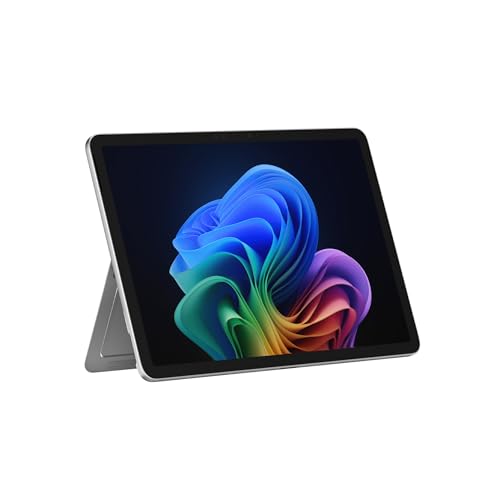
Met 65 W vanuit de monitor toont je Surface Pro aan het bureau beeld en laadt hij tegelijk op. Je gebruikt dus één kabel in plaats van twee. Zoek daarom een monitor van 27 inch met een USB-C-ingang die beeld doorgeeft (DisplayPort via USB-C) en de computer minstens 65 W levert.
Voor snel opladen heeft de Surface Pro 12 inch een USB-C-oplader van minstens 45 W nodig, en in de voetnoot van Microsoft staat 60 W. Een monitor met 65 W heeft dus een kleine reserve en een aparte oplader is niet nodig.
Een tweede voordeel van één kabel is een vrije poort. De Surface Pro 12 inch heeft twee USB-C-poorten, dus de tweede kun je gebruiken voor een schijf, een usb-stick of een tweede monitor.

Hoeveel monitoren en welke resolutie de Surface Pro aankan
De onderstaande limieten komen uit de tabel van Microsoft voor een directe verbinding, zonder dockingstation:
- Surface Pro 12 inch (1e en 2e editie, USB-C): één monitor tot 5120 x 2880 bij 60 Hz of twee monitoren tot 3840 x 2160 bij 60 Hz. Drie monitoren staan niet in de tabel.
- Surface Pro 13 inch 11e editie (Snapdragon, USB4): één monitor tot 5120 x 2880 bij 60 Hz of 4K bij 120 Hz, twee monitoren 4K bij 60 Hz. Drie staan niet in de tabel.
- Surface Pro 13 inch 12e editie (Snapdragon, USB4, model uit 2026): één monitor tot 5120 x 2880 bij 60 Hz of 4K bij 120 Hz, twee monitoren 4K bij 60 Hz, drie monitoren 4K bij 60 Hz.
In de praktijk werkt één grote monitor van 27 inch met een tweede ernaast, bijvoorbeeld voor mail en chat, op al deze modellen. 4K bij 60 Hz is voor kantoorwerk ruim voldoende.
Microsoft maakt nog twee kanttekeningen. Bij twee monitoren kan een hogere verversingssnelheid op de ene alleen als je de verversingssnelheid of resolutie van de andere verlaagt. Ook het type verbinding kan de resolutie beperken, dus kabel en verloopstukken moeten ondersteunen wat je wilt bereiken.
Goed om te weten: De Surface Pro 13 inch 12e editie stuurt drie 4K-monitoren tegelijk aan, terwijl Microsoft voor de 11e editie maximaal twee noemt.
De producten in de blokken hieronder hebben we gekozen op basis van wat hierboven staat: USB-C-ingang, voeding van de computer via dezelfde kabel en een formaat dat past bij werken aan een bureau of onderweg.

Monitoren voor Surface Pro die wij aanraden
1. Dell 27 Plus S2725DC
27 inch · 1440p · 144 Hz · USB-C 65 W
1440p-monitor met USB-C-ingang die beeld doorgeeft en tot 65 W voeding levert, dus je sluit je Surface Pro aan en laadt hem op met één kabel. Hij heeft luidsprekers van 2 x 3 W en uitschuifbare USB-C- en USB-A-poorten.

2. LG UltraFine 27UP850K
27 inch · 4K · 95% DCI-P3 · USB-C ca. 90 W
4K-monitor met 95% DCI-P3 en DisplayHDR 400 volgens LG. De USB-C laadt de aangesloten computer op met ca. 90 W (aanbiedingen noemen 90 of 96 W), en daarnaast zijn er twee HDMI-poorten en een DisplayPort.

3. ARZOPA 16" 2.5K portable monitor
16 inch · 2560 x 1600 · USB-C · draagbaar
Draagbare monitor van 2560 x 1600 in 16:10-formaat met USB-C-ingang en ingebouwde standaard. Een tweede scherm voor in je tas als je met je Surface Pro buiten kantoor werkt.
1440p of 4K voor werken aan een bureau
Voor documenten, spreadsheets, mail en browser is een 27 inch monitor met 1440p genoeg. De tekst is goed leesbaar en de monitor kost meestal minder dan een 4K-variant. Werk je vooral in Word, Excel en op websites, dan mis je niets.
4K geeft scherpere tekst. Je ziet het verschil als je veel leest, dicht op het scherm zit of de schaling zo instelt dat er meer vensters naast elkaar passen. Bij fotografie en video zijn de extra pixels ook nuttig.
De 120 Hz van een 4K-monitor benut je alleen bij modellen van 13 inch, want voor de Surface Pro 12 inch geeft Microsoft 60 Hz op. Cursor en scrollen lopen bij 120 Hz soepeler, maar dat is een extraatje en geen reden om te kopen.
Goed om te weten: het ingebouwde scherm van de Surface Pro 12 inch ververst tot 90 Hz, maar staat standaard op 60 Hz.
Monitor zonder USB-C en draagbare monitor
Een monitor zonder USB-C-ingang werkt ook. Je hebt een verloopstuk of een kabel nodig van USB-C naar HDMI of DisplayPort, afhankelijk van de ingang van je monitor. Kijk in de beschrijving van de kabel welke maximale resolutie en verversingssnelheid hij aankan, want de kabel kan het beeld beperken.
Opladen is dan een aparte zaak. Je sluit de voeding aan op de tweede USB-C-poort, dus bij zo'n opstelling houd je geen vrije poort over op de Surface Pro 12 inch.
Een draagbare monitor is handig onderweg: in een hotel, de trein of een werkruimte in een coworking-space. Kies een model met USB-C-ingang, dan is één kabel genoeg voor het beeld. Kijk in de beschrijving hoe zo'n monitor wordt gevoed, zodat je geen extra kabel in je tas tekortkomt.
Over het toetsenbord voor de Surface Pro 13 inch hebben we een apart artikel geschreven.
Ons advies: koop thuis een 27 inch monitor met USB-C en 65 W, en neem onderweg een draagbare met USB-C mee.
Veelgestelde vragen over een monitor voor de Surface Pro
Welke monitor voor de Surface Pro?
Het handigst is een 27 inch monitor met een USB-C-ingang die beeld doorgeeft en minstens 65 W levert. Voor kantoorwerk is 1440p genoeg, en 4K kies je als scherpere tekst belangrijk voor je is. Je sluit één kabel aan en hebt beeld en lading.
Hoeveel monitoren kan de Surface Pro 12 inch aansturen?
Volgens de tabel van Microsoft één monitor tot 5120 x 2880 bij 60 Hz, of twee monitoren tot 3840 x 2160 bij 60 Hz. Drie monitoren staan niet in de tabel. Met twee USB-C-poorten sluit je elke monitor met een eigen kabel aan.
Kan ik de Surface Pro met één USB-C-kabel op een monitor aansluiten?
Ja, als de monitor een USB-C-ingang met DisplayPort-ondersteuning heeft. Dezelfde kabel draagt het beeld en, bij voldoende vermogen, ook de stroom. Heeft de monitor alleen HDMI of DisplayPort, dan heb je een kabel of verloopstuk van USB-C nodig.
Laadt een monitor de Surface Pro op?
Ja, als de USB-C-poort 65 W of meer levert. De Surface Pro 12 inch heeft voor snel opladen minstens 45 W nodig, en in de voetnoot van Microsoft wordt 60 W genoemd. Het vermogen dat de fabrikant opgeeft, vind je in de beschrijving van de monitor.
Is 1440p of 4K beter voor de Surface Pro?
Voor kantoorwerk op 27 inch is 1440p genoeg. Kies 4K als je veel tekst leest, met foto's werkt of meer vensters naast elkaar wilt. Beide varianten vallen binnen de limieten van Microsoft voor de Surface Pro.
Bronnen
- Microsoft Support: Supported external display Surface Pro - pagina van de fabrikant (support.microsoft.com)
- Microsoft Learn: Tech specs, Surface Pro Copilot+ PC 12-inch - pagina van de fabrikant (learn.microsoft.com)
- Notebookcheck: Microsoft Surface Pro 12 review - vakartikel (notebookcheck.net)
- TechRadar: Microsoft Surface Pro 12 (2025) review - vakartikel (techradar.com)
- The Shortcut: Microsoft Surface Pro 12-inch review - vakartikel (theshortcut.com)
- Windows Central: Microsoft's new Snapdragon X2 Surface PCs - vakartikel (windowscentral.com)

Laat een reactie achter
Deze site wordt beschermd door hCaptcha en het privacybeleid en de servicevoorwaarden van hCaptcha zijn van toepassing.