



























Als Amazon-Partner verdien ik aan in aanmerking komende aankopen.
Kort antwoord: onze eerste keuze is Elgato 4K S (opname tot 4K 60 · HDMI 2.0 · USB-C · HDR10).
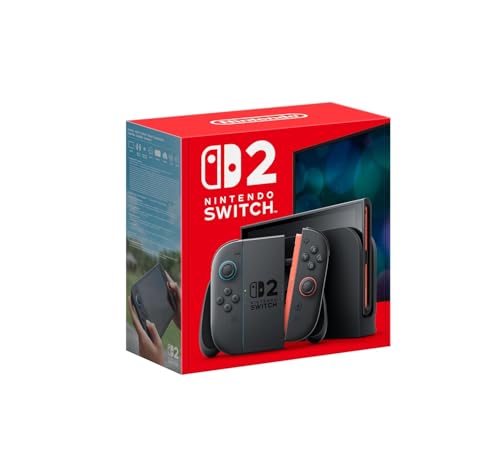
Welke capturekaart voor Nintendo Switch 2? 4K 60 is genoeg, en de console moet in het dock staan
Heb je voor de Switch 2 de krachtigste kaart met HDMI 2.1 nodig? Meestal niet. De console stuurt alleen beeld via HDMI vanuit het dock, en dat is maximaal 4K 60 met HDR of 1440p 120. Een kaart met 4K 60 dekt dus wat de meeste mensen nodig hebben.
De kaart zit tussen het dock en je tv of monitor. De HDMI-kabel loopt van het dock naar de ingang van de kaart, en vanuit de tweede poort van de kaart gaat het beeld terug naar je scherm. De kaart zelf sluit je via USB aan op je computer.
Heb je ook een PS5? Een apart artikel over de keuze van een kaart voor die console vind je in onze gids.
Wat de Switch 2 uitstuurt en wanneer de ingebouwde opname genoeg is
Volgens de specificaties van Nintendo werkt de video-uitgang in tv-modus tot 4K bij 60 fps, en bij 1080p of 1440p zelfs tot 120 fps. In tafelmodus en handheldmodus komt er geen beeld via HDMI, en de maximale resolutie is 1920x1080, passend bij het scherm van de console. De onderste USB-C-poort dient om te laden en om verbinding te maken met het dock, en in de beschrijving staat niets over een video-uitgang via USB-C. Zoek dus niet naar een verloopstukje dat het dock omzeilt.
De ingebouwde opname is ruim voldoende als je één geslaagd moment wilt vastleggen. Als je de Capture-knop ingedrukt houdt, wordt tot 30 seconden gameplay van vóór je druk op de knop opgeslagen, in games die dit ondersteunen. Wil je een of twee minuten gameplay, dan moet je clips aan elkaar plakken, en dat is een goede reden om een kaart te kopen. Een kaart is ook handig voor livestreams en langere opnames.
Goed om te weten: Notebookcheck merkte op dat de Switch 2 ondanks de krachtigere hardware nog steeds alleen korte clips in de game opslaat, wat het maken van tutorials voor andere spelers lastig maakt.
Een veelgehoorde zorg: de console heeft een 120 fps-modus, dus is een kaart met 4K 60 dan niet te zwak? Nee, bij zo'n kaart volstaat beeld van 120 Hz in lagere resolutie, en je neemt op in 4K 60. Kijk in de beschrijving van de kaart of die dit signaal doorlaat. Bovendien draaien de meeste games in 4K 60 of 1080p 120, en dat past goed bij zo'n kaart.
Let op de HDR-opname, want die verschilt per model. Sommige kaarten met 4K 60 nemen HDR alleen op tot 1080p 60, en krachtigere modellen tot 4K 30. Is HDR in je opnames belangrijk voor je, kijk dan in de beschrijving van de kaart naar deze specificatie voordat je koopt.
Ons advies: neem je vooral op in SDR, of is HDR in 1080p 60 genoeg, kies dan een kaart met 4K 60 en doorlus naar het scherm. Wil je HDR in een hogere resolutie, zoek dan een model met HDMI 2.1.
De kaarten hebben we gekozen op basis van de resolutie en het aantal beelden per seconde waarmee ze opnemen.
Capturekaarten voor Nintendo Switch 2 die wij aanraden

1. Elgato 4K S
opname tot 4K 60 · HDMI 2.0 · USB-C · HDR10
Externe capturekaart van Elgato. Volgens de fabrikant neemt hij op tot 4K bij 60 beelden per seconde of 1440p bij 144 beelden per seconde en stuurt hij hetzelfde beeld door naar het scherm. De HDMI-kabel van het dock van de console sluit je erop aan en de USB-C-kabel gaat naar de computer.

2. Elgato 4K X
opnemen tot 4K 144 · HDMI 2.1 · USB 10 Gb/s · VRR
Krachtigere Elgato-kaart met HDMI 2.1. Volgens de fabrikant neemt hij beeld op en geeft hij het door tot 4K met 144 beelden per seconde, met HDR10 en VRR. Om het volledige potentieel te benutten heb je een USB-poort van 10 Gb/s op je computer nodig.

3. UGREEN HDMI capture card (2K 30 / 1080p 60)
opnemen in 1080p 60 of 2K 30 · USB 3.0 · USB-C en USB-A
Kleine en eenvoudige USB-kaart. Volgens de fabrikant accepteert hij 4K-beeld en neemt hij op in 1080p met 60 beelden per seconde of in 2K met 30 beelden per seconde. Genoeg voor je eerste opnames en streams.
Bekijk UGREEN HDMI capture card (2K 30 / 1080p 60) op Amazon →
Aansluiten stap voor stap, HDR en VRR
Houd deze volgorde aan:
- Zet de console in het dock. Zonder dock krijg je geen beeld via HDMI.
- Verbind de HDMI-poort van het dock met de ingang van de capturekaart. De kabel gaat dus niet rechtstreeks uit de console.
- Leg een tweede HDMI-kabel van de uitgang van de capturekaart naar je tv of monitor.
- Sluit de capturekaart met een USB-kabel aan op je computer en kies hem als bron in je opname- of streamingprogramma.
HDCP hoef je niet uit te zetten. Volgens de handleiding van de kaartfabrikant maakt dat bij de Switch 2 niets uit.
Let wel op bij de combinatie van HDR en VRR. Staan ze allebei aan, dan laat een 4K 60-kaart dat signaal niet door en zakt de console naar 1440p of 1080p. In het dock werkt VRR meestal toch niet, dus je verliest meer dan je wint. Wil je 4K houden, zet dan in de instellingen van de console de HDR-uitvoer uit. Kijk pas daarna welke resolutie het programma aangeeft.
Als het niet werkt: geen geluid en geen beeld
Geen geluid in de opname kan komen door wat er op de console is aangesloten. Sluit op de Switch 2 geen koptelefoon via AUX, geen speakers en geen camera via USB-C aan, want dan komt het geluid niet in de HDMI-kabel terecht. Haal die apparaten los en het geluid loopt weer via de kabel naar de capturekaart.
Is er geen beeld, controleer dan eerst of de console echt in het dock staat en of de kabel in de juiste poorten zit: in de ingang van de kaart, niet in de uitgang. Kijk daarna goed naar de HDMI-kabel zelf.
Goed om te weten: AVerMedia adviseert bij ontbrekend beeld de HDMI-kabel te controleren, omdat sommige kabels compatibiliteitsproblemen kunnen geven, en eerst de kabel te gebruiken die bij de Switch 2 zat.
Heb je wel beeld, maar met een lagere resolutie dan verwacht? Ga dan terug naar de HDR- en VRR-instellingen uit de vorige paragraaf. Dat is een mogelijke reden voor een terugval naar 1440p of 1080p.
Veelgestelde vragen over capturekaarten voor de Switch 2
Werkt een capturekaart met de Switch 2 in handheldmodus?
Nee. Het beeld komt alleen via HDMI naar buiten in tv-modus, dus als de console in het dock staat. In tafelmodus en handheldmodus is de maximale resolutie 1920x1080, passend bij het scherm, en er gaat geen signaal naar de kaart.
Moet je HDCP uitzetten op de Switch 2?
Nee. In de handleiding van de kaartfabrikant staat duidelijk dat dat bij de Switch 2 niet nodig is. Het is genoeg om het dock goed met een HDMI-kabel op de kaart aan te sluiten.
Heb je voor de Switch 2 een kaart met HDMI 2.1 nodig?
Niet per se. De Switch 2 levert maximaal 4K 60 met HDR of 1440p 120. Een 4K 60-kaart die 120 Hz in lagere resolutie doorlaat, is voor de meeste mensen genoeg. Een model met HDMI 2.1 is vooral zinvol als je HDR in hogere resolutie wilt opnemen.
Hoelang kan de Switch 2 zelf opnemen?
Als je de Capture-knop ingedrukt houdt, wordt tot 30 seconden gameplay van vóór de druk op de knop opgeslagen. Dat werkt in games die deze functie ondersteunen. Voor langere opnames heb je een capturekaart nodig.
Waarom zit er geen geluid in mijn opname van de Switch 2?
Waarschijnlijk is er iets op de console aangesloten: een koptelefoon via AUX, speakers of een USB-C-camera. Dan komt het geluid niet in de HDMI-kabel en hoort de kaart niets. Haal die apparaten los en maak nog een proefopname.
Bronnen
- Nintendo: Switch 2 tech specs - pagina van de fabrikant (nintendo.com)
- Nintendo Support: How to capture and edit gameplay video on Nintendo Switch 2 - pagina van de fabrikant (en-americas-support.nintendo.com)
- Elgato: What's the best capture card for Nintendo Switch 2 - vakartikel (elgato.com)
- Elgato: How to set up Game Capture 4K S with Nintendo Switch 2 - vakartikel (elgato.com)
- Elgato: How to set up your Elgato capture card - vakartikel (elgato.com)
- Elgato: What's the difference between 4K S and 4K X - vakartikel (elgato.com)
- AVerMedia: AVerMedia and Switch 2 support (FAQ) - vakartikel (avermedia.com)
- PC Gamer: Elgato 4K S review - vakartikel (pcgamer.com)
- CGMagazine: Elgato 4K S capture card review - vakartikel (cgmagonline.com)
- Notebookcheck: Switch 2 video captures are still limited to 30 seconds - vakartikel (notebookcheck.net)

Laat een reactie achter
Deze site wordt beschermd door hCaptcha en het privacybeleid en de servicevoorwaarden van hCaptcha zijn van toepassing.