


































¿Qué docking station para MacBook Air M5?
Todo depende de cuántas pantallas quieras conectar a tu portátil. Si te basta con una pantalla adicional, un simple hub USB-C con puerto HDMI compatible con 4K 60 Hz será más que suficiente. Si necesitas dos monitores independientes conectados mediante un solo cable, tendrás que elegir una estación Thunderbolt con dos salidas de vídeo o una estación con dos conectores USB-C.
El MacBook Air con procesador M5 puede admitir hasta dos monitores externos al mismo tiempo, manteniendo activa la pantalla integrada. Por lo tanto, puedes utilizar tres pantallas a la vez con la tapa del portátil abierta. Cerrar la tapa del ordenador en este modelo no aumenta el número de monitores compatibles.
Apple ha cuidado mucho los parámetros de transmisión de vídeo. Al conectar un solo monitor, obtendrás una resolución de hasta 8K 60 Hz, 5K 120 Hz o 4K 240 Hz. En una configuración con dos pantallas, cada una de ellas puede funcionar con parámetros de hasta 6K 60 Hz o 4K 144 Hz.
A modo de comparación, los modelos anteriores de MacBook Air con procesadores M1 y M2 solo admiten un monitor externo. Por su parte, el modelo con chip M3 permite conectar dos monitores, pero únicamente cuando cierras la tapa del portátil.
La trampa del MST y el problema de la duplicación de pantalla
Muchos usuarios compran un hub USB-C económico con dos salidas HDMI esperando conectar cómodamente dos monitores. En un ordenador con Windows, este accesorio extiende el escritorio a ambas pantallas sin problemas. Sin embargo, al conectar el mismo hub a un Mac, en ambos monitores se mostrará exactamente la misma imagen.
Esto se debe a la falta de soporte para la tecnología MST (Multi-Stream Transport) en macOS. Esta función permite transmitir varias señales de vídeo independientes a través de un único cable DisplayPort o USB-C. La marca UGREEN indica claramente en las descripciones de sus dispositivos que, en los ordenadores de Apple, los dos puertos HDMI solo duplicarán la misma imagen.
Curiosidad: La tecnología MST se introdujo en el mercado junto con el estándar DisplayPort 1.2.
Tres formas de conectar dos monitores al M5
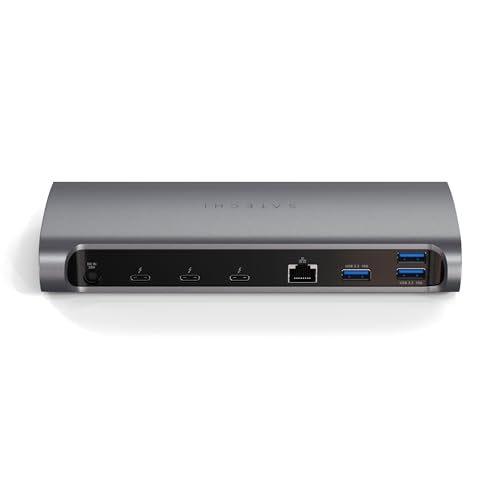
El primer método consiste en adquirir una estación de acoplamiento Thunderbolt completa con dos salidas de vídeo, como la SATECHI Thunderbolt 4 Dock. Un dispositivo de este tipo permite obtener dos imágenes independientes a 4K 60 Hz en los MacBook M4 y M5 mediante un solo cable conectado al portátil.
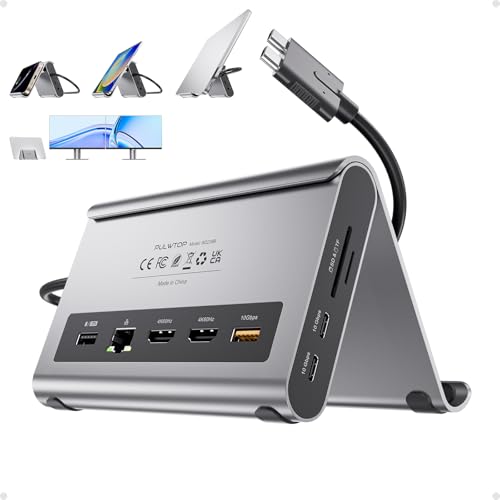
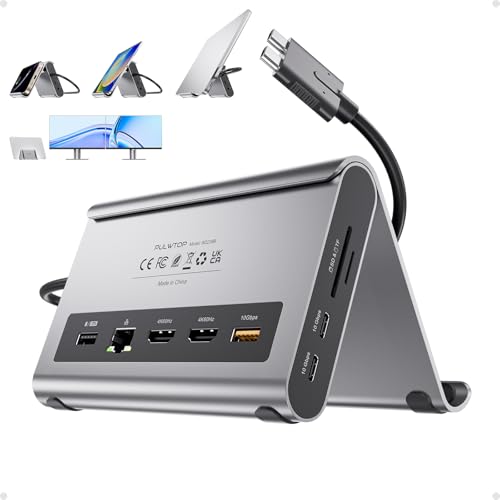
La segunda opción consiste en utilizar una estación con dos conectores físicos USB-C, por ejemplo PULWTOP 11 w 2. Este adaptador se conecta directamente a ambos puertos del lateral del ordenador, lo que proporciona a cada monitor un ancho de banda independiente. El fabricante indica compatibilidad con los procesadores M4 y M5, excluyendo al mismo tiempo los chips base M1, M2 y M3, así como el modelo MacBook Neo.
La tercera vía es conectar las pantallas sin ninguna estación de acoplamiento, utilizando dos cables independientes USB-C - HDMI o USB-C - DisplayPort. En este caso, se conecta cada cable a un puerto distinto del portátil, lo cual funciona sin problemas, pero ocupa los dos puertos disponibles.
Otra alternativa son las estaciones de acoplamiento basadas en la tecnología DisplayLink. Sin embargo, esta solución requiere instalar un controlador externo en macOS y no permite reproducir contenidos de vídeo protegidos por el protocolo HDCP.
Curiosidad: La tecnología Thunderbolt fue desarrollada por Intel junto con Apple, y el primer ordenador de producción en serie con este conector fue el MacBook Pro presentado en 2011.
A continuación, recopilamos accesorios seleccionados según las descripciones de los fabricantes y su popularidad, pensados para funcionar con el MacBook Air M5.
Docks recomendados para MacBook Air M5
En calidad de Afiliado de Amazon, obtengo ingresos por las compras adscritas que cumplen los requisitos aplicables.

1. Anker 7-in-1 USB-C Hub
1 monitor · HDMI 4K 60 Hz · carga pass-through
El hub más vendido de esta lista. Un puerto HDMI 4K 60 Hz, puertos USB, lector de tarjetas y un puerto USB-C para cargar el portátil a través del hub. En un Mac sirve para un único monitor.

2. UGREEN Revodok Pro 210 10-in-1
2x HDMI · Ethernet · carga de 100 W
Dos salidas HDMI, Ethernet y lector de tarjetas. En Windows amplía el escritorio a dos monitores. En Mac, ambos HDMI muestran la misma imagen porque macOS no es compatible con MST (la propia UGREEN lo avisa en la descripción).
3. PULWTOP 11-in-2 dual monitor dock
2 monitores en M4/M5 · 2x HDMI 4K 60 Hz · doble conector
Se conecta a ambos puertos USB-C del MacBook, por lo que cada monitor tiene su propia conexión y muestra una imagen distinta. El fabricante especifica compatibilidad con los M4 y M5 estándar, pero no con los M1, M2 y M3 básicos ni con el MacBook Neo. Necesitas un cargador propio de 65 W o más (no viene incluido).

4. SATECHI Thunderbolt 4 Dock 12-in-1
Thunderbolt 4 · 2 monitores en M4/M5 · carga de 96 W
Un dock Thunderbolt 4 completo con un solo cable. El fabricante especifica soporte para dos monitores 4K 60 Hz en MacBook con M4 y M5, carga de 96 W para el portátil, Ethernet y lector de tarjetas.
Qué tener en cuenta al comprar una estación o un hub
Presta atención a los parámetros de la salida HDMI para evitar la limitación a 30 Hz en resolución 4K. Los modelos más económicos, como UGREEN Revodok 105 o 1071, solo ofrecen 30 Hz en 4K, lo que se traduce en un efecto fantasma notable y falta de fluidez en el movimiento del cursor del ratón. Para trabajar con comodidad, elige puertos que garanticen 4K 60 Hz, presentes por ejemplo en el hub Anker 7 en 1.
El segundo aspecto clave es la alimentación del ordenador a través del accesorio conectado. Algunas estaciones con dos conectores, incluido el modelo de la marca PULWTOP, requieren conectar un cargador independiente de al menos 65 W, el cual no viene incluido. Por su parte, las estaciones Thunderbolt grandes suelen incluir su propio adaptador de corriente en la caja.
Vale la pena tener en cuenta las necesidades reales antes de gastar una cantidad mayor. Según los datos de ventas de Amazon en Francia e Italia del 3 de octubre de 2026, los usuarios de MacBook Air eligen con mucha más frecuencia hubs USB-C compactos que grandes estaciones de acoplamiento.
Preguntas frecuentes sobre estaciones para MacBook Air M5
¿Cuántos monitores admite el MacBook Air M5?
El MacBook Air M5 admite hasta dos monitores externos a la vez, además de la pantalla integrada del portátil. Con un solo monitor externo, admite una resolución de hasta 8K 60 Hz, 5K 120 Hz o 4K 240 Hz. Al conectar dos pantallas, los parámetros máximos son de 6K 60 Hz o 4K 144 Hz para cada una de ellas.
¿El MacBook Air M5 admite dos monitores con la tapa abierta?
Sí, este modelo puede mostrar imagen en dos monitores externos y en la pantalla integrada al mismo tiempo. Esto lo diferencia de la versión anterior M3, en la que dos pantallas externas solo funcionaban al cerrar la tapa del ordenador. Cerrar la tapa en el MacBook Air M5 no permite conectar otra pantalla adicional.
¿Por qué un hub con dos HDMI muestra la misma imagen en el Mac?
Esto ocurre porque macOS no tiene implementado el soporte para el estándar MST, es decir, Multi-Stream Transport. Los hubs USB-C económicos conectados mediante un solo cable envían una única señal de vídeo que los ordenadores con Windows pueden dividir en dos pantallas distintas. En un Mac, esta misma señal simplemente se duplica en ambos monitores.
¿Es necesaria una estación Thunderbolt para el MacBook Air M5?
Una estación Thunderbolt solo es necesaria si quieres conectar dos monitores independientes mediante un único cable. Si solo deseas utilizar una pantalla adicional, basta con un hub USB-C convencional con puerto HDMI 4K 60 Hz. También puedes conectar dos monitores mediante una estación con dos conectores USB-C o con dos cables independientes.
¿Puedo conectar dos monitores sin una estación de acoplamiento?
Sí, puedes conectar dos monitores sin comprar ninguna estación ni hub. Basta con dos cables USB-C a HDMI o USB-C a DisplayPort conectados directamente a ambos puertos del chasis del MacBook Air. Así obtendrás dos pantallas de trabajo independientes, pero perderás la posibilidad de conectar otros accesorios por cable sin tener que desconectarlos.
Fuentes
- Apple Support: How many displays can be connected to MacBook Air - página del fabricante (support.apple.com)
- Macworld: M5 Pro and Max MacBooks finally break Apple's multi-monitor shackles - artículo especializado (macworld.com)
- Box.co.uk: MacBook Air external display support, M1 to M5 - artículo especializado (box.co.uk)
- Plugable: Understanding external display support on Apple M1-M5 chips - artículo especializado (kb.plugable.com)
- AppleInsider: New Plugable Thunderbolt 4 dock brings dual 4K HDMI to M4 Macs - artículo especializado (appleinsider.com)

Dejar un comentario
Este sitio está protegido por hCaptcha y se aplican la Política de privacidad de hCaptcha y los Términos del servicio.