



































¿Qué docking station para MacBook Air M4?
La elección depende de cuántas pantallas externas quieras tener en el escritorio. Si te basta con un solo monitor, la mejor opción será un hub USB-C sencillo con salida HDMI compatible con 4K a 60 Hz. Con dos monitores, necesitarás una estación Thunderbolt con dos salidas de vídeo o un adaptador con dos conectores USB-C independientes.
El MacBook Air con procesador M4 introdujo un gran cambio en la compatibilidad con pantallas. El ordenador permite conectar hasta dos monitores externos con la tapa del portátil abierta. Así pues, dispones de un total de tres pantallas, incluyendo la pantalla integrada en el equipo.
En el caso de las generaciones anteriores, la situación era distinta. El MacBook Air con procesador M1 y M2 admite oficialmente solo una pantalla externa. El modelo con procesador M3 puede gestionar dos monitores, pero únicamente cuando se cierra la tapa del portátil.
En el modelo M4, cerrar la tapa no amplía el límite de pantallas. Sigues pudiendo tener como máximo dos monitores externos. Si conectas una pantalla, el procesador M4 admite una resolución de hasta 8K a 60 Hz, 5K a 120 Hz o 4K a 240 Hz. Al conectar dos pantallas, cada una de ellas puede funcionar con parámetros de hasta 6K a 60 Hz o 4K a 144 Hz.
La trampa de MST, o por qué un hub barato clona la imagen
Muchos usuarios compran un hub USB-C convencional equipado con dos puertos HDMI esperando conseguir dos pantallas independientes. Al conectar dicho accesorio al Mac, descubren que en ambos monitores se muestra exactamente lo mismo. Esto ocurre debido a la falta de compatibilidad con la tecnología MST en macOS.
MST, o Multi-Stream Transport, es una función del estándar DisplayPort que permite transmitir varias señales de vídeo independientes a través de un único cable. Windows aprovecha esta tecnología sin problemas y extiende el escritorio a dos monitores. En cambio, macOS no admite este protocolo y trata dicha señal como una sola imagen, duplicándola en la segunda toma.
Los fabricantes de accesorios económicos suelen advertir de esta limitación en la letra pequeña. La marca UGREEN, en las descripciones de sus hubs universales con dos puertos HDMI, especifica con claridad que en los ordenadores Apple el usuario solo obtendrá una copia de la misma pantalla. Si necesitas un escritorio extendido, debes optar por otra solución técnica.
Curiosidad: La tecnología MST apareció oficialmente con el lanzamiento del estándar DisplayPort 1.2, en el que se introdujo por primera vez la posibilidad de transmitir múltiples flujos de vídeo independientes a través de un solo conector físico.
Tres formas de conectar dos monitores
La primera solución, y la más elegante, es una estación de acoplamiento Thunderbolt con dos salidas de vídeo, como la SATECHI Thunderbolt 4 Dock. Este tipo de equipo se conecta al portátil con un solo cable y su controlador integrado transmite dos flujos de imagen independientes. El fabricante de esta base confirma explícitamente la compatibilidad con dos monitores 4K a 60 Hz en los modelos con procesadores M4 y M5.
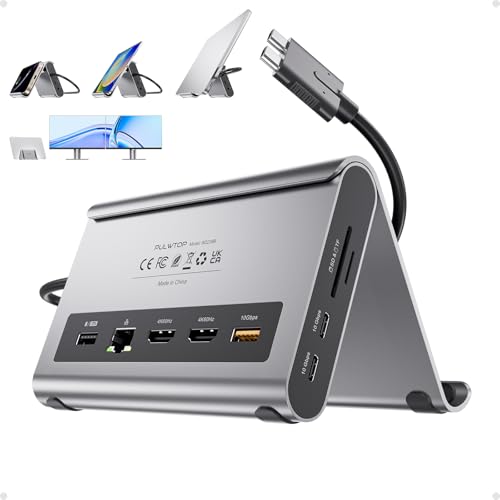
El segundo método consiste en una estación de acoplamiento con doble conector USB-C, como por ejemplo PULWTOP 11 w 2. El dispositivo se enchufa en ambos puertos del ordenador de forma simultánea, lo que permite que cada monitor utilice una vía de señal independiente en el MacBook. El fabricante de esta opción indica compatibilidad con los procesadores M4 y M5 estándar, excluyendo al mismo tiempo las versiones base de M1, M2 y M3, así como el modelo MacBook Neo.
La tercera vía es prescindir totalmente de la estación de acoplamiento y recurrir a dos cables independientes. Puedes comprar cables de USB-C a HDMI o de USB-C a DisplayPort y conectarlos directamente a ambos puertos del MacBook Air. Es el método más económico para disponer de dos monitores independientes, aunque ocupa todos los puertos USB-C del chasis del portátil.
También existen estaciones basadas en la tecnología DisplayLink, que envían la imagen a través de un controlador de software. Esta alternativa permite eludir las restricciones de hardware, pero exige instalar software en el sistema y no permite reproducir contenidos de vídeo protegidos por el protocolo HDCP.
Curiosidad: La tecnología Thunderbolt nació de la colaboración entre Intel y Apple, y el primer ordenador de producción en serie equipado con esta interfaz fue el MacBook Pro presentado a principios de 2011.
A continuación, hemos recopilado hubs y estaciones seleccionados según las especificaciones de los fabricantes y su popularidad, pensados para diversas configuraciones de escritorio con el MacBook Air.
Docks recomendados para MacBook Air M4
En calidad de Afiliado de Amazon, obtengo ingresos por las compras adscritas que cumplen los requisitos aplicables.

1. Anker 7-in-1 USB-C Hub
1 monitor · HDMI 4K 60 Hz · carga pass-through
El hub más vendido de esta lista. Un puerto HDMI 4K 60 Hz, puertos USB, lector de tarjetas y un puerto USB-C para cargar el portátil a través del hub. En un Mac sirve para un único monitor.

2. UGREEN Revodok Pro 210 10-in-1
2x HDMI · Ethernet · carga de 100 W
Dos salidas HDMI, Ethernet y lector de tarjetas. En Windows amplía el escritorio a dos monitores. En Mac, ambos HDMI muestran la misma imagen porque macOS no es compatible con MST (la propia UGREEN lo avisa en la descripción).
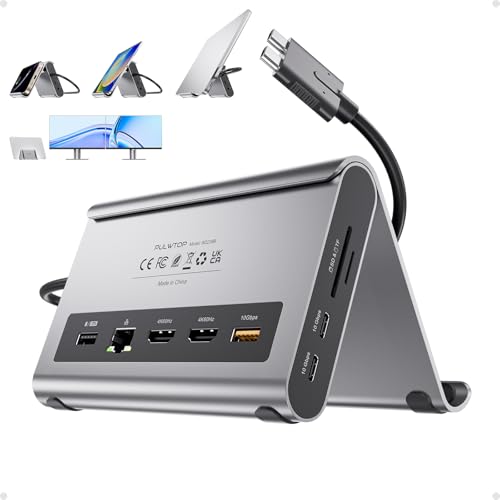
3. PULWTOP 11-in-2 dual monitor dock
2 monitores en M4/M5 · 2x HDMI 4K 60 Hz · doble conector
Se conecta a ambos puertos USB-C del MacBook, por lo que cada monitor tiene su propia conexión y muestra una imagen distinta. El fabricante especifica compatibilidad con los M4 y M5 estándar, pero no con los M1, M2 y M3 básicos ni con el MacBook Neo. Necesitas un cargador propio de 65 W o más (no viene incluido).

4. SATECHI Thunderbolt 4 Dock 12-in-1
Thunderbolt 4 · 2 monitores en M4/M5 · carga de 96 W
Un dock Thunderbolt 4 completo con un solo cable. El fabricante especifica soporte para dos monitores 4K 60 Hz en MacBook con M4 y M5, carga de 96 W para el portátil, Ethernet y lector de tarjetas.
Aspectos a tener en cuenta antes de elegir una estación
El parámetro fundamental a la hora de elegir un hub es la compatibilidad con la tasa de refresco en resolución 4K. Los accesorios económicos, como el UGREEN Revodok 105 o el 1071, ofrecen solo 30 Hz en resolución 4K. En la práctica, esto se traduce en tirones visibles en el cursor del ratón y en una rápida fatiga visual durante el trabajo de oficina.
Para trabajar cómodamente en un monitor de alta resolución, elige hubs con estándar HDMI 4K a 60 Hz, como por ejemplo el modelo Anker 7 en 1. Una fluidez de movimiento de 60 fotogramas por segundo es el mínimo absoluto para mantener la comodidad a la que acostumbra la pantalla del portátil de Apple.
Presta también atención a la forma de alimentación de todo el conjunto. Algunas estaciones de acoplamiento incluyen su propio adaptador de corriente en la caja, como la estación SATECHI, que suministra 96 W de potencia para cargar el portátil. Otros diseños, incluido el mencionado adaptador PULWTOP, requieren conectar un cargador independiente de 65 W o más, el cual no viene incluido con el hub.
Los datos de ventas de las plataformas de Amazon en Italia y Francia a fecha de 3 de octubre de 2026 muestran una clara tendencia. Los usuarios del MacBook Air prefieren comprar hubs sencillos y compactos de marcas como Anker y UGREEN, en lugar de estaciones de sobremesa pesadas y caras. Si conectas una sola pantalla y unos pocos accesorios USB, un adaptador sencillo resulta la opción más rentable.
Preguntas frecuentes
¿Cuántos monitores admite el MacBook Air M4?
El MacBook Air con procesador M4 admite como máximo dos monitores externos a la vez. Al conectar una sola pantalla se obtiene una resolución de hasta 8K a 60 Hz, mientras que con dos pantallas el límite es de hasta 6K a 60 Hz para cada monitor. Cerrar la tapa del portátil no permite conectar una tercera pantalla externa.
¿El MacBook Air M4 admite dos monitores con la tapa abierta?
Sí, este modelo funciona perfectamente con dos monitores externos con la tapa abierta. Puedes usar al mismo tiempo la pantalla integrada del portátil y dos monitores independientes en el escritorio. En generaciones anteriores, como la M3, conectar dos pantallas requería cerrar la tapa del equipo.
¿Por qué un hub con dos HDMI muestra la misma imagen en Mac?
El sistema macOS no es compatible con la tecnología DisplayPort MST, que permite dividir una única señal de vídeo en varios flujos independientes. Los hubs USB-C económicos conectados mediante un solo cable fuerzan el modo espejo en el entorno de Apple. Para tener dos escritorios diferentes, cada pantalla debe contar físicamente con una conexión independiente con el procesador o utilizar la tecnología Thunderbolt.
¿Se necesita una estación Thunderbolt para el MacBook Air M4?
Una estación Thunderbolt solo es necesaria si deseas conectar dos monitores independientes mediante un único cable conectado al portátil. Si tienes un solo monitor, basta con un hub USB-C estándar con salida HDMI 4K a 60 Hz. También puedes conectar dos pantallas mediante dos cables independientes sin necesidad de adquirir una estación cara.
¿Puedo conectar dos monitores sin una estación de acoplamiento?
Sí, basta con dos cables conectados directamente a ambos puertos USB-C del MacBook Air. Pueden ser cables de USB-C a HDMI o de USB-C a DisplayPort. El portátil detectará de inmediato ambas pantallas y permitirá extender el escritorio; sin embargo, esta solución ocupará todos los puertos integrados del ordenador.
Fuentes
- Apple Support: How many displays can be connected to MacBook Air - página del fabricante (support.apple.com)
- Plugable: Understanding external display support on Apple M1-M5 chips - artículo especializado (kb.plugable.com)
- AppleInsider: New Plugable Thunderbolt 4 dock brings dual 4K HDMI to M4 Macs - artículo especializado (appleinsider.com)
- Plugable: Products tested and approved for the Apple M4 MacBook Air - artículo especializado (plugable.com)
- Kensington: Apple M3 MacBook Air and multiple displays - artículo especializado (kensington.com)

Dejar un comentario
Este sitio está protegido por hCaptcha y se aplican la Política de privacidad de hCaptcha y los Términos del servicio.