




























Welche Dockingstation für MacBook Air M5?
Es hängt ganz davon ab, wie viele Bildschirme Sie an Ihren Laptop anschließen möchten. Wenn Ihnen ein zusätzlicher Monitor reicht, genügt ein einfacher USB-C-Hub mit einem HDMI-Anschluss, der 4K 60 Hz unterstützt. Wenn Sie zwei unabhängige Monitore über ein einziges Kabel anschließen möchten, müssen Sie eine Thunderbolt-Dockingstation mit zwei Videoausgängen oder ein Dock mit zwei USB-C-Steckern wählen.
Das MacBook Air mit M5-Prozessor kann bis zu zwei externe Monitore gleichzeitig ansteuern, während das integrierte Display aktiv bleibt. Sie können also bei geöffnetem Displaydeckel drei Bildschirme gleichzeitig nutzen. Das Schließen des Laptopdeckels erhöht bei diesem Modell die Anzahl der unterstützten Monitore nicht.
Apple sorgt für eine hervorragende Bildübertragung. Beim Anschluss eines einzelnen Monitors erreichen Sie eine Auflösung von bis zu 8K 60 Hz, 5K 120 Hz oder 4K 240 Hz. Bei einem Setup mit zwei Bildschirmen kann jeder von ihnen mit bis zu 6K 60 Hz oder 4K 144 Hz betrieben werden.
Zum Vergleich: Ältere MacBook Air-Modelle mit M1- und M2-Prozessoren unterstützen lediglich einen externen Monitor. Das Modell mit M3-Chip erlaubt zwar den Anschluss von zwei Monitoren, allerdings nur bei geschlossenem Displaydeckel.
Die MST-Falle und das Problem mit gespiegelten Bildschirmen
Viele Nutzer kaufen einen günstigen USB-C-Hub mit zwei HDMI-Ausgängen in der Hoffnung, bequem zwei Monitore anschließen zu können. Unter Windows erweitert ein solches Gerät den Desktop problemlos auf beide Bildschirme. Schließt man denselben Hub jedoch an einen Mac an, zeigen beide Monitore exakt dasselbe Bild.
Dafür ist die fehlende Unterstützung der MST-Technologie (Multi-Stream Transport) unter macOS verantwortlich. Diese Funktion ermöglicht es, mehrere unabhängige Videosignale über ein einziges DisplayPort- oder USB-C-Kabel zu übertragen. Der Hersteller UGREEN weist in seinen Produktbeschreibungen ausdrücklich darauf hin, dass zwei HDMI-Anschlüsse auf Apple-Computern das Bild lediglich spiegeln.
Gut zu wissen: Die MST-Technologie wurde zusammen mit dem Standard DisplayPort 1.2 auf den Markt gebracht.
Drei Möglichkeiten, zwei Monitore an den M5 anzuschließen
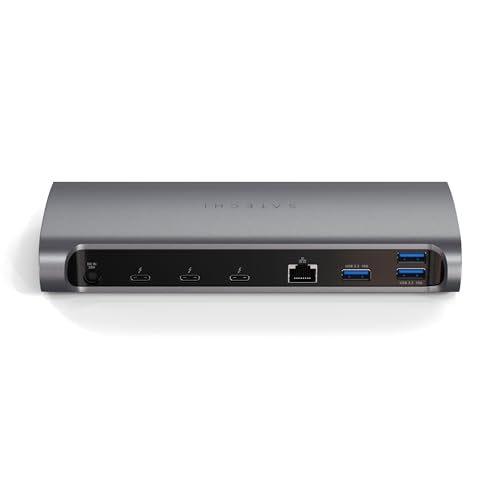
Die erste Methode ist der Kauf einer echten Thunderbolt-Dockingstation mit zwei Videoausgängen, wie dem SATECHI Thunderbolt 4 Dock. Ein solches Gerät ermöglicht die Ausgabe von zwei unabhängigen 4K 60 Hz-Bildern auf MacBooks mit M4 und M5 über ein einziges, am Laptop angeschlossenes Kabel.
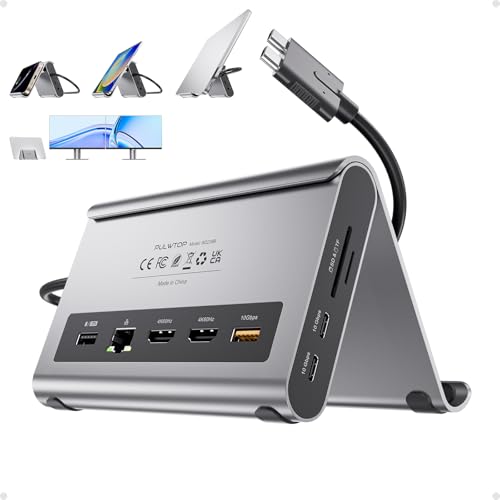
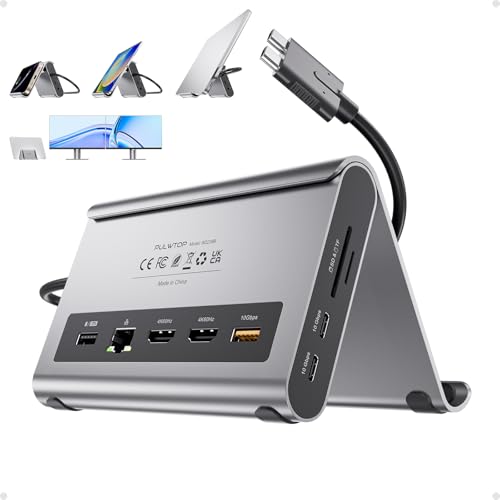
Der zweite Weg besteht in der Verwendung einer Dockingstation mit zwei physischen USB-C-Steckern, wie beispielsweise der PULWTOP 11 in 2. Ein solcher Adapter wird direkt in beide Anschlüsse an der Seite des Computers eingesteckt, wodurch jeder Monitor eine eigene Übertragungsbandbreite erhält. Der Hersteller gibt die Kompatibilität mit M4- und M5-Prozessoren an, schließt jedoch die Basis-Chips M1, M2 und M3 sowie das Modell MacBook Neo aus.
Die dritte Möglichkeit ist der Anschluss der Bildschirme ganz ohne Dockingstation über zwei separate Kabel: USB-C auf HDMI oder USB-C auf DisplayPort. Jedes Kabel wird dabei in einen separaten Anschluss am Laptop gesteckt, was reibungslos funktioniert, aber beide verfügbaren Ports belegt.
Eine Alternative sind Dockingstationen, die auf der DisplayLink-Technologie basieren. Diese Lösung erfordert jedoch die Installation eines externen Treibers unter macOS und ermöglicht keine Wiedergabe von HDCP-geschützten Videoinhalten.
Gut zu wissen: Die Thunderbolt-Technologie wurde von Intel gemeinsam mit Apple entwickelt, und der erste Seriencomputer mit diesem Anschluss war das 2011 vorgestellte MacBook Pro.
Nachfolgend haben wir Zubehör zusammengestellt, das anhand von Herstellerangaben und Beliebtheit für den Einsatz mit dem MacBook Air M5 ausgewählt wurde.
Empfohlene Dockingstations für das MacBook Air M5
Als Amazon-Partner verdiene ich an qualifizierten Verkäufen.

1. Anker 7-in-1 USB-C Hub
1 Monitor · HDMI 4K 60 Hz · Pass-Through-Laden
Der meistverkaufte Hub in dieser Übersicht. Ein HDMI-Port mit 4K 60 Hz, USB-Anschlüsse, Kartenleser und ein USB-C-Port zum Durchschleifen der Ladeleistung an den Laptop. Am Mac reicht das für einen Monitor.

2. UGREEN Revodok Pro 210 10-in-1
2x HDMI · Ethernet · 100 W Laden
Zwei HDMI-Ausgänge, Ethernet und Kartenleser. Unter Windows erweitert er den Desktop auf zwei Monitore. Am Mac zeigen beide HDMI-Ports dasselbe Bild, weil macOS kein MST unterstützt (UGREEN weist in der Beschreibung selbst darauf hin).
3. PULWTOP 11-in-2 dual monitor dock
2 Monitore an M4/M5 · 2x HDMI 4K 60 Hz · zwei Stecker
Wird direkt in beide USB-C-Ports des MacBooks gesteckt, sodass jeder Monitor eine eigene Verbindung bekommt und ein separates Bild anzeigt. Der Hersteller nennt die Basis-Chips M4 und M5 und schließt Basis-M1, M2, M3 sowie MacBook Neo aus. Sie brauchen ein eigenes Netzteil mit mindestens 65 W (nicht im Lieferumfang).

4. SATECHI Thunderbolt 4 Dock 12-in-1
Thunderbolt 4 · 2 Monitore an M4/M5 · 96 W Laden
Ein vollwertiges Thunderbolt 4-Dock über ein einziges Kabel. Laut Hersteller zwei 4K 60 Hz Monitore an M4- und M5-MacBooks, 96 W Ladeleistung fürs Notebook, Ethernet und Kartenleser.
Worauf Sie beim Kauf einer Dockingstation oder eines Hubs achten sollten
Achten Sie auf die Spezifikationen des HDMI-Ausgangs, um eine Beschränkung auf 30 Hz bei 4K-Auflösung zu vermeiden. Günstigere Modelle wie der UGREEN Revodok 105 oder 1071 bieten bei 4K lediglich 30 Hz, was zu sichtbarem Nachziehen und ruckelnden Mausbewegungen führt. Für komfortables Arbeiten sollten Sie Anschlüsse wählen, die 4K 60 Hz garantieren, wie sie beispielsweise beim Anker 7 w 1 Hub zu finden sind.
Ein weiterer wichtiger Aspekt ist die Stromversorgung des Computers über das angeschlossene Zubehör. Einige Dockingstationen mit Doppelstecker, darunter ein Modell der Marke PULWTOP, erfordern den Anschluss eines separaten Ladegeräts mit mindestens 65 W Leistung, das nicht im Lieferumfang enthalten ist. Große Thunderbolt-Docks hingegen verfügen meist über ein eigenes Netzteil im Lieferumfang.
Es lohnt sich, vor einer größeren Investition die tatsächlichen Bedürfnisse zu prüfen. Verkaufsdaten von Amazon in Frankreich und Italien vom 3. Oktober 2026 zeigen, dass Besitzer eines MacBook Air deutlich häufiger zu kompakten USB-C-Hubs als zu großen Dockingstationen greifen.
Häufige Fragen zu Dockingstationen für das MacBook Air M5
Wie viele Monitore unterstützt das MacBook Air M5?
Das MacBook Air M5 unterstützt bis zu zwei externe Monitore gleichzeitig, zusätzlich zum integrierten Laptop-Display. Bei einem einzelnen externen Monitor unterstützt es eine Auflösung von bis zu 8K 60 Hz, 5K 120 Hz oder 4K 240 Hz. Beim Anschluss von zwei Displays liegen die maximalen Werte bei 6K 60 Hz oder 4K 144 Hz für jeden Bildschirm.
Unterstützt das MacBook Air M5 zwei Monitore bei geöffnetem Display?
Ja, dieses Modell kann gleichzeitig ein Bild auf zwei externen Monitoren und auf dem integrierten Bildschirm anzeigen. Dies unterscheidet es von der älteren M3-Variante, bei der zwei externe Displays nur bei geschlossenem Laptopdeckel funktionierten. Das Schließen des Deckels beim MacBook Air M5 ermöglicht keinen Anschluss eines weiteren Bildschirms.
Warum zeigt ein Hub mit zwei HDMI-Anschlüssen auf dem Mac das gleiche Bild?
Das liegt daran, dass macOS den MST-Standard (Multi-Stream Transport) nicht unterstützt. Günstige USB-C-Hubs, die über ein einziges Kabel angeschlossen werden, senden ein einzelnes Videosignal, das Windows-Rechner auf zwei verschiedene Bildschirme aufteilen können. Auf einem Mac wird dasselbe Signal einfach auf beiden Monitoren gespiegelt.
Wird für das MacBook Air M5 eine Thunderbolt-Dockingstation benötigt?
Eine Thunderbolt-Dockingstation ist nur dann erforderlich, wenn Sie zwei unabhängige Monitore über ein einziges Kabel anschließen möchten. Wenn Sie nur einen zusätzlichen Bildschirm nutzen möchten, reicht ein gewöhnlicher USB-C-Hub mit einem HDMI-4K-60-Hz-Anschluss aus. Zwei Monitore lassen sich auch über eine Dockingstation mit zwei USB-C-Steckern oder mit zwei separaten Kabeln anschließen.
Kann ich zwei Monitore ohne Dockingstation anschließen?
Ja, Sie können zwei Monitore anschließen, ohne eine Dockingstation oder einen Hub zu kaufen. Es genügen zwei USB-C-auf-HDMI- oder USB-C-auf-DisplayPort-Kabel, die direkt in die beiden Anschlüsse am Gehäuse des MacBook Air gesteckt werden. Dadurch erhalten Sie zwei unabhängige Arbeitsbildschirme, verlieren jedoch die Möglichkeit, weiteres kabelgebundenes Zubehör anzuschließen, ohne Kabel umzustecken.
Quellen
- Apple Support: How many displays can be connected to MacBook Air - Herstellerseite (support.apple.com)
- Macworld: M5 Pro and Max MacBooks finally break Apple's multi-monitor shackles - Fachartikel (macworld.com)
- Box.co.uk: MacBook Air external display support, M1 to M5 - Fachartikel (box.co.uk)
- Plugable: Understanding external display support on Apple M1-M5 chips - Fachartikel (kb.plugable.com)
- AppleInsider: New Plugable Thunderbolt 4 dock brings dual 4K HDMI to M4 Macs - Fachartikel (appleinsider.com)

Hinterlasse einen Kommentar
Diese Website ist durch hCaptcha geschützt und es gelten die allgemeinen Geschäftsbedingungen und Datenschutzbestimmungen von hCaptcha.