





















Als Amazon-Partner verdiene ich an qualifizierten Verkäufen.
Kurze Antwort: unsere erste Wahl ist Samsung T7 Portable SSD (USB-C · 10 Gb/s · bis zu 1050 MB/s · Aluminium).
Welche SSD für MacBook Air M5? Die schnelle Antwort
Dir geht der Speicher aus und du weißt nicht, ob sich eine schnelle SSD lohnt? Für Time-Machine-Backups, Fotos und Dokumente reicht eine portable SSD mit 10 Gb/s. Für die Videoarbeit direkt von der Platte nimmst du ein Modell mit USB4.
Der Unterschied ist einfach. Eine SSD mit 10 Gb/s schafft das tägliche Archiv und das Backup ohne Mühe. USB4 brauchst du erst, wenn du Filme schneidest und das Material nicht erst auf die interne SSD kopieren willst.
Stell dir die Rückkehr von einer Reise mit voller Speicherkarte vor. Mit einer schnellen USB4-SSD öffnest du das Projekt sofort und schneidest direkt von der externen Platte. Bei einer langsameren kopierst du die Dateien besser zuerst auf den Mac. Das kostet Zeit und Speicherplatz, der dir gerade fehlt.

Anschlüsse im Air M5 und interne Speichergrößen
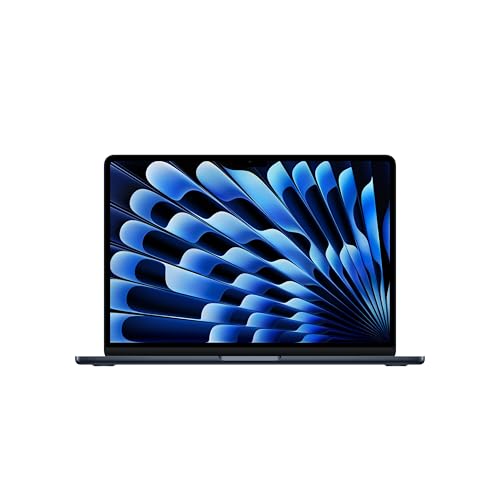
Das MacBook Air mit M5 hat in der 13- und 15-Zoll-Version zwei Thunderbolt-4-Anschlüsse (USB-C) und MagSafe 3. HDMI und einen Kartenleser gibt es nicht. Speicherkarten aus der Kamera und einen Monitor schließt du also mit separatem Zubehör an. Ein eigener Artikel beschreibt die Dockingstation für das MacBook Air M5.
Zwei USB-C-Anschlüsse sind wenig. Deshalb zählen die Größe der SSD und die Länge des Kabels. Eine kleine SSD mit kurzem Kabel lässt den zweiten Anschluss für anderes Zubehör frei.
Die interne SSD wählst du beim Kauf, laut Apple bis zu 4 TB, und du kannst sie später nicht erweitern. Steht der Mac schon auf dem Schreibtisch, ist eine externe SSD die einzige Möglichkeit für mehr Platz.
Gut zu wissen: In der Grundausstattung hat das MacBook Air mit M5 eine 512-GB-SSD, nicht 256 GB.
Die SSDs und das Gehäuse unten haben wir danach ausgewählt, wie viel Tempo der Mac tatsächlich nutzt: SSD mit 10 Gb/s für Backups und Fotos, USB4-Lösungen für Video.

SSDs für das MacBook Air M5, die wir empfehlen
1. Samsung T7 Portable SSD
USB-C · 10 Gb/s · bis zu 1050 MB/s · Aluminium
Kleine Aluminium-SSD, seit Jahren ein Bestseller. Samsung gibt bis zu 1050 MB/s am USB-3.2-Gen-2-Anschluss (10 Gb/s) an. Reicht für Time-Machine-Backups, Fotos und Musikbibliotheken.
2. SanDisk Extreme PRO with USB4
Im AngebotUSB4 · 40 Gb/s · bis zu 3800 MB/s
Fertige, schnelle SSD mit USB4. Der Hersteller gibt bis zu 3800 MB/s an einem USB4- oder Thunderbolt-Port an. Sinnvoll für die Videobearbeitung direkt von der SSD, wenn du kein Gehäuse mit separater SSD zusammenbauen willst.

3. UGREEN 40Gbps USB4 M.2 NVMe enclosure
Im AngebotUSB4 · 40 Gb/s · M.2 2280 · ohne SSD
Gehäuse für eine normale NVMe-M.2-2280-SSD, die du separat kaufst. Du setzt die SSD werkzeuglos ein und hast eine schnelle externe SSD in der Kapazität deiner Wahl.
Die 2000-MB/s-Falle und Thunderbolt 5 am Mac
Auf den Verpackungen von Festplatten steht oft die Angabe 2000 MB/s. Solche Laufwerke nutzen den Standard USB 3.2 Gen 2x2 (20 Gb/s), den der Mac nicht unterstützt. Am MacBook Air laufen sie deshalb mit ca. 1000 MB/s, also genauso schnell wie normale 10-Gb/s-Laufwerke.
Für einen Mac lohnt es sich nicht, für 2000 MB/s mehr zu zahlen. Wenn du wirklich mehr Tempo willst, such nach USB4 oder Thunderbolt.
Bei Thunderbolt 5 ist es ähnlich. Laut OWC erreichen solche Gehäuse und Laufwerke ihr volles Tempo nur an Macs mit Thunderbolt-5-Anschlüssen. Das Air M5 hat Thunderbolt 4, deshalb wird so ein Laufwerk nicht schneller als 40 Gb/s.
Time Machine, Laufwerksformat, fertiges Laufwerk oder Gehäuse
Für Time-Machine-Backups reicht ein 10-Gb/s-Laufwerk. Das Backup läuft im Hintergrund, den Unterschied zwischen 1000 MB/s und höheren Geschwindigkeiten merkst du nicht. Besser ist mehr Kapazität statt einer schnelleren Schnittstelle, denn das Backup füllt das Laufwerk mit der Zeit.
Ein Laufwerk für den Mac formatierst du im Festplattendienstprogramm mit APFS. ExFAT wählst du nur, wenn das Laufwerk auch mit Windows funktionieren soll, zum Beispiel bei Freunden oder an einem zweiten Rechner.
Ein fertiges USB4-Laufwerk ist sinnvoll, wenn du es einfach anstecken und loslegen willst, ohne etwas zusammenzubauen. Das passt zu jemandem, der Videos schneidet und es unkompliziert mag.
Ein Gehäuse für M.2-Laufwerke bietet mehr Freiheit. Du kaufst die NVMe-M.2-2280-SSD separat und entscheidest selbst über die Kapazität. Denk nur daran: Das Gehäuse hat keinen eigenen Speicher und ohne SSD kannst du damit nichts anfangen.
Gut zu wissen: Ein Mac mit Apple Silicon kann macOS von einer externen NVMe-SSD starten, die über Thunderbolt oder USB4 angeschlossen ist.
Wenn du nur eins kaufst: Nimm eine portable SSD mit USB-C und 10 Gb/s. Sie deckt Backups, Fotos und Dokumente ab. USB4 brauchst du erst, wenn du Videos direkt vom Laufwerk schneidest.
Häufige Fragen zu Laufwerken für das MacBook Air M5
Welche SSD für das MacBook Air M5?
Für Backups, Fotos und Dokumente nimm eine portable 10-Gb/s-SSD. Wenn du Videos direkt vom Laufwerk bearbeitest, ist ein USB4-Laufwerk oder -Gehäuse besser. Ein Thunderbolt-5-Laufwerk bringt nicht mehr als 40 Gb/s.
Hat das MacBook Air M5 Thunderbolt?
Ja, es hat zwei Thunderbolt-4-Anschlüsse im USB-C-Format. Zum Laden gibt es zusätzlich MagSafe 3. HDMI und einen Kartenleser gibt es nicht.
Welches Laufwerk für Time Machine am MacBook Air M5?
Ein 10-Gb/s-Laufwerk reicht, denn das Backup läuft im Hintergrund und braucht keine höheren Geschwindigkeiten. Formatiere es im Festplattendienstprogramm mit APFS. Wähl die Kapazität großzügig, damit die Backups länger Platz haben.
Ist ein 2000-MB/s-Laufwerk am MacBook Air M5 schneller?
Nein. Der Mac unterstützt USB 3.2 Gen 2x2 (20 Gb/s) nicht, deshalb läuft so ein Laufwerk mit ca. 1000 MB/s, wie ein 10-Gb/s-Laufwerk. Schneller wird es erst mit USB4 oder Thunderbolt.
Kann man den Speicher im MacBook Air M5 erweitern?
Nein, den internen Speicher wählst du beim Kauf und kannst ihn später weder tauschen noch erweitern. Mehr Platz bekommst du mit einer externen SSD. Wenn du die Kapazität selbst bestimmen willst, kauf ein USB4-Gehäuse und eine separate NVMe-M.2-2280-SSD.
Lies auch
- Welches Ladegerät für Apple MacBook Air 13 M5 - das Netzteil, das nicht im Karton liegt
- Welches Ladegerät für Apple MacBook Air 15 M5 - wie viel Watt wirklich nötig sind
- Welche Dockingstation für MacBook Air M5 - zwei Monitore ohne Fallen
- Welcher Monitor für MacBook Air M5 - zwei Bildschirme bei offenem Deckel
- Welche SSD für das MacBook Pro M6 - Thunderbolt 4, USB4 und Time Machine
Quellen
- Apple Newsroom: Apple introduces the new MacBook Air with M5 - Herstellerseite (apple.com)
- Apple: MacBook Air - Tech Specs - Herstellerseite (apple.com)
- Tom's Hardware: Apple MacBook Air 13-inch M5 review - Fachartikel (tomshardware.com)
- OWC: Get the most out of the new M6 and M5 Pro Mac mini with these docks and drives - Fachartikel (owc.com)
- Thewearify: Best external storage for Mac mini - Fachartikel (thewearify.com)
- iThinkDifferent: Best external SSDs for the M6 Mac mini - Fachartikel (ithinkdiff.com)

Hinterlasse einen Kommentar
Diese Website ist durch hCaptcha geschützt und es gelten die allgemeinen Geschäftsbedingungen und Datenschutzbestimmungen von hCaptcha.