





























Welche Dockingstation für MacBook Air M4?
Die Wahl hängt davon ab, wie viele externe Bildschirme Sie auf Ihrem Schreibtisch nutzen möchten. Wenn Ihnen ein Monitor genügt, eignet sich am besten ein einfacher USB-C-Hub mit einem HDMI-Ausgang, der 4K bei 60 Hz unterstützt. Bei zwei Monitoren benötigen Sie eine Thunderbolt-Dockingstation mit zwei Videoausgängen oder einen Adapter mit zwei separaten USB-C-Steckern.
Das MacBook Air mit dem M4-Prozessor hat eine wesentliche Änderung bei der Bildschirmunterstützung eingeführt. Der Computer ermöglicht den Anschluss von bis zu zwei externen Monitoren bei geöffnetem Laptop-Deckel. Zusammen mit dem integrierten Display des Computers stehen Ihnen somit insgesamt drei Bildschirme zur Verfügung.
Bei älteren Generationen sah dies anders aus. Das MacBook Air mit M1- und M2-Prozessor unterstützt offiziell nur einen externen Bildschirm. Das Modell mit M3-Prozessor kann zwei Monitore ansteuern, dies jedoch nur bei geschlossenem Laptop-Deckel.
Beim Modell M4 erhöht das Schließen des Gehäuses das Bildschirmlimit nicht. Sie können weiterhin maximal zwei externe Monitore verwenden. Wenn Sie einen Bildschirm anschließen, unterstützt der M4-Prozessor Auflösungen von bis zu 8K bei 60 Hz, 5K bei 120 Hz oder 4K bei 240 Hz. Schließen Sie zwei Bildschirme an, kann jedes Display mit bis zu 6K bei 60 Hz oder 4K bei 144 Hz betrieben werden.
Die MST-Falle: Warum ein günstiger Hub das Bild nur spiegelt
Viele Nutzer kaufen einen gewöhnlichen USB-C-Hub mit zwei HDMI-Anschlüssen in der Hoffnung, zwei unabhängige Bildschirme nutzen zu können. Nach dem Anschließen eines solchen Zubehörs an den Mac zeigt sich jedoch, dass auf beiden Monitoren exakt dasselbe Bild dargestellt wird. Der Grund dafür ist die fehlende Unterstützung der MST-Technologie in macOS.
MST, also Multi-Stream Transport, ist eine Funktion des DisplayPort-Standards, die das Übertragen mehrerer unabhängiger Videosignale über ein einziges Kabel ermöglicht. Windows nutzt diese Technologie problemlos und erweitert den Desktop auf zwei Monitore. macOS unterstützt dieses Protokoll hingegen nicht, interpretiert das Signal als ein einziges Bild und dupliziert es auf dem zweiten Anschluss.
Hersteller günstiger Zubehörteile weisen auf diese Einschränkung oft nur im Kleingedruckten hin. Das Unternehmen UGREEN betont in den Beschreibungen seiner universellen Hubs mit zwei HDMI-Anschlüssen ausdrücklich, dass Apple-Nutzer lediglich eine Kopie desselben Bildschirms erhalten. Wenn Sie einen erweiterten Schreibtisch benötigen, müssen Sie zu einer anderen technischen Lösung greifen.
Gut zu wissen: Die MST-Technologie wurde offiziell mit der Einführung des DisplayPort 1.2-Standards vorgestellt, der erstmals die Möglichkeit bot, mehrere unabhängige Videoströme über eine einzige physische Schnittstelle zu übertragen.
Drei Wege zum Anschließen von zwei Monitoren
Die erste und eleganteste Lösung ist eine Thunderbolt-Dockingstation mit zwei Videoausgängen, wie beispielsweise das SATECHI Thunderbolt 4 Dock. Ein solches Gerät wird über ein einziges Kabel mit dem Laptop verbunden, und der integrierte Controller überträgt zwei unabhängige Bildsignale. Der Hersteller dieser Station bestätigt ausdrücklich die Unterstützung von zwei 4K-Monitoren bei 60 Hz auf Modellen mit M4- und M5-Prozessoren.
Die zweite Methode ist eine Dockingstation mit doppeltem USB-C-Stecker, wie zum Beispiel die PULWTOP 11 in 2. Das Gerät wird gleichzeitig in beide Anschlüsse des Computers gesteckt, wodurch jeder Monitor einen separaten Signalpfad im MacBook nutzt. Der Hersteller dieser Lösung führt die Kompatibilität mit regulären M4- und M5-Prozessoren an, schließt jedoch die Basisversionen M1, M2 und M3 sowie das Modell MacBook Neo aus.
Der dritte Weg besteht im vollständigen Verzicht auf eine Dockingstation zugunsten von zwei separaten Kabeln. Sie können USB-C-zu-HDMI- oder USB-C-zu-DisplayPort-Kabel kaufen und diese direkt in beide Anschlüsse des MacBook Air einstecken. Dies ist die kostengünstigste Methode für zwei unabhängige Monitore, belegt jedoch alle USB-C-Buchsen am Gehäuse des Computers.
Darüber hinaus gibt es Stationen, die auf der DisplayLink-Technologie basieren und das Bild über einen Softwaretreiber übertragen. Dieser Ansatz umgeht Hardware-Beschränkungen, erfordert jedoch die Installation von Software auf dem System und unterstützt nicht die Wiedergabe von Videoinhalten, die durch das HDCP-Protokoll geschützt sind.
Gut zu wissen: Die Thunderbolt-Technologie entstand in Zusammenarbeit zwischen Intel und Apple, und der erste Seriencomputer mit dieser Schnittstelle war das Anfang 2011 vorgestellte MacBook Pro.
Nachfolgend haben wir Hubs und Dockingstationen zusammengestellt, die basierend auf Herstellerangaben und Beliebtheit für verschiedene Schreibtischkonfigurationen mit dem MacBook Air ausgewählt wurden.
Empfohlene Dockingstations für das MacBook Air M4
Als Amazon-Partner verdiene ich an qualifizierten Verkäufen.

1. Anker 7-in-1 USB-C Hub
1 Monitor · HDMI 4K 60 Hz · Pass-Through-Laden
Der meistverkaufte Hub in dieser Übersicht. Ein HDMI-Port mit 4K 60 Hz, USB-Anschlüsse, Kartenleser und ein USB-C-Port zum Durchschleifen der Ladeleistung an den Laptop. Am Mac reicht das für einen Monitor.

2. UGREEN Revodok Pro 210 10-in-1
2x HDMI · Ethernet · 100 W Laden
Zwei HDMI-Ausgänge, Ethernet und Kartenleser. Unter Windows erweitert er den Desktop auf zwei Monitore. Am Mac zeigen beide HDMI-Ports dasselbe Bild, weil macOS kein MST unterstützt (UGREEN weist in der Beschreibung selbst darauf hin).
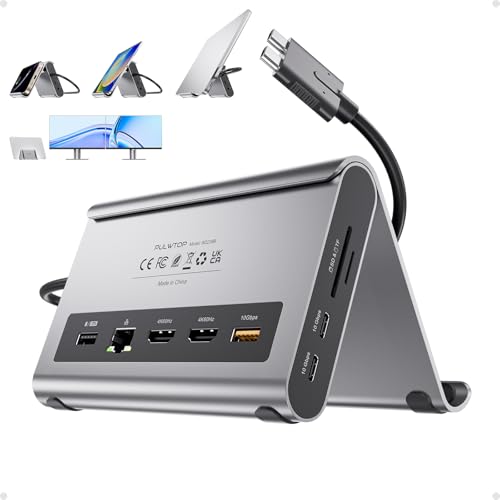
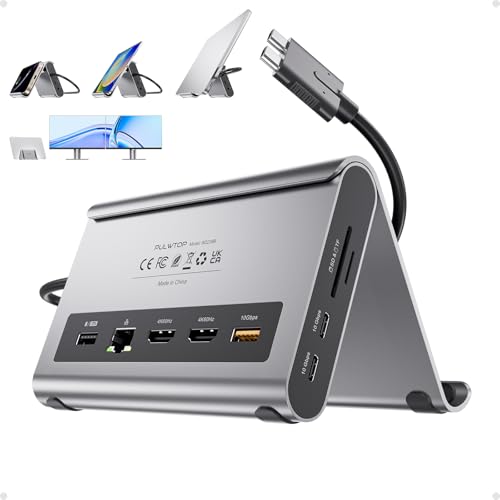
3. PULWTOP 11-in-2 dual monitor dock
2 Monitore an M4/M5 · 2x HDMI 4K 60 Hz · zwei Stecker
Wird direkt in beide USB-C-Ports des MacBooks gesteckt, sodass jeder Monitor eine eigene Verbindung bekommt und ein separates Bild anzeigt. Der Hersteller nennt die Basis-Chips M4 und M5 und schließt Basis-M1, M2, M3 sowie MacBook Neo aus. Sie brauchen ein eigenes Netzteil mit mindestens 65 W (nicht im Lieferumfang).

4. SATECHI Thunderbolt 4 Dock 12-in-1
Thunderbolt 4 · 2 Monitore an M4/M5 · 96 W Laden
Ein vollwertiges Thunderbolt 4-Dock über ein einziges Kabel. Laut Hersteller zwei 4K 60 Hz Monitore an M4- und M5-MacBooks, 96 W Ladeleistung fürs Notebook, Ethernet und Kartenleser.
Worauf Sie vor dem Kauf einer Dockingstation achten sollten
Ein grundlegender Parameter bei der Auswahl eines Hubs ist die Unterstützung der Bildwiederholfrequenz bei 4K-Auflösung. Günstiges Zubehör wie der UGREEN Revodok 105 oder 1071 bietet bei 4K-Auflösung lediglich 30 Hz. In der Praxis bedeutet dies ein sichtbares Ruckeln des Mauszeigers und eine schnelle Übermüdung der Augen bei der Büroarbeit.
Für ein komfortables Arbeiten an einem hochauflösenden Monitor sollten Sie Hubs mit dem Standard HDMI 4K bei 60 Hz wählen, wie beispielsweise das Modell Anker 7 w 1. Eine flüssige Darstellung mit 60 Bildern pro Sekunde ist das absolute Minimum für den Komfort, an den der Bildschirm des Apple-Laptops gewöhnt.
Achten Sie auch auf die Stromversorgung des gesamten Setups. Einige Dockingstationen verfügen über ein eigenes Netzteil im Lieferumfang, wie etwa die Station SATECHI, die 96 W Leistung zum Laden des Laptops liefert. Andere Modelle, darunter der erwähnte Adapter PULWTOP, erfordern den Anschluss eines separaten Netzteils mit 65 W oder mehr, das nicht im Lieferumfang des Hubs enthalten ist.
Verkaufsdaten der Plattformen von Amazon in Italien und Frankreich vom 3. Oktober 2026 zeigen einen klaren Trend. Nutzer des MacBook Air greifen am liebsten zu einfachen, kompakten Hubs der Marken Anker und UGREEN statt zu schweren und teuren Desktop-Dockingstationen. Wenn Sie einen einzelnen Bildschirm und einige USB-Zubehörteile anschließen, ist ein einfacher Adapter die wirtschaftlichste Wahl.
Häufig gestellte Fragen
Wie viele Monitore unterstützt das MacBook Air M4?
Das MacBook Air mit M4-Prozessor unterstützt maximal zwei externe Monitore gleichzeitig. Beim Anschluss eines einzelnen Bildschirms erreichen Sie eine Auflösung von bis zu 8K bei 60 Hz, während bei zwei Displays das Limit bei bis zu 6K bei 60 Hz pro Monitor liegt. Das Schließen des Laptop-Deckels ermöglicht nicht das Anschließen eines dritten externen Bildschirms.
Unterstützt das MacBook Air M4 zwei Monitore bei geöffnetem Deckel?
Ja, dieses Modell unterstützt zwei externe Monitore bei geöffnetem Deckel. Sie können gleichzeitig das integrierte Display des Laptops sowie zwei unabhängige Monitore auf dem Schreibtisch nutzen. Bei früheren Generationen wie dem M3 erforderte der Anschluss von zwei Bildschirmen das Schließen des Gehäuses.
Warum zeigt ein Hub mit zwei HDMI-Anschlüssen auf dem Mac das gleiche Bild?
macOS unterstützt die DisplayPort-MST-Technologie nicht, mit der ein einzelnes Videosignal in mehrere unabhängige Streams aufgeteilt werden kann. Günstige USB-C-Hubs, die über ein einziges Kabel angeschlossen werden, erzwingen in der Apple-Umgebung den Spiegelungsmodus. Um zwei verschiedene Desktops zu erhalten, muss jeder Bildschirm über eine physisch separate Verbindung zum Prozessor verfügen oder die Thunderbolt-Technologie nutzen.
Wird für das MacBook Air M4 eine Thunderbolt-Dockingstation benötigt?
Eine Thunderbolt-Dockingstation ist nur dann erforderlich, wenn Sie zwei unabhängige Monitore über ein einziges, am Laptop angeschlossenes Kabel betreiben möchten. Wenn Sie einen Monitor nutzen, reicht ein gewöhnlicher USB-C-Hub mit HDMI-Ausgang für 4K bei 60 Hz völlig aus. Zwei Bildschirme lassen sich auch über zwei separate Kabel anschließen, ohne dass eine teure Station gekauft werden muss.
Kann ich zwei Monitore ohne Dockingstation anschließen?
Ja, dazu genügen zwei Kabel, die direkt an die beiden USB-C-Anschlüsse des MacBook Air angeschlossen werden. Das können Kabel von USB-C auf HDMI oder von USB-C auf DisplayPort sein. Der Laptop erkennt beide Bildschirme sofort und ermöglicht die Desktop-Erweiterung, allerdings belegt diese Lösung alle integrierten Anschlüsse des Computers.
Quellen
- Apple Support: How many displays can be connected to MacBook Air - Herstellerseite (support.apple.com)
- Plugable: Understanding external display support on Apple M1-M5 chips - Fachartikel (kb.plugable.com)
- AppleInsider: New Plugable Thunderbolt 4 dock brings dual 4K HDMI to M4 Macs - Fachartikel (appleinsider.com)
- Plugable: Products tested and approved for the Apple M4 MacBook Air - Fachartikel (plugable.com)
- Kensington: Apple M3 MacBook Air and multiple displays - Fachartikel (kensington.com)

Hinterlasse einen Kommentar
Diese Website ist durch hCaptcha geschützt und es gelten die allgemeinen Geschäftsbedingungen und Datenschutzbestimmungen von hCaptcha.