





















Als Amazon-Partner verdiene ich an qualifizierten Verkäufen.
Kurze Antwort: unsere erste Wahl ist UGREEN USB4 dock for 2 monitors (USB4 · 2 Monitore ohne Treiber · SD und microSD).
Welche Dockingstation für MacBook Pro 14 M6? Die schnelle Antwort
Wenn Sie zwei Monitore anschließen möchten, wählen Sie eine Dockingstation, bei der der Hersteller ausdrücklich zwei unabhängige Bildschirme am MacBook angibt. Die Anzahl der HDMI-Anschlüsse am Gehäuse allein garantiert nichts, wie wir weiter unten erklären.
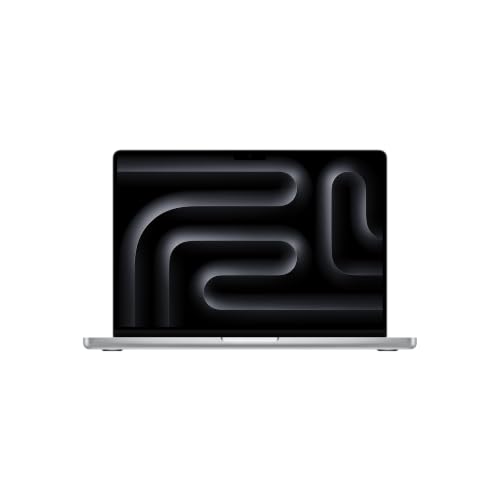
Das MacBook Pro 14 mit M6 hat bereits HDMI und einen SDXC-Kartenleser, daher brauchen Sie die Dockingstation dafür nicht. Sinnvoll ist sie, wenn Ihnen Anschlüsse fehlen, wenn Sie ein Netzwerkkabel anschließen möchten oder wenn Sie den Laptop mit Strom versorgen und die Monitore über ein einziges Kabel betreiben wollen.
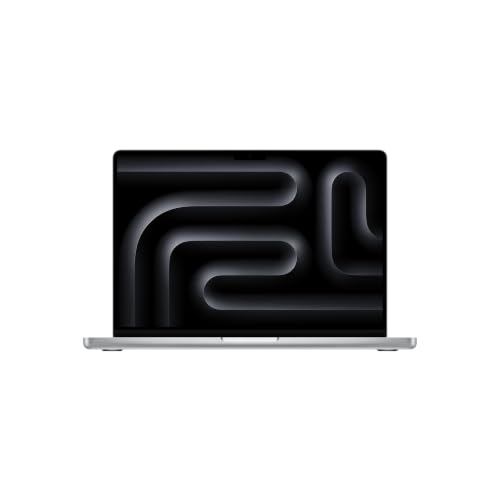
Der Laptop hat drei USB-C-Anschlüsse Thunderbolt 4 / USB 4 mit bis zu 40 Gb/s, HDMI, einen SDXC-Kartenleser, eine Kopfhörerbuchse und MagSafe 3. Er unterstützt bis zu zwei externe Monitore: zwei bis zu 6K 60 Hz oder 4K 165 Hz, oder einen bis zu 8K 60 Hz, 5K 120 Hz oder 4K 240 Hz. Die Monitore können Sie über Thunderbolt und HDMI in beliebiger Kombination anschließen.
Gut zu wissen: Laut MacRumors unterstützte der Vorgänger, also der M5, zwei 4K-Monitore mit bis zu 144 Hz. Der M6 hebt diese Grenze auf 165 Hz an.

Warum ein günstiger Hub mit zwei HDMI-Anschlüssen zweimal dasselbe Bild zeigt
macOS unterstützt MST nicht. Das ist eine DisplayPort-Funktion, mit der sich über ein Kabel mehrere unabhängige Bilder übertragen lassen. Deshalb zeigt ein günstiger USB-C-Hub mit zwei HDMI-Anschlüssen, der mit nur einem Kabel an den Mac angeschlossen wird, auf beiden Monitoren dasselbe Bild (so beschreibt es Plugable).
In der Praxis gilt: Achten Sie auf die Herstellerangaben und nicht auf die Anzahl der Anschlüsse. Suchen Sie nach dem Hinweis auf zwei unabhängige Monitore am MacBook. Gut ist es, wenn die Dockingstation das ohne Treiber leistet, denn dann müssen Sie keine zusätzliche Software installieren.
Wenn Sie sparen möchten: Zwei Monitore funktionieren auch ganz ohne Dockingstation. Den einen schließen Sie an den HDMI-Anschluss des Laptops an, den zweiten mit einem USB-C-auf-HDMI- oder USB-C-auf-DisplayPort-Kabel. Die Dockingstation bringt dann vor allem Komfort: ein Kabel zum Laptop statt eines eigenen Kabels für jeden Bildschirm.
Wie viele Watt sollte die Dockingstation liefern
Apple nennt 60 W als empfohlene Mindestleistung zum Laden. Schnellladen beginnt ab 96 W (USB PD).
Bei 85 W lädt der Laptop normal, nur langsamer als mit 96 W. Für die Arbeit am Schreibtisch reicht das in der Regel aus. Wenn Sie den Laptop häufig zwischendurch laden, etwa zwischen Besprechungen, sollten Sie 96 W oder mehr anstreben.
Die Leistungsangaben stammen von den Herstellern: Anker 85 W, UGREEN Revodok Max 208 85 W, Plugable 100 W, SATECHI 96 W. Bedenken Sie, dass dies Angaben aus den Beschreibungen sind und keine eigenen Messungen von uns.
Unten haben wir Dockingstationen und Hubs zusammengestellt, die wir danach ausgewählt haben, was der Hersteller zur Mac-Unterstützung, zur Ladeleistung und zur Monitorunterstützung angibt. Achten Sie bei jedem Produkt auf die Einschränkungen in der Beschreibung.
Empfohlene Docks für MacBook Pro 14 M6
1. UGREEN USB4 dock for 2 monitors
USB4 · 2 Monitore ohne Treiber · SD und microSD
Eine USB4-Dockingstation, die laut UGREEN am MacBook zwei unabhängige Monitore ohne Treiber ansteuert, jeweils bis 4K 120 Hz. Dazu kommen 2,5 Gb/s Ethernet, USB-Ports mit 10 Gb/s und ein Leser für SD und microSD.

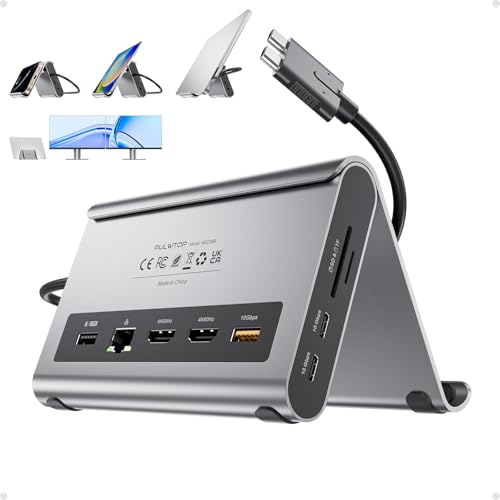
2. PULWTOP dock with 2 USB-C plugs
2 x HDMI 4K 60 Hz · Angebot nennt M6 · PD 100 W
Eine Dockingstation im Ständerformat, deren Angebotstext das MacBook Pro und Air mit M4, M5 und M6 nennt. Ihre zwei USB-C-Stecker belegen zwei Ports des Laptops, dafür bekommen Sie zwei HDMI-Ausgänge mit 4K 60 Hz, USB mit 10 Gb/s, einen Kartenleser und Ethernet. Das Netzteil wird separat verkauft.

3. UGREEN Revodok Max 208 Thunderbolt 4
3 x Thunderbolt 4 · 85 W Ladeleistung · Ethernet
Drei Thunderbolt-4-Ports mit 40 Gb/s, drei USB-A-Ports mit 10 Gb/s und Gigabit-Ethernet. Sie lädt den Laptop mit bis zu 85 W, also über dem empfohlenen Minimum, aber ohne Schnellladen. Bei den Basis-M-Chips nennt der Hersteller einen 4K-Monitor, kaufen Sie sie also wegen der Ports und nicht für zwei Bildschirme.
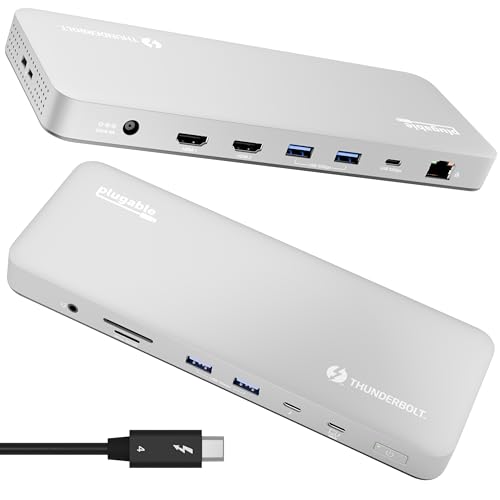
4. Plugable Thunderbolt 4 Dock (TBT-UDM)
Thunderbolt 4 · 2 x HDMI 4K 60 Hz · 100 W Ladeleistung
Eine Thunderbolt-4-Dockingstation mit 13 Ports und bis zu 100 W Ladeleistung. Plugable gibt zwei HDMI-Displays mit 4K 60 Hz ohne Treiber an allen Macs mit M4 und M5 an. Den M6 nennt der Angebotstext noch nicht.

5. SATECHI Thunderbolt 4 Dock
3 x Thunderbolt 4 · 96 W Ladeleistung · HDMI
Eine Dockingstation aus Aluminium mit drei Thunderbolt-4-Ports, vier USB-A-Ports mit 10 Gb/s, HDMI, Ethernet und einem SD-Leser. Sie lädt den Laptop mit bis zu 96 W, so viel braucht das Schnellladen.

6. Anker 7-in-1 USB-C hub
HDMI 4K 60 Hz · 85 W Ladeleistung · Bestseller
Der meistverkaufte Hub in dieser Liste. Ein HDMI-Port mit 4K 60 Hz, USB-Ports und ein Kartenleser. Der Laptop hat HDMI und SD bereits, Sie kaufen ihn also vor allem wegen USB-A. Er lädt den Laptop mit bis zu 85 W.
Worauf Sie beim Kauf achten sollten
Beginnen Sie damit, wie viele Monitore Sie tatsächlich an die Dockingstation anschließen möchten. Die übrigen Entscheidungen ergeben sich aus der Antwort auf diese Frage.
- Thunderbolt 4 oder normales USB-C: Eine Thunderbolt-4-Dockingstation nutzt die vollen 40 Gb/s, die die M6-Anschlüsse bieten. Ein USB-C-Hub ist einfacher und bietet weniger Möglichkeiten, betrachten Sie ihn daher als Ergänzung für Anschlüsse, nicht als Dockingstation für zwei Bildschirme.
- Zwei Monitore: Die UGREEN USB4 ermöglicht laut Hersteller zwei unabhängige Monitore am MacBook ohne Treiber. UGREEN schließt nur die Basis-Chips M1, M2 und M3 aus. Plugable gibt zwei HDMI-Anschlüsse mit 4K 60 Hz ohne Treiber an Macs mit M4 und M5 an, die Beschreibung nennt den M6 jedoch noch nicht.
- Revodok Max 208: Der Hersteller gibt bei den Basis-M-Chips einen Monitor mit 4K 60 Hz an, die Beschreibung ist älter und nennt den M6 nicht. Rechnen Sie hier nicht mit zwei Bildschirmen, kaufen Sie sie wegen der Anschlüsse.
- Belegte Laptop-Anschlüsse: PULWTOP hat zwei USB-C-Stecker und belegt damit zwei der drei Anschlüsse des MacBooks. Die Beschreibung nennt M4, M5 und M6, das Netzteil kaufen Sie separat.
- Netzteil: Prüfen Sie in der Beschreibung, ob es im Lieferumfang enthalten ist. Eine Dockingstation mit 96 W Leistung, aber ohne Netzteil, erfordert den separaten Kauf eines Netzteils.
Ein eigenes Thema sind Thunderbolt-5-Dockingstationen. Die Thunderbolt-4-Anschlüsse des M6 bieten 40 Gb/s, und eine Thunderbolt-5-Dockingstation macht sie nicht schneller. Der Aufpreis für den neueren Standard bringt Ihnen bei diesem Laptop also nichts.
Gut zu wissen: Thunderbolt 5 mit bis zu 120 Gb/s haben erst die teureren MacBooks mit M5 Pro und M5 Max. Der M6 hat drei Thunderbolt-4-Anschlüsse (Angaben von Apple).
Häufig gestellte Fragen
Wie viele Monitore unterstützt das MacBook Pro 14 M6?
Bis zu zwei externe Monitore. Das können zwei Bildschirme mit bis zu 6K 60 Hz oder 4K 165 Hz sein. Sie können auch einen Bildschirm mit bis zu 8K 60 Hz, 5K 120 Hz oder 4K 240 Hz anschließen. Der Anschluss erfolgt über Thunderbolt und HDMI in beliebiger Kombination.
Liefert ein günstiger Hub mit zwei HDMI-Anschlüssen zwei verschiedene Bilder am MacBook Pro M6?
In der Regel nicht. macOS unterstützt kein MST, daher zeigt ein Hub, der mit einem Kabel angeschlossen ist, auf beiden Bildschirmen dasselbe Bild. Wählen Sie eine Dockingstation, bei der der Hersteller zwei unabhängige Monitore am Mac angibt.
Lädt eine Dockingstation das MacBook Pro 14 M6 schnell auf?
Schnelles Laden erfordert 96 W. Eine Dockingstation mit 85 W lädt den Laptop normal, aber langsamer auf. Das von Apple empfohlene Minimum sind 60 W.
Ist eine Thunderbolt-5-Dockingstation beim M6 sinnvoll?
Es gibt keinen Grund, mehr zu bezahlen. Die Thunderbolt-4-Anschlüsse des M6 bieten 40 Gb/s, und eine Thunderbolt-5-Dockingstation macht sie nicht schneller. Besser wählen Sie die Dockingstation nach der Unterstützung für zwei Monitore und der Ladeleistung aus.
Braucht man für zwei Monitore überhaupt eine Dockingstation?
Nein. Einen Monitor schließen Sie am HDMI-Anschluss des Laptops an, den zweiten mit einem USB-C-auf-HDMI- oder USB-C-auf-DisplayPort-Kabel. Eine Dockingstation ist bequemer, da Sie den Laptop mit nur einem Kabel verbinden, aber sie ist nicht zwingend erforderlich.
Lies auch
- Welches Ladegerät für Apple MacBook Pro 14 M6 - wie viel Watt wirklich nötig sind
- Welcher Monitor für MacBook Pro M6 - zwei 4K-Bildschirme mit 165 Hz und USB-C-Laden
- Welche Dockingstation für MacBook Pro OLED - Thunderbolt 5 und bis zu vier Monitore
- Welche Dockingstation für MacBook Air M5 - zwei Monitore ohne Fallen
- Welche Dockingstation für Mac mini M4 - Anschlüsse vorne und M.2-SSD
Quellen
- Apple: MacBook Pro technical specifications - Herstellerseite (apple.com)
- MacRumors: Apple announces new 14-inch MacBook Pro with M6 chip - Fachartikel (macrumors.com)
- Notebookcheck: MacBook Pro with Apple M6 - Fachartikel (notebookcheck.net)
- Plugable: external display support on Apple M chips - Fachartikel (kb.plugable.com)
- Macworld: M5 Pro and Max MacBooks and multi-monitor support - Fachartikel (macworld.com)

Hinterlasse einen Kommentar
Diese Website ist durch hCaptcha geschützt und es gelten die allgemeinen Geschäftsbedingungen und Datenschutzbestimmungen von hCaptcha.