


































1. Introduktion
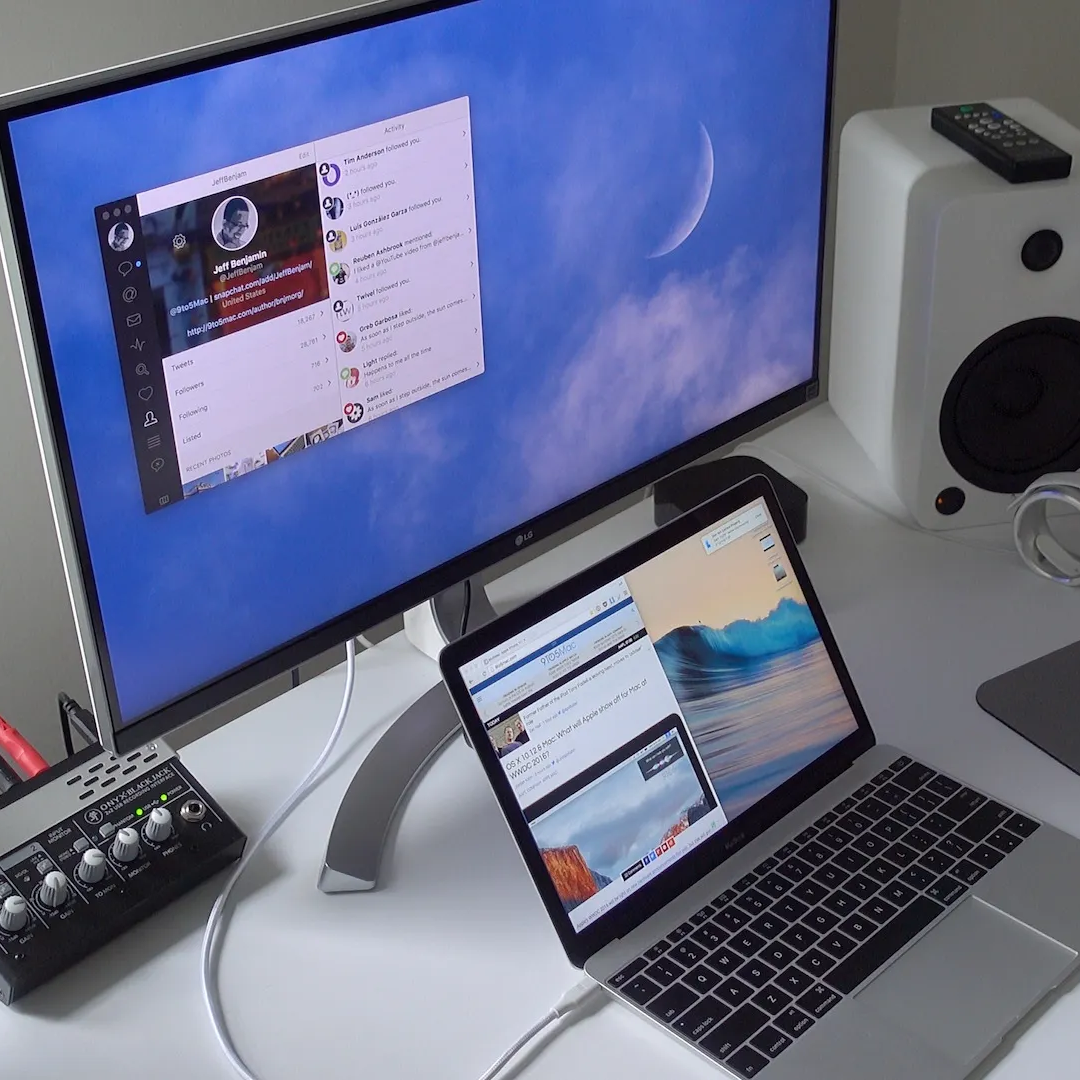
USB-C-tekniken har blivit standard i moderna enheter och erbjuder snabbladdning, dataöverföring och bildöverföring via en enda kabel. Allt fler bildskärmar stöder USB-C-anslutning, vilket förenklar arbetsplatsen och eliminerar behovet av flera kablar som HDMI eller DisplayPort. Men alla USB-C-kablar till bildskärm fungerar inte likadant. Olika versioner och specifikationer påverkar bildkvalitet, kompatibilitet och funktionalitet direkt. Nedan förklarar vi vilken USB-C-kabel till bildskärm du bör välja för att få rätt bildkvalitet och stabil funktion för din utrustning.
2. Stöder alla USB-C-kablar en bildskärm?
Alla USB-C-kablar till bildskärm kan inte överföra bild. För att bildskärmen ska kunna ta emot en videosignal måste källenheten (t.ex. bärbar dator, surfplatta), bildskärmen och själva kabeln stödja läget DisplayPort Alternate Mode (DP Alt Mode), Thunderbolt eller USB4. Dessutom måste kabeln vara en fullfjädrad modell (Full-Featured) utrustad med SuperSpeed-överföringslinjer. USB-C 2.0-kablar avsedda enbart för laddning (även de med en effekt på 60 W eller 100 W) överför inte bild.
Typer av USB-C-kablar:

- USB-C 2.0 (endast för laddning och grundläggande data) - vanliga kablar som medföljer laddare, stöder inte överföring av videosignal.
- USB-C med DP Alt Mode (DisplayPort Alt Mode) - fullfjädrade USB-C-kablar med SuperSpeed-linjer som möjliggör stabil bildöverföring i hög upplösning.
- USB-C med Power Delivery (PD) - möjliggör samtidig videoöverföring och strömförsörjning till den bärbara datorn direkt från bildskärmen.
- USB-C USB4 / Thunderbolt 3 och 4 - avancerade standarder som ger bandbredd upp till 40 Gb/s, stöd för bildskärmar med hög upplösning och uppdateringsfrekvens samt dockningsstationer.
Hur kontrollerar man om en USB-C-kabel stöder en bildskärm?
- Kontrollera tillverkarens specifikationer - se till att kabeln är en fullfjädrad version med stöd för DisplayPort Alternate Mode (DP Alt Mode) eller USB4/Thunderbolt, och inte en vanlig USB 2.0-laddningskabel.
- Var uppmärksam på märkningen - kablar som stöder video har ofta en DisplayPort- eller Thunderbolt-symbol eller en märkning av bandbredd (t.ex. 10 Gb/s, 20 Gb/s, 40 Gb/s).
- Kontrollera e-Marker-chippet - kablar som stöder höga laddeffekter (över 60 W) och höga hastigheter för videoöverföring har ett inbyggt e-Marker-chip.
3. Hur fungerar videoöverföring via USB-C?
Funktionen DisplayPort Alternate Mode (DP Alt Mode) gör det möjligt att överföra en infödd DisplayPort-signal från enheten till bildskärmen med en USB-C-kabel. Det gör att du kan ansluta bildskärmen direkt utan att behöva separata HDMI- eller DisplayPort-kablar.
Vilka upplösningar stöder USB-C?
Den maximala upplösningen och uppdateringsfrekvensen beror inte enbart på kabelns handelsnamn (t.ex. USB 3.1 eller USB 3.2), utan på vilken version av DisplayPort-standarden som stöds av porten på den bärbara datorn och bildskärmen, samt hur signallinjerna fördelas:
- DP Alt Mode på 4 signallinjer - ger minst 4K-upplösning vid 60 Hz (eller högre med stöd för nyare DisplayPort-versioner som DP 1.4 med DSC) genom att tilldela hela bandbredden till videosignalen (USB-data begränsas då till USB 2.0-hastighet).
- DP Alt Mode på 2 signallinjer (video + USB 3.x-data) - delar bandbredden mellan videosignal och snabb dataöverföring i bildskärmens hubb; uppnåelig upplösning (t.ex. 4K 30 Hz eller 4K 60 Hz med DSC-komprimering) beror direkt på DisplayPort-versionen i datorn och bildskärmen.
- USB4 / Thunderbolt (upp till 40 Gb/s) - tunnlar DisplayPort och PCIe/USB-data dynamiskt, vilket ger smidigt stöd för 4K-skärmar vid 120 Hz, 8K vid 60 Hz och flerskärmskonfigurationer.
När du väljer en USB-C-kabel till 4K-bildskärm är det värt att säkerställa att det är en fullfjädrad USB-C-kabel (minst 10 Gb/s med DP Alt Mode) eller en kabel med USB4-standard.

USB-C hittar inte bildskärmen - vad gör man?
Om ingen bild visas efter att du anslutit bildskärmen med en USB-C-kabel är det bra att kontrollera följande:
- Om kabeln stöder DP Alt Mode - en vanlig USB-C-kabel som medföljer en telefonladdare fungerar med USB 2.0-standard och överför inte videosignal.
- Om USB-C-porten på den bärbara datorn stöder video - alla USB-C-portar på datorer har inte stöd för DP Alt Mode. Om USB-C-porten på den bärbara datorn saknar videoutgång fungerar inte heller en vanlig adapter från USB-C till HDMI; i en sådan situation är den enda lösningen ett externt grafikkort eller en dockningsstation baserad på DisplayLink-teknik.
- Drivrutinsuppdateringar - föråldrade drivrutiner för grafikkort eller styrkrets kan förhindra korrekt förhandling av videosignalen.
4. Strömförsörjning till bärbar dator via USB-C från bildskärm
USB-kabel till bildskärm - varför?
Många USB-C-bildskärmar erbjuder funktionen Power Delivery (PD), vilket innebär att de kan ladda den bärbara datorn via samma kabel som överför bilden. Tack vare detta räcker en enda anslutning för att strömförsörja datorn, ta emot video och hantera kringutrustning ansluten till bildskärmens hubb.
Hur ansluter man en bärbar dator till en bildskärm med strömförsörjning via USB-C?
- Kontrollera bildskärmens effekt - bildskärmen måste leverera tillräcklig effekt för din dator (ofta är det 65 W eller 90 W).
- Använd rätt kabel - kabeln måste stödja DP Alt Mode och rätt Power Delivery-profil. Vid laddning med en effekt över 60 W krävs en kabel som stöder 5 A med ett speciellt e-Marker-chip (upp till 100 W eller 240 W).
- Anslut enheterna - en enda fullfjädrad USB-C-kabel överför bild och ström till den bärbara datorn samtidigt.
Rekommenderade USB-C-kablar för bildskärm
Som Amazon-associates tjänar jag pengar på kvalificerade köp.

1. UGREEN USB-C 10 Gb/s, 4K 60 Hz, 240 W, 1 m
USB-C · 4K 60 Hz-video · 240 W
Det enklaste valet för en skärm med USB-C-ingång. Det är en fullfjädrad USB 3.2 Gen 2-kabel, vilket gör att den klarar videosignal via DP Alt Mode samtidigt som den laddar datorn från en skärm med Power Delivery.

2. Cable Matters USB4 40 Gb/s, 2 m
USB4 · 40 Gbps · 2 m
Perfekt när laptopen står en bit från skärmen eller när du ansluter en dockningsstation med USB4 eller Thunderbolt. Två meter ger bra räckvidd på skrivbordet, och 40 Gbps räcker gott till skärmar med hög upplösning och hög uppdateringsfrekvens.

3. Cable Matters Thunderbolt 4, 1 m
Thunderbolt 4 · Intel-certifierad · 240 W
En certifierad Thunderbolt 4-kabel för MacBooks, laptops med Thunderbolt och skärmar med Thunderbolt-ingång. Fungerar även som en vanlig USB-C-kabel och passar därmed alla USB-C-skärmar.
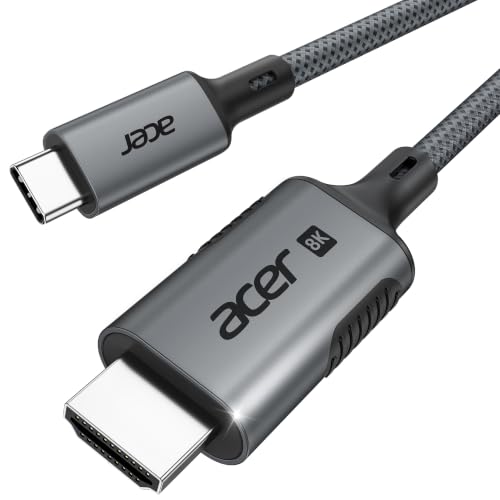
4. Acer USB-C / HDMI 2.1, 2 m
USB-C till HDMI 2.1 · 4K upp till 240 Hz
När skärmen eller tv-n saknar USB-C-ingång. Kabeln fungerar bara i en riktning, från dator till skärm, och du får full HDMI 2.1-prestanda endast om datorns USB-C-port stöder det.
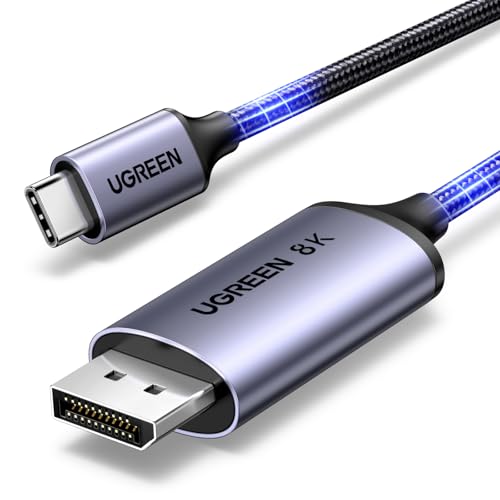
5. UGREEN USB-C / DisplayPort 1.4
USB-C till DisplayPort 1.4 · 8K 60 Hz
För skärmar med DisplayPort-ingång, till exempel gamingskärmar med hög uppdateringsfrekvens. Signalen går direkt från DP Alt Mode utan konvertering, vilket gör det till det bästa valet när skärmen saknar USB-C.
Vilken kabel ska man välja beroende på användningsområde?
Valet av USB-C-kabel bör bero på bildskärmens specifikationer, den bärbara datorns strömbehov samt enheternas portkonfiguration:
1. USB4 / Thunderbolt-kablar (upp till 240W, 40 Gb/s)
- Användningsområde: Avancerade dockningsstationer, bildskärmar med högre upplösning än 4K, skärmar med uppdateringsfrekvens på 120 Hz eller högre samt flerskärmskonfigurationer (Daisy Chaining).
- Strömförsörjning: Ger stöd för Power Delivery-standarden upp till 100 W eller 240 W (EPR), vilket gör att de enkelt hanterar strömförsörjning av även de mest krävande arbetsstationerna från en bildskärm med hög uteffekt.
- Egenskaper: Bandbredd på upp till 40 Gb/s möjliggör samtidig överföring av okomprimerad videosignal och snabb dataöverföring från anslutna hårddiskar och kringutrustning. Det inbyggda e-Marker-chippet säkerställer en säker strömförhandling.
2. Fullfjädrade USB-C-kablar på 10 Gb/s eller 20 Gb/s (upp till 100W)
- Användningsområde: Standardmässiga kontorsskärmar samt 4K 60 Hz-skärmar med inbyggd USB-C-videoport och laddningsfunktion för bärbar dator.
- Strömförsörjning: Stöd för Power Delivery upp till 100 W (5 A strömstyrka, e-Marker-chip) möjliggör effektiv strömförsörjning av de flesta populära ultrabooks från en bildskärm som levererar t.ex. 65 W eller 90 W.
- Egenskaper: Överför DisplayPort-signal i DP Alt Mode-läge parallellt med USB-dataöverföring, vilket gör dem till en praktisk och prisvärd lösning för dagligt kontorsarbete.
När ska man välja en USB-C till DisplayPort- eller HDMI-kabel?
- Bildskärmar utan USB-C-ingång: Om bildskärmen endast har DisplayPort- eller HDMI-uttag och den bärbara datorn har en USB-C-port med stöd för DP Alt Mode är det optimala valet en dedikerad USB-C till DisplayPort-kabel (minst problematisk) eller en USB-C till HDMI-kabel.
- Krav på omvänd strömförsörjning: Enbart USB-C-kabeln tvingar inte fram laddning om bildskärmens strömförsörjning saknar inbyggd Power Delivery-funktion med tillräcklig effekt.
- Krav på videoöverföring: Kontrollera alltid att USB-C-porten på din bärbara dator stöder alternativt videoläge; avsaknad av denna funktion innebär att ingen signal visas på skärmen utan användning av en dockningsstation med DisplayLink.
5. Sammanfattning
Vilken USB-C-kabel till bildskärm ska man välja? Valet beror på utrustningens specifikationer. För en vanlig 4K 60 Hz-skärm räcker en fullfjädrad USB-C-kabel med stöd för DP Alt Mode och Power Delivery anpassad till bildskärmens effekt. För mer krävande konfigurationer, bildskärmar med hög uppdateringsfrekvens eller avancerade dockningsstationer passar en kabel med USB4- eller Thunderbolt-standard med 40 Gb/s bandbredd bäst. Om bildskärmen saknar USB-C-port är lösningen en kabel från USB-C till vanlig DisplayPort eller HDMI.
Källor
- VESA: DisplayPort Alt Mode for USB Type-C - tillverkarens sida (vesa.org)
- Cable Matters: What is DP Alt Mode? - branschartikel (cablematters.com)
- Plugable: Understanding USB-C Alt Mode - branschartikel (kb.plugable.com)
- BenQ: What is USB-C DisplayPort Alt Mode - branschartikel (benq.com)

Lämna en kommentar
Denna webbplats är skyddad av hCaptcha och hCaptchas integritetspolicy . Användarvillkor gäller.