


































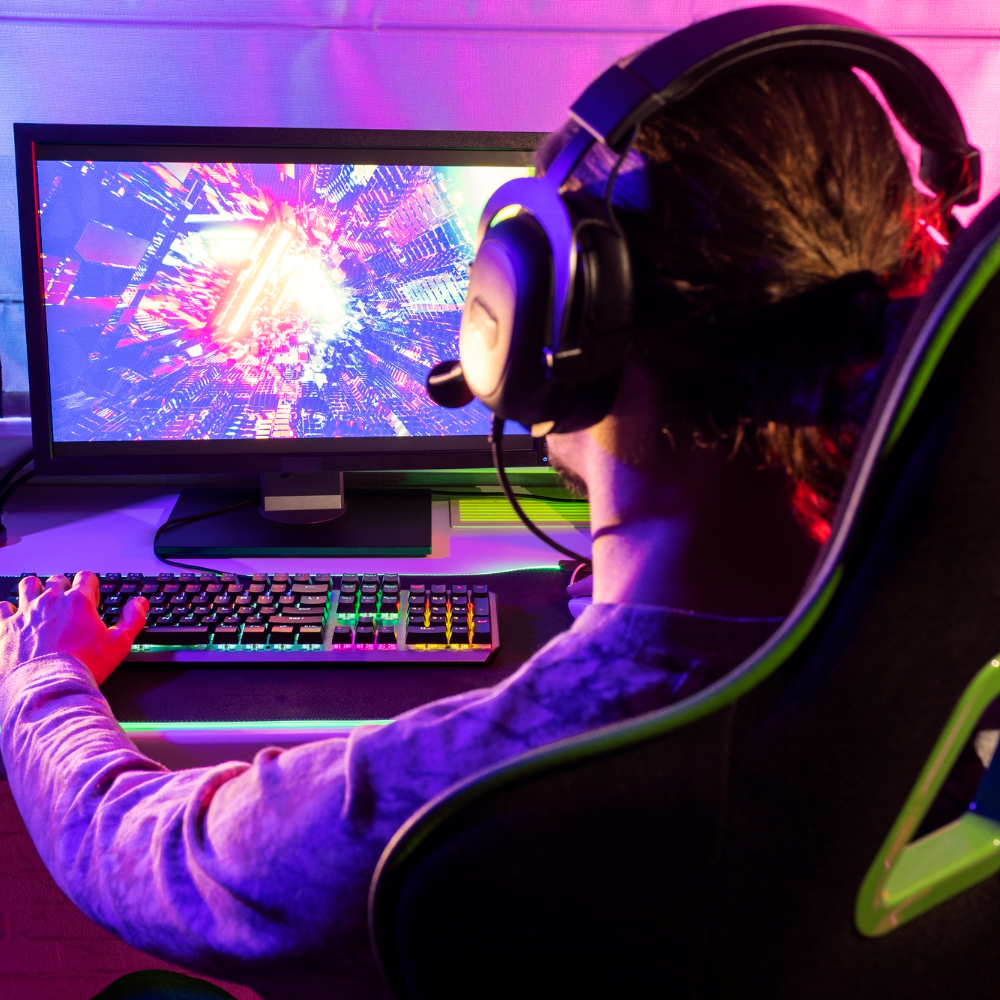
Att välja rätt hubb eller adapter till bildskärmen har stor betydelse för bildkvaliteten, särskilt för spelare och personer som arbetar med grafik, där jämna animationer och skarpa detaljer är avgörande. Om du undrar vid vilka upplösningar en hubb eller adapter gör det möjligt att uppnå 144 Hz, hittar du nedan en genomgång av skillnaderna mellan HDMI och DisplayPort när det gäller uppdateringsfrekvensen 144 Hz och upplösning.
Varför är en uppdateringsfrekvens på 144Hz viktig?
En uppdateringsfrekvens på 144 Hz, det vill säga 144 bildrutor per sekund, är en viktig parameter för en följsam bildupplevelse. En högre uppdateringsfrekvens innebär mjukare rörelser på skärmen, vilket leder till bättre komfort vid både arbete och spel. Det är dock inte alla kablar och hubbar som klarar dessa parametrar vid höga upplösningar, och därför är det värt att känna till möjligheterna med de olika versionerna av HDMI och DisplayPort.
HDMI - versioner och deras möjligheter
HDMI-standarden används i stor utsträckning, men alla dess versioner klarar inte av frekvensen 144 Hz:
- HDMI 1.4 - Denna standards bandbredd räcker inte till för att uppnå 144 Hz. Även vid upplösningen 1080p krävs en nyare anslutning.
- HDMI 2.0 - Har en bandbredd på 18 Gb/s och stöder 4K vid 60 Hz. Den stöder även 144 Hz i upplösningarna 1080p samt 1440p (QHD), förutsatt att standarden stöds i båda ändar av anslutningen.
- HDMI 2.1 - Tillåter stöd för 4K i 120-144 Hz, samt 8K-upplösning vid lägre uppdateringsfrekvenser.
Om du använder en adapter eller hubb med HDMI 2.1-anslutning och en kompatibel bildskärm får du en uppdateringsfrekvens på 144 Hz även vid 4K-upplösning.
DisplayPort - optimalt för höga upplösningar och uppdateringsfrekvenser
DisplayPort erbjuder högre bandbredd än äldre versioner av HDMI, vilket gör att det fungerar mycket bra för professionell användning och spel. De olika versionerna av denna standard erbjuder följande parametrar:
- DisplayPort 1.2 - Stöder 144 Hz vid upplösningen 1440p och upp till 240 Hz vid 1080p.
- DisplayPort 1.4 - Stöder 4K vid 120 Hz, och 4K vid 144 Hz med DSC-komprimering (Display Stream Compression), samt upp till 240 Hz vid 1440p.
- DisplayPort 2.0 - Stöder 144 Hz vid 8K-upplösning och ännu högre frekvenser vid lägre upplösningar.
Kul att veta: USB-C-kontakten har fyra snabba överföringskanaler som en hubb måste fördela mellan videosignal och dataöverföring. En hubb med HDMI 4K 60 Hz-utgång och samtidigt fungerande snabba USB 3-portar är tekniskt möjlig endast genom användning av Thunderbolt- eller USB4-standarden.
Vilken typ av port bör man välja i hubben?
Valet mellan HDMI och DisplayPort beror på specifikationerna för din bildskärm och dator. En standardmässig USB-C-hubb överför bild via DP Alt Mode över kontaktens fyra snabba ledningar. När hubben dessutom förser anslutningar för USB 3-portar återstår endast två ledningar för bildöverföringen. Detta räcker för en signal på 4K 30 Hz, men omöjliggör en hög uppdateringsfrekvens. När hela videosignalen upptar alla fyra ledningar, till exempel vid 4K 60 Hz, fungerar hubbens inbyggda USB-portar endast i USB 2.0-läge.
Av den anledningen är det bäst att ansluta skärmen direkt med en USB-C till DisplayPort-kabel eller USB-C till HDMI 2.1-kabel, alternativt använda en Thunderbolt 4-dockningsstation med full bandbredd på 40 Gb/s, för att uppnå stabila 144 Hz.
Rekommenderade kablar för 144 Hz-skärmar
Som Amazon-associates tjänar jag pengar på kvalificerade köp.
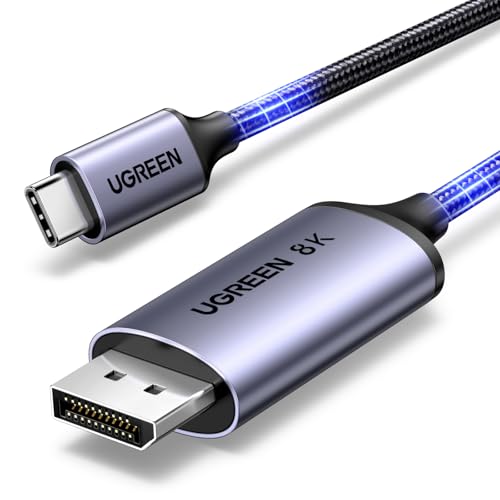
1. UGREEN USB-C / DisplayPort 1.4
USB-C till DisplayPort 1.4 · 8K 60 Hz
För en bildskärm med DisplayPort-ingång, exempelvis en gamingskärm med hög uppdateringsfrekvens. Bildsignalen går direkt från datorns USB-C-port utan någon hubb som delar bandbredden med USB-portar.
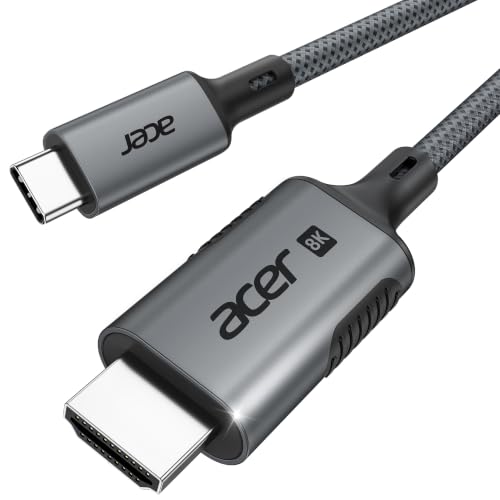
2. Acer USB-C / HDMI 2.1, 2 m
USB-C till HDMI 2.1 · 4K 144 Hz
För en skärm eller TV som bara har HDMI. Kabeln klarar 4K i upp till 144 Hz, men bara om laptopens USB-C-port ger tillräcklig bandbredd.

3. Cable Matters Thunderbolt 4, 1 m
Thunderbolt 4 · Intel-certifierad · 240 W
En certifierad Thunderbolt 4-kabel (40 Gbps) för MacBook och bärbara datorer med Thunderbolt. Den fungerar även som en vanlig USB-C-kabel och passar alla enheter med porten.
Sammanfattning - vilken hubb ska man välja för att få 144Hz?
Sammanfattning av de olika standardernas kapacitet:
- HDMI 1.4 - inget stöd för 144 Hz (HDMI 2.0 krävs i båda ändar)
- HDMI 2.0 - 144 Hz vid 1080p samt 1440p
- HDMI 2.1 - 120-144 Hz vid 4K
- DisplayPort 1.2 - 144 Hz vid 1440p
- DisplayPort 1.4 - 120 Hz vid 4K (samt 144 Hz med DSC-komprimering)
- DisplayPort 2.0 - 144 Hz vid 8K
För en bildskärm med hög upplösning och en uppdateringsfrekvens på 144 Hz är HDMI 2.1 eller DisplayPort 1.4/2.0 det optimala valet, antingen via en direkt kabel eller via en Thunderbolt 4-dockningsstation.
Källor
- HDMI Licensing Administrator: HDMI 2.0 Specification - tillverkarens sida (hdmi.org)
- Cable Matters: Does DisplayPort Support 144Hz? - branschartikel (cablematters.com)
- Big Mess o' Wires: Explaining 4K 60Hz Video Through USB-C Hub - branschartikel (bigmessowires.com)
- Intel: What Is Thunderbolt 4? - branschartikel (intel.com)

Lämna en kommentar
Denna webbplats är skyddad av hCaptcha och hCaptchas integritetspolicy . Användarvillkor gäller.