


































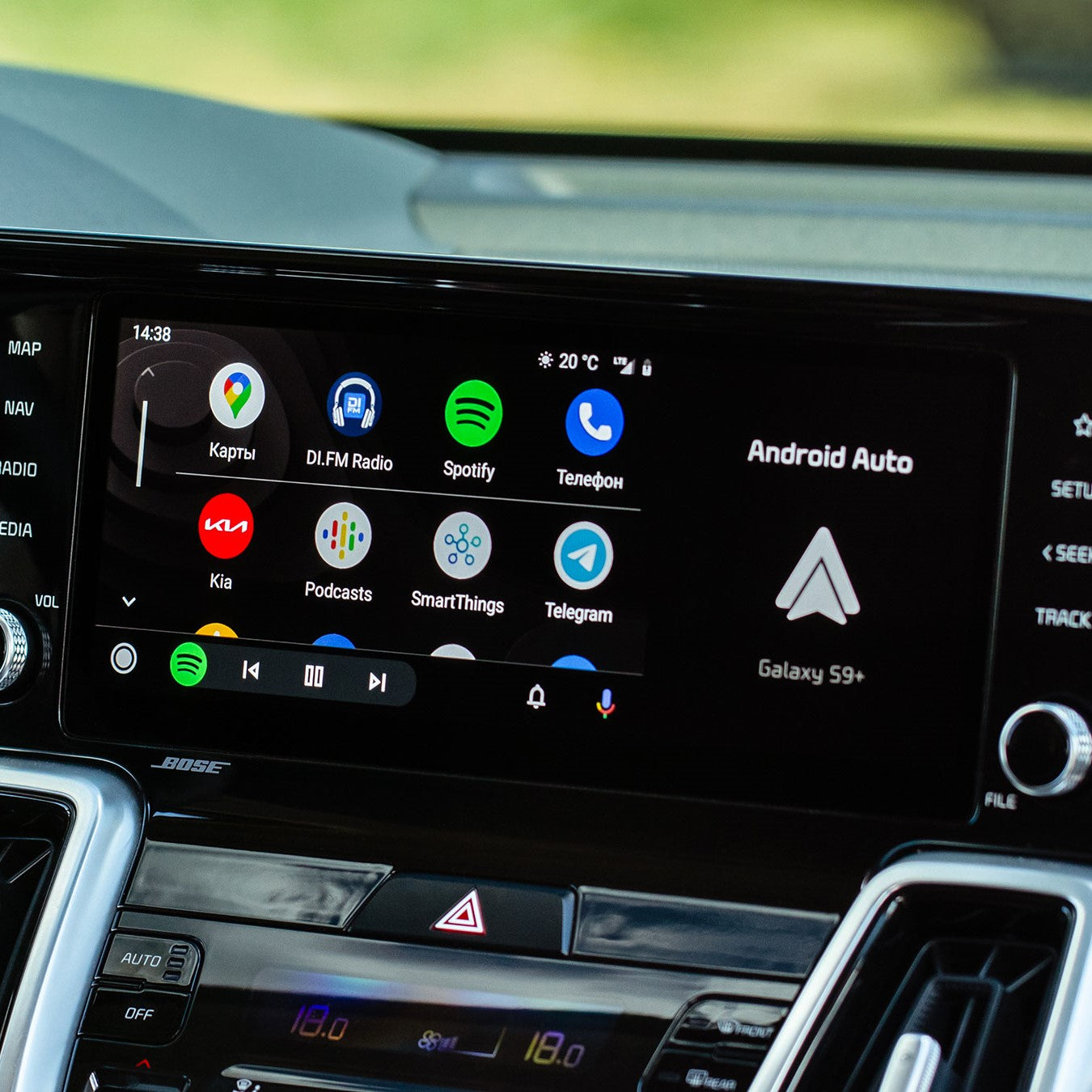
Het kiezen van de juiste USB-kabel voor Android Auto heeft invloed op de stabiliteit van de verbinding, de laadsnelheid en de gegevensoverdracht. Hieronder bespreken we de belangrijkste punten waarop je moet letten bij het kiezen van een kabel voor in de auto.
Waarom is een goede USB-kabel belangrijk voor Android Auto?
Een degelijke USB-kabel zorgt voor een stabiele communicatie tussen de smartphone en het multimediasysteem van de auto. De duurzaamheid van de kabel en een soepele gegevensoverdracht zijn van groot belang in de auto, waar de kabel vaak wordt gebogen en wordt blootgesteld aan temperatuurschommelingen.
Factoren die van invloed zijn op de keuze van een USB-kabel voor Android Auto
- Kabellengte: Een te lange kabel kan leiden tot signaalstoringen en het verbreken van de verbinding. Volgens de richtlijnen van Google moet de kabel korter zijn dan 1 m, zonder gebruik van hubs of verlengkabels.
- USB-standaard: Voor de werking van Android Auto is overdracht volgens de USB 2.0-standaard (480 Mb/s) ruimschoots voldoende. USB 3.x-kabels of nieuwere versies zijn niet vereist en verbeteren de stabiliteit van de verbinding niet.
- Bouwkwaliteit: Het is het beste om de kabel te gebruiken die bij de telefoon is geleverd of kabels die voldoen aan de USB-IF-standaarden, die de juiste elektrische parameters behouden.
- Ondersteuning voor snelladen: De kabel moet het opladen van de telefoon met het juiste vermogen ondersteunen tijdens het gelijktijdige gebruik van navigatie en media.

Verschillen tussen bedraad en draadloos Android Auto
Android Auto kan bedraad of draadloos worden gebruikt, maar elke oplossing heeft zijn voor- en nadelen.
Bedraad Android Auto - voor- en nadelen
Voordelen:
- Stabielere verbinding, zonder storingen en onderbrekingen in de overdracht.
- Minder vertraging bij het gebruik van apps.
- Mogelijkheid om Android Auto tegelijkertijd te gebruiken en de telefoon op te laden.
- Een degelijke USB-C-kabel zorgt voor een stabiele gegevensoverdracht en het opladen van de batterij.
Nadelen:
- De noodzaak om de kabel elke keer aan te sluiten.
- Beperkte bewegingsvrijheid van de telefoon tijdens het rijden.
- Slijtage van de USB-C-poort in de telefoon.
Draadloos Android Auto - voor- en nadelen
Voordelen:
- Geen kabel hoeven aansluiten en meer gebruiksgemak.
- De telefoon vrij kunnen gebruiken na het verlaten van de auto.
- Geen slijtage van de USB-poort in de telefoon.
Nadelen:
- Hoger batterijverbruik en de telefoon raakt sneller leeg.
- Vereist fabrieksondersteuning in de auto of het gebruik van een externe draadloze adapter die in de USB-poort wordt gestoken.
- Risico op storingen en vertragingen in de overdracht.
- Geen bedraad opladen - draadloos Android Auto laadt de telefoon niet op, en inductieladers werken meestal langzamer dan een USB-C-kabel.

Meest gemaakte fouten bij het kiezen van een kabel
De keuze van de juiste USB-kabel is van invloed op de stabiliteit van het systeem. Hieronder zetten we de fouten op een rij die het vaakst tot verbindingsproblemen leiden.
Kabels kopen die alleen bedoeld zijn om op te laden, zonder ondersteuning voor gegevensoverdracht
Sommige goedkope USB-kabels zijn uitsluitend bedoeld voor stroomvoorziening en ondersteunen geen gegevensoverdracht, waardoor Android Auto helemaal niet opstart.
Hoe voorkom je deze fout?
- Kies een kabel die zowel opladen als gegevensoverdracht ondersteunt.
- Kies voor kabels die voldoen aan de USB-IF-standaarden of de originele kabel die bij de smartphone is geleverd.
- Het is niet nodig om dure USB 3.x- of USB 4-kabels met een bandbreedte van 20 Gb/s of 40 Gb/s te kopen, aangezien de USB 2.0-standaard (480 Mb/s) volstaat voor een stabiele werking van Android Auto.
De keuze voor te lange of te goedkope kabels
De lengte van de kabel heeft directe invloed op de signaalkwaliteit.
Kabels langer dan 1 m kunnen spanningsval en transmissiefouten veroorzaken.
Welke kabel moet je kiezen?
- Kabels met een lengte van minder dan 1 m (bijv. 0,3 m of 0,5 m) werken het beste wanneer de smartphone dicht bij de USB-poort ligt.
- Volgens de aanbevelingen van Google moeten kabels langer dan 1 m, evenals verlengkabels en USB-hubs, worden vermeden.
- Gevlochten kabels zijn beter bestand tegen knikken en slijtage bij veelvuldig aansluiten.
Aanbevolen kabels en adapters voor Android Auto
Als Amazon-Partner verdien ik aan in aanmerking komende aankopen.
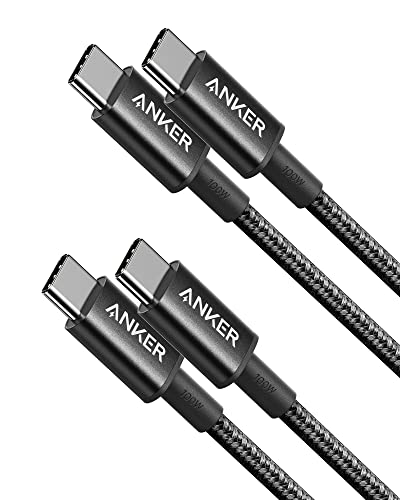
1. Anker 333 USB-C / USB-C, 90 cm (2x)
USB-C · 90 cm · 2-pack
Voor auto's met een USB-C-poort. Hij is korter dan 1 m, precies zoals Google adviseert, en zet data over met USB 2.0-snelheid - meer heeft Android Auto niet nodig. De tweede kabel uit het pakket kan mooi thuis blijven.
Bekijk Anker 333 USB-C / USB-C, 90 cm (2x) op Amazon → · In België? Amazon.com.be

2. Anker USB-A / USB-C, 90 cm
USB-A · 90 cm · gevlochten
Voor oudere auto's met de rechthoekige USB-A-poort. Hij is gevlochten, kort en zet data over in plaats van alleen stroom, zodat Android Auto direct zonder problemen opstart.
Bekijk Anker USB-A / USB-C, 90 cm op Amazon → · In België? Amazon.com.be
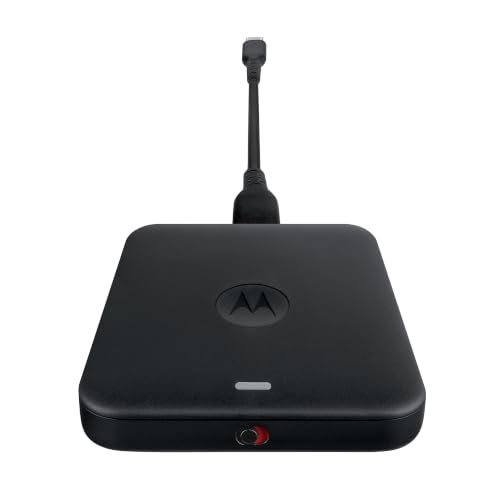
3. Motorola Drive MA2
draadloos Android Auto · 5 GHz wifi
Een adapter die bedraad Android Auto draadloos maakt. Je laat hem gewoon in de USB-poort van de auto zitten en je telefoon verbindt vanzelf zodra je instapt. Je auto heeft wel af fabriek bedraad Android Auto nodig.
Bekijk Motorola Drive MA2 op Amazon → · In België? Amazon.com.be

4. AAWireless Two
draadloos Android Auto · app voor instellingen
De wat duurdere draadloze optie van een Europese fabrikant. Via de app pas je de verbindingsinstellingen aan en installeer je updates. Ook hiervoor moet je auto af fabriek bedraad Android Auto hebben.
Bekijk AAWireless Two op Amazon → · In België? Amazon.com.be
Veelgestelde vragen (FAQ)
Hoe los je problemen met Android Auto op?
1. Android Auto start niet op of blijft zoeken naar een verbinding
"Ik sluit de telefoon aan via een USB-kabel, maar Android Auto start niet automatisch op. De telefoon detecteert de auto, maar na een kort moment valt de verbinding weg."
Oplossingen:
- Controleer de instellingen van je telefoon - ga naar Instellingen > Verbonden apparaten > Android Auto en zorg ervoor dat de app is ingeschakeld.
- Gebruik een andere USB-poort in de auto - niet alle poorten ondersteunen gegevensoverdracht voor Android Auto.
- Probeer een andere USB-kabel - kabels die alleen bedoeld zijn om op te laden, ondersteunen geen gegevensoverdracht.
- Wis het cachegeheugen van de app - het is raadzaam om in de instellingen van de telefoon de tijdelijke gegevens van Android Auto te wissen.
- Sluit de telefoon bekabeld aan, zelfs als je uiteindelijk draadloos wilt verbinden - de eerste configuratie vereist een kabelverbinding.
2. De verbinding met Android Auto valt steeds weg
"Alles werkt, maar na een paar minuten wordt de verbinding met Android Auto verbroken en moet ik de telefoon loskoppelen en opnieuw aansluiten."
Oplossingen:
- Controleer de USB-kabel - beschadigde of versleten kabels verliezen het signaal bij trillingen.
- Verander de kabellengte - een kabel korter dan 1 m verkleint het risico op overdrachtsfouten.
- Controleer de USB-poort in de auto - als opladen wel werkt maar het systeem verbreekt, kan er een probleem zijn met de contactpunten van de datalijnen in de poort.
- Gebruik geen USB-hubs en verlengkabels - deze zijn vaak de oorzaak van signaalstoringen.
3. Android Auto stopt met werken wanneer het buiten koud is
"Wanneer de temperatuur daalt, begint Android Auto opnieuw op te starten en vast te lopen. Zodra het interieur van de auto is opgewarmd, werkt het weer normaal."
Oplossingen:
- Gebruik een temperatuurbestendige kabel - materialen in goedkope kabels worden stijf in de kou, wat leidt tot verbindingsonderbrekingen. Gevlochten kabels presteren hierbij goed.
- Sluit de telefoon pas aan nadat de auto is gestart - het multimediasysteem detecteert het apparaat stabieler na een volledige opstart.
- Als de kabel lang is, vervang deze dan door een exemplaar korter dan 1 m.
4. Android Auto werkt, maar er is geen geluid
"De app start op, maar er is geen geluid te horen van muziek of navigatie."
Oplossingen:
- Stel de juiste audiobron in de auto in - bij sommige modellen moet Android Auto handmatig worden geselecteerd.
- Controleer het mediavolume op de telefoon - zorg ervoor dat dit niet gedempt is.
- Koppel de kabel los en sluit deze opnieuw aan - een beschadigde kabel kan de audiostream verstoren.
- Als het geluid hapert bij een Bluetooth-verbinding, gebruik dan een directe verbinding met een USB-kabel.
5. Nieuwe telefoon maakt geen verbinding met Android Auto
"Eerder werkte alles, maar na het overstappen op een nieuwere telefoon wil Android Auto niet opstarten."
Oplossingen:
- Werk de Android Auto-app en Google Play-services bij naar de nieuwste versie.
- Controleer de app-machtigingen - geef Android Auto in de telefooninstellingen alle vereiste toestemmingen.
- Probeer de originele kabel van de nieuwe telefoon of een kabel met USB-IF-certificering.
- Schakel USB-foutopsporing in bij de ontwikkelopties van de telefoon als het autosysteem het apparaat niet detecteert.
6. Android Auto meldt "Controleer je telefoon" en de telefoon meldt "Controleer je auto"
"Ik sluit de telefoon aan, maar het systeem gaat niet verder - de auto vraagt om bevestiging op de telefoon en de telefoon vraagt om bevestiging in de auto."
Oplossingen:
- Sluit de telefoon aan met een directe kabel - de initiële configuratie werkt het betrouwbaarst met een korte USB-kabel.
- Probeer een andere USB-poort in de auto - als de poort gegevens niet correct overdraagt, kan het wisselen van poort helpen.
- Stel de app-instellingen van Android Auto opnieuw in en configureer de verbinding opnieuw.
Samenvatting: Waarom is een USB-kabel de beste keuze voor Android Auto?
Android Auto werkt via een bekabelde verbinding stabieler dan via een draadloze verbinding.
De kabel maakt gelijktijdig opladen van de batterij en ononderbroken gegevensoverdracht mogelijk, wat handig is tijdens lange ritten met ingeschakelde navigatie.
Configuratie en koppeling van apparaten verlopen het betrouwbaarst met behulp van een kabel.
Kies om de stabiliteit van het systeem te waarborgen simpelweg voor een korte kabel met een lengte tot 1 m die gegevensoverdracht ondersteunt en voldoet aan de USB-IF-normen.
Bronnen
- Google: My Android Auto app isn't working - pagina van de fabrikant (support.google.com)
- Android Central: The best USB-C cables for Android Auto - vakartikel (androidcentral.com)
- Jalopnik: Why picking a good cable for Android Auto can be complicated - vakartikel (jalopnik.com)
- BGR: Best USB cables for Android Auto - vakartikel (bgr.com)

Laat een reactie achter
Deze site wordt beschermd door hCaptcha en het privacybeleid en de servicevoorwaarden van hCaptcha zijn van toepassing.