


































1. Inleiding
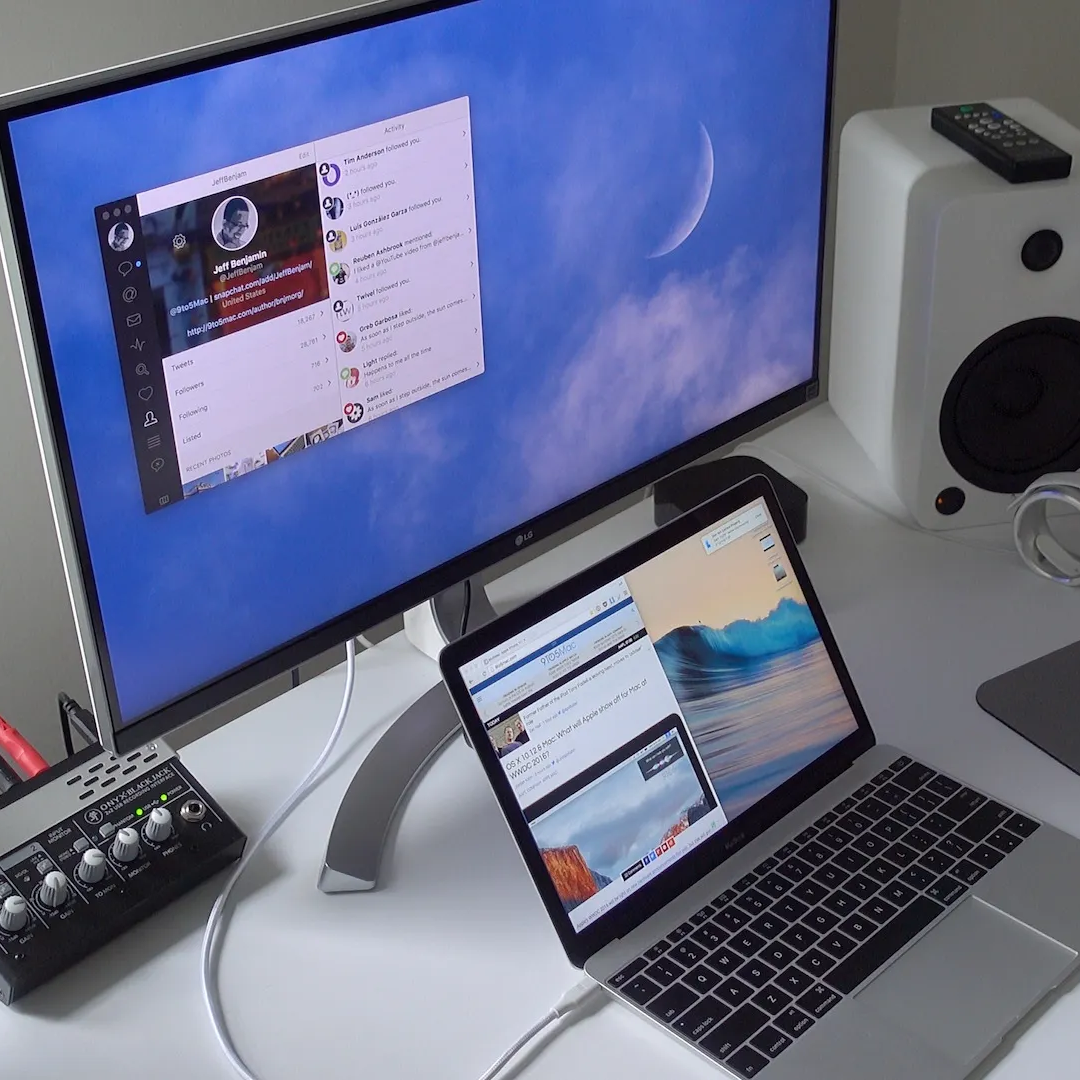
De USB-C-technologie is de standaard geworden in moderne apparaten en biedt snelladen, gegevensoverdracht en beeldoverdracht via één enkele kabel. Steeds meer monitoren ondersteunen een USB-C-verbinding, wat de inrichting van de werkplek vereenvoudigt doordat er geen meerdere kabels, zoals HDMI of DisplayPort, meer nodig zijn. Niet elke USB-C kabel voor monitor werkt echter hetzelfde. Verschillende versies en specificaties hebben een directe invloed op de beeldkwaliteit, compatibiliteit en functionaliteit. Hieronder leggen we uit welke USB-C kabel voor monitor u moet kiezen om de juiste beeldkwaliteit en een stabiele werking van uw apparatuur te verkrijgen.
2. Ondersteunt elke USB-C kabel een monitor?
Niet elke USB-C kabel voor monitor maakt beeldoverdracht mogelijk. Om ervoor te zorgen dat de monitor een videosignaal kan ontvangen, moeten het bronapparaat (bijv. laptop, tablet), de monitor en de kabel zelf ondersteuning bieden voor DisplayPort Alternate Mode (DP Alt Mode), Thunderbolt of USB4. Bovendien moet de kabel een full-featured model zijn dat is uitgerust met SuperSpeed-transmissielijnen. USB-C 2.0-kabels die uitsluitend bedoeld zijn voor opladen (zelfs die met een vermogen van 60 W of 100 W) dragen geen beeld over.
Soorten USB-C kabels:

- USB-C 2.0 (alleen voor opladen en basisgegevens) - populaire kabels die bij opladers worden meegeleverd, ondersteunen geen overdracht van videosignalen.
- USB-C met DP Alt Mode (DisplayPort Alt Mode) - volwaardige USB-C kabels met SuperSpeed-lijnen die een stabiele beeldoverdracht in hoge resolutie mogelijk maken.
- USB-C met Power Delivery (PD) - maken gelijktijdige video-overdracht en stroomvoorziening van de laptop rechtstreeks vanaf de monitor mogelijk.
- USB-C USB4 / Thunderbolt 3 en 4 - geavanceerde standaarden die een bandbreedte tot 40 Gb/s bieden, ondersteuning voor monitoren met een hoge resolutie en verversingssnelheid, en dockingstations.
Hoe controleert u of een USB-C kabel een monitor ondersteunt?
- Controleer de specificaties van de fabrikant - zorg ervoor dat de kabel een volwaardige versie is met ondersteuning voor DisplayPort Alternate Mode (DP Alt Mode) of USB4/Thunderbolt, en geen gewone USB 2.0-oplaadkabel.
- Let op de markeringen - kabels die video ondersteunen hebben vaak een DisplayPort- of Thunderbolt-symbool, of een aanduiding van de bandbreedte (bijv. 10 Gb/s, 20 Gb/s, 40 Gb/s).
- Controleer de e-Marker-chip - kabels die hoge laadvermogens (boven 60 W) en hoge snelheden voor video-overdracht ondersteunen, hebben een ingebouwde e-Marker-chip.
3. Hoe werkt video-overdracht via USB-C?
De functie DisplayPort Alternate Mode (DP Alt Mode) maakt de overdracht van een native DisplayPort-signaal van het apparaat naar de monitor mogelijk via een USB-C kabel. Hierdoor kunt u de monitor direct aansluiten, waardoor aparte HDMI- of DisplayPort-kabels overbodig zijn.
Welke resoluties ondersteunt USB-C?
De maximale resolutie en verversingssnelheid hangen niet alleen af van de handelsnaam van de kabel (bijv. USB 3.1 of USB 3.2), maar van de DisplayPort-versie die wordt ondersteund door de poort op de laptop en de monitor, evenals de toewijzing van de signaallijnen:
- DP Alt Mode op 4 signaallijnen - maakt minimaal een 4K-resolutie bij 60 Hz mogelijk (of hoger bij ondersteuning van nieuwere DisplayPort-versies, zoals DP 1.4 met DSC), waarbij de volledige bandbreedte wordt toegewezen aan het videosignaal (USB-gegevens zijn dan beperkt tot USB 2.0-snelheden).
- DP Alt Mode op 2 signaallijnen (video + USB 3.x-gegevens) - verdeelt de bandbreedte tussen het videosignaal en snelle gegevensoverdracht in de monitorhub; de haalbare resolutie (bijv. 4K 30 Hz of 4K 60 Hz met DSC-compressie) hangt rechtstreeks af van de DisplayPort-versie op de computer en de monitor.
- USB4 / Thunderbolt (tot 40 Gb/s) - tunnelt DisplayPort en PCIe/USB-gegevens dynamisch, wat zorgt voor een probleemloze ondersteuning van 4K-schermen bij 120 Hz, 8K bij 60 Hz en configuraties met meerdere monitoren.
Bij het kiezen van een USB-C kabel voor een 4K monitor is het verstandig om te controleren of het een volwaardige USB-C kabel is (minstens 10 Gb/s met DP Alt Mode) of een kabel volgens de USB4-standaard.

USB-C herkent de monitor niet - wat te doen?
Als er na het aansluiten van de monitor via een USB-C kabel geen beeld verschijnt, is het raadzaam het volgende te controleren:
- Of de kabel DP Alt Mode ondersteunt - een gewone USB-C kabel die bij een telefoonoplader wordt geleverd, werkt volgens de USB 2.0-standaard en verzendt geen videosignaal.
- Of de USB-C poort op de laptop video ondersteunt - niet alle USB-C poorten op computers ondersteunen DP Alt Mode. Als de USB-C poort op de laptop geen video-uitgang heeft, zal ook een gewone USB-C naar HDMI-adapter geen beeld verzenden; in dat geval is de enige oplossing een externe grafische kaart of een dockingstation op basis van DisplayLink-technologie.
- Stuurprogramma-updates - verouderde stuurprogramma's voor de grafische kaart of chipset kunnen de juiste onderhandeling van het videosignaal verhinderen.
4. Laptop voeden via USB-C vanaf de monitor
USB-kabel naar monitor - waarom?
Veel USB-C monitoren bieden de functie Power Delivery (PD), wat betekent dat ze de laptop kunnen opladen via dezelfde kabel die het beeld verzendt. Hierdoor is één verbinding voldoende om de computer van stroom te voorzien, video te ontvangen en randapparatuur te bedienen die op de hub in de monitor is aangesloten.
Hoe sluit u een laptop aan op een monitor met voeding via USB-C?
- Controleer het vermogen van de monitor - de monitor moet voldoende vermogen leveren voor uw computer (vaak is dit 65 W of 90 W).
- Gebruik de juiste kabel - de kabel moet DP Alt Mode en het juiste Power Delivery-profiel ondersteunen. Voor laden met een vermogen van meer dan 60 W is een kabel vereist die 5 A ondersteunt met een speciale e-Marker-chip (tot 100 W of 240 W).
- Sluit de apparaten aan - een enkele, volwaardige USB-C kabel verzendt tegelijkertijd beeld en stroom naar de laptop.
Aanbevolen USB-C-kabels voor een monitor
Als Amazon-Partner verdien ik aan in aanmerking komende aankopen.

1. UGREEN USB-C 10 Gb/s, 4K 60 Hz, 240 W, 1 m
USB-C · 4K 60 Hz-beeld · 240 W
De simpelste keuze voor een monitor met een USB-C-ingang. Dit is een volwaardige USB 3.2 Gen 2-kabel, dus hij geeft beeld door via DP Alt Mode en laadt tegelijkertijd je laptop op via de monitor met Power Delivery.
Bekijk UGREEN USB-C 10 Gb/s, 4K 60 Hz, 240 W, 1 m op Amazon → · In België? Amazon.com.be

2. Cable Matters USB4 40 Gb/s, 2 m
USB4 · 40 Gbps · 2 m
Voor als je laptop wat verder van het scherm staat of wanneer je een USB4- of Thunderbolt-dock aansluit. Met twee meter heb je lekker de ruimte op je bureau, en 40 Gbps is ruim voldoende voor schermen met hoge resoluties en verversingssnelheden.

3. Cable Matters Thunderbolt 4, 1 m
Thunderbolt 4 · Intel-gecertificeerd · 240 W
Een gecertificeerde Thunderbolt 4-kabel voor MacBooks, Thunderbolt-laptops en monitoren met een Thunderbolt-ingang. Hij werkt ook als gewone USB-C-kabel, dus hij past op elke USB-C-monitor.
Bekijk Cable Matters Thunderbolt 4, 1 m op Amazon → · In België? Amazon.com.be
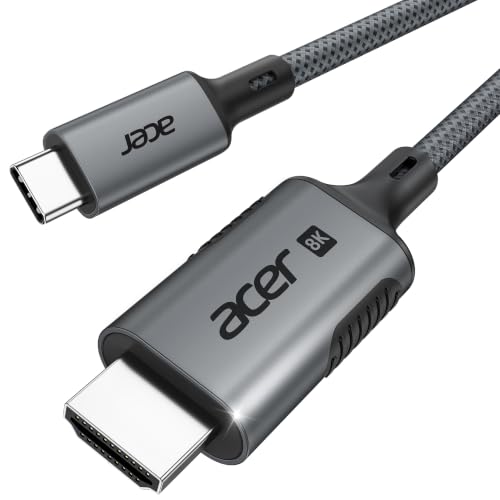
4. Acer USB-C / HDMI 2.1, 2 m
USB-C naar HDMI 2.1 · 4K tot 240 Hz
Voor als de monitor of tv geen USB-C-ingang heeft. De kabel werkt maar in één richting, van laptop naar scherm, en je haalt alleen de volledige HDMI 2.1-prestaties als de USB-C-poort van je laptop dit ondersteunt.
Bekijk Acer USB-C / HDMI 2.1, 2 m op Amazon → · In België? Amazon.com.be

5. UGREEN USB-C / DisplayPort 1.4
USB-C naar DisplayPort 1.4 · 8K 60 Hz
Voor monitoren met een DisplayPort-ingang, zoals gamingmonitoren met een hoge verversingssnelheid. Het signaal komt direct uit DP Alt Mode zonder conversie, waardoor dit de beste keuze is als je monitor geen USB-C heeft.
Bekijk UGREEN USB-C / DisplayPort 1.4 op Amazon → · In België? Amazon.com.be
Welke kabel kiezen afhankelijk van de toepassing?
De keuze van een USB-C-kabel hangt af van de specificaties van de monitor, de stroomvereisten van de laptop en de configuratie van de poorten op de apparaten:
1. USB4- / Thunderbolt-kabels (tot 240W, 40 Gb/s)
- Toepassing: Geavanceerde dockingstations, monitoren met een resolutie hoger dan 4K, schermen met een vernieuwingsfrequentie van 120 Hz of hoger en opstellingen met meerdere monitoren (Daisy Chaining).
- Stroomvoorziening: Ze bieden ondersteuning voor de Power Delivery-standaard tot 100 W of 240 W (EPR), waardoor ze moeiteloos zelfs de meest veeleisende workstations van stroom kunnen voorzien via een monitor met een hoog uitgangsvermogen.
- Eigenschappen: Een bandbreedte tot 40 Gb/s maakt gelijktijdige overdracht van ongecomprimeerde videobeelden en snelle dataoverdracht vanaf aangesloten schijven en randapparatuur mogelijk. De ingebouwde e-Marker-chip zorgt voor een veilige stroomonderhandeling.
2. Volwaardige USB-C-kabels 10 Gb/s of 20 Gb/s (tot 100W)
- Toepassing: Standaard kantoormonitoren en 4K 60 Hz met een ingebouwde USB-C-videopoort en oplaadfunctie voor de laptop.
- Stroomvoorziening: Ondersteuning voor Power Delivery tot 100 W (5 A stroomsterkte, e-Marker-chip) maakt het efficiënt voeden van de meeste populaire ultrabooks mogelijk via een monitor die bijvoorbeeld 65 W of 90 W levert.
- Eigenschappen: Ze sturen het DisplayPort-signaal door via de DP Alt Mode naast USB-datatransmissie, wat het een praktische en voordelige oplossing maakt voor dagelijks kantoorwerk.
Wanneer kiezen voor een USB-C naar DisplayPort- of HDMI-kabel?
- Monitoren zonder USB-C-ingang: Als de monitor alleen over DisplayPort- of HDMI-aansluitingen beschikt en de laptop een USB-C-poort met ondersteuning voor DP Alt Mode heeft, is een speciale USB-C naar DisplayPort-kabel (de minst problematische) of een USB-C naar HDMI-kabel de optimale keuze.
- Vereisten voor teruglevering van stroom: De USB-C-kabel zelf kan het opladen niet forceren als de voeding van de monitor geen ingebouwde Power Delivery-functie met voldoende vermogen heeft.
- Vereisten voor beeldoverdracht: Controleer altijd of de USB-C-poort op uw laptop de alternatieve videomodus ondersteunt; zonder deze functie is er geen beeldsignaal mogelijk zonder gebruik van een dockingstation met DisplayLink.
5. Samenvatting
Welke USB-C-kabel voor een monitor kiezen? De keuze hangt af van de specificaties van uw apparatuur. Voor een standaard 4K 60 Hz-monitor volstaat een volwaardige USB-C-kabel met ondersteuning voor DP Alt Mode en Power Delivery afgestemd op het vermogen van de monitor. Voor veeleisendere configuraties, monitoren met een hoge vernieuwingsfrequentie of geavanceerde dockingstations is een kabel met USB4- of Thunderbolt-standaard en een bandbreedte van 40 Gb/s de beste keuze. Als de monitor geen USB-C-poort heeft, biedt een kabel van USB-C naar standaard DisplayPort of HDMI uitkomst.
Bronnen
- VESA: DisplayPort Alt Mode for USB Type-C - pagina van de fabrikant (vesa.org)
- Cable Matters: What is DP Alt Mode? - vakartikel (cablematters.com)
- Plugable: Understanding USB-C Alt Mode - vakartikel (kb.plugable.com)
- BenQ: What is USB-C DisplayPort Alt Mode - vakartikel (benq.com)

Laat een reactie achter
Deze site wordt beschermd door hCaptcha en het privacybeleid en de servicevoorwaarden van hCaptcha zijn van toepassing.