



























Als Amazon-Partner verdien ik aan in aanmerking komende aankopen.
Kort antwoord: onze eerste keuze is Samsung T7 Portable SSD (USB-C · 10 Gb/s · tot 1050 MB/s · aluminium).
Welke SSD voor MacBook Air M5? Kort antwoord
Te weinig opslagruimte en je twijfelt of je voor een snelle schijf moet betalen? Voor Time Machine-back-ups, foto's en documenten is een draagbare SSD van 10 Gb/s genoeg. Wil je video rechtstreeks vanaf de schijf bewerken, kies dan een model met USB4.
Het verschil is simpel. Een schijf van 10 Gb/s redt zich prima met je dagelijkse archief en back-up. USB4 heb je pas echt nodig als je film monteert en het materiaal niet eerst naar de interne schijf wilt kopiëren.
Stel je voor: je komt terug van een reis met een volle geheugenkaart. Met een snelle USB4-schijf open je het project meteen en monteer je vanaf de externe schijf. Met een tragere schijf kopieer je de bestanden eerst naar de Mac, en dat kost tijd en ruimte die je juist niet hebt.
Poorten in de Air M5 en interne opslag
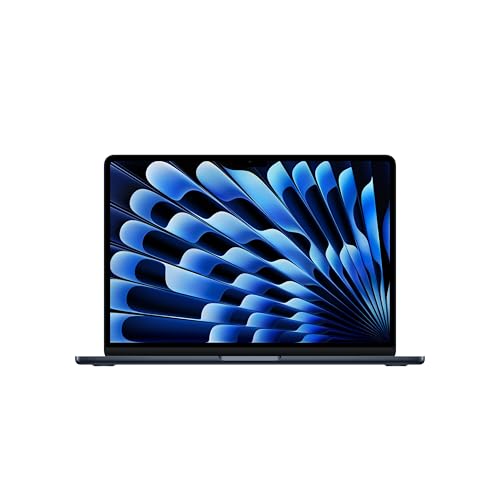
De MacBook Air met M5 heeft in zowel de 13- als de 15-inchversie twee Thunderbolt 4-poorten (USB-C) en MagSafe 3. Er is geen HDMI-poort en geen kaartlezer, dus voor geheugenkaarten en een monitor heb je aparte accessoires nodig. In een apart artikel lees je meer over het dockingstation voor de MacBook Air M5.
Twee USB-C-poorten is niet veel, dus de afmetingen van de schijf en de lengte van de kabel doen ertoe. Met een compacte schijf en een korte kabel blijft de tweede poort vrij voor een ander accessoire.
De interne opslag kies je bij aankoop, volgens Apple tot 4 TB, en later kun je die niet meer uitbreiden. Staat je Mac al op je bureau, dan is een externe SSD de enige manier om meer ruimte te krijgen.
Goed om te weten: in de basisversie heeft de MacBook Air met M5 een schijf van 512 GB, niet van 256 GB.
De schijven en de behuizing hieronder hebben we gekozen op basis van de snelheid die de Mac echt benut: een schijf van 10 Gb/s voor back-ups en foto's, USB4-oplossingen voor video.
SSD's voor MacBook Air M5 die wij aanbevelen

1. Samsung T7 Portable SSD
In de aanbiedingUSB-C · 10 Gb/s · tot 1050 MB/s · aluminium
Kleine aluminium schijf, al jaren een van de bestsellers. Samsung geeft tot 1050 MB/s op de USB 3.2 Gen 2-poort (10 Gb/s). Genoeg voor Time Machine-back-ups, foto's en muziekbibliotheken.

2. UGREEN 40Gbps USB4 M.2 NVMe enclosure
USB4 · 40 Gb/s · M.2 2280 · zonder SSD
Behuizing voor een gewone NVMe M.2 2280-SSD die je apart koopt. Je plaatst de SSD zonder gereedschap en hebt een snelle externe schijf in de capaciteit die je kiest.

3. SanDisk Extreme PRO with USB4
In de aanbiedingUSB4 · 40 Gb/s · tot 3800 MB/s
Kant-en-klare, snelle schijf met USB4. De fabrikant geeft tot 3800 MB/s op een USB4- of Thunderbolt-poort. Zinvol om video rechtstreeks vanaf de schijf te bewerken, als je geen behuizing met losse SSD wilt samenstellen.
De 2000 MB/s-valkuil en Thunderbolt 5 op de Mac
Op de verpakking van schijven zie je makkelijk de claim 2000 MB/s. Zulke schijven gebruiken de USB 3.2 Gen 2x2-standaard (20 Gb/s), die een Mac niet ondersteunt. In een MacBook Air draaien ze dus op ca. 1000 MB/s, precies zoals gewone schijven van 10 Gb/s.
Extra betalen voor 2000 MB/s heeft voor een Mac geen zin. Wil je echt meer snelheid, kijk dan naar USB4 of Thunderbolt.
Met Thunderbolt 5 is het net zo. Volgens OWC halen behuizingen en schijven van dit type alleen de volle snelheid in Macs met Thunderbolt 5-poorten. De Air M5 heeft Thunderbolt 4, dus zo'n schijf wordt niet sneller dan 40 Gb/s.
Time Machine, schijfformaat, kant-en-klare schijf of behuizing
Voor Time Machine-back-ups is een schijf van 10 Gb/s genoeg. De back-up draait op de achtergrond, dus je merkt geen verschil tussen 1000 MB/s en hogere snelheden. Kies liever meer capaciteit dan een snellere interface, want een back-up vult de schijf na verloop van tijd.
Een schijf voor je Mac formatteer je als APFS in Schijfhulpprogramma. Kies alleen voor ExFAT als de schijf ook met Windows moet werken, bijvoorbeeld bij vrienden of op een tweede computer.
Een kant-en-klare USB4-schijf is handig als je gewoon wilt aansluiten en aan de slag gaan, zonder iets in elkaar te zetten. Dat past bij iemand die video monteert en het graag eenvoudig houdt.
Een behuizing voor een M.2-schijf geeft meer vrijheid. Je koopt apart een NVMe M.2 2280-schijf en bepaalt zelf de capaciteit. Houd er wel rekening mee dat de behuizing zelf geen opslag heeft en zonder schijf niets doet.
Goed om te weten: Een Mac met Apple silicon kan macOS starten vanaf een externe NVMe-schijf die via Thunderbolt of USB4 is aangesloten.
Koop je er maar één, neem dan een draagbare SSD met USB-C 10 Gb/s. Die dekt back-ups, foto's en documenten. USB4 is pas nodig als je video rechtstreeks vanaf de schijf monteert.
Veelgestelde vragen over schijven voor de MacBook Air M5
Welke SSD voor MacBook Air M5?
Voor back-ups, foto's en documenten kies je een draagbare SSD van 10 Gb/s. Voor werken met video rechtstreeks vanaf de schijf is een USB4-schijf of -behuizing beter. Een Thunderbolt 5-schijf haalt niet meer dan 40 Gb/s.
Heeft de MacBook Air M5 Thunderbolt?
Ja, hij heeft twee Thunderbolt 4-poorten in USB-C-vorm. Daarnaast zit er MagSafe 3 op om op te laden. Er is geen HDMI-poort en geen kaartlezer.
Welke schijf voor Time Machine op de MacBook Air M5?
Een schijf van 10 Gb/s is genoeg, want de back-up draait op de achtergrond en heeft geen hogere snelheid nodig. Formatteer hem als APFS in Schijfhulpprogramma. Kies ruim voldoende capaciteit, zodat je back-ups langer passen.
Is een schijf van 2000 MB/s sneller op de MacBook Air M5?
Nee. Een Mac ondersteunt geen USB 3.2 Gen 2x2 (20 Gb/s), dus zo'n schijf draait op ca. 1000 MB/s, net als een schijf van 10 Gb/s. Pas met USB4 of Thunderbolt werk je echt sneller.
Kun je de opslag van de MacBook Air M5 uitbreiden?
Nee, de interne schijf kies je bij aankoop en die kun je later niet vervangen of uitbreiden. Meer ruimte krijg je met een externe SSD. Wil je zelf de capaciteit bepalen, koop dan een USB4-behuizing en een aparte NVMe M.2 2280-schijf.
Bronnen
- Apple Newsroom: Apple introduces the new MacBook Air with M5 - pagina van de fabrikant (apple.com)
- Apple: MacBook Air - Tech Specs - pagina van de fabrikant (apple.com)
- Tom's Hardware: Apple MacBook Air 13-inch M5 review - vakartikel (tomshardware.com)
- OWC: Get the most out of the new M6 and M5 Pro Mac mini with these docks and drives - vakartikel (owc.com)
- Thewearify: Best external storage for Mac mini - vakartikel (thewearify.com)
- iThinkDifferent: Best external SSDs for the M6 Mac mini - vakartikel (ithinkdiff.com)

Laat een reactie achter
Deze site wordt beschermd door hCaptcha en het privacybeleid en de servicevoorwaarden van hCaptcha zijn van toepassing.