



























Als Amazon-Partner verdien ik aan in aanmerking komende aankopen.
Kort antwoord: onze eerste keuze is UGREEN SD 4.0 USB-C card reader (UHS-II) (USB-C · SD 4.0 · tot 312 MB/s · SD en microSD).
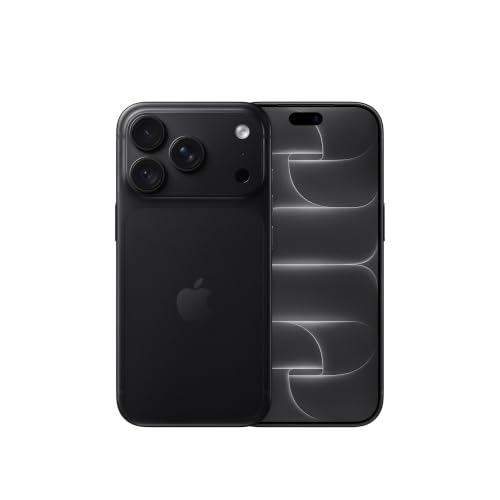
Welke SD-kaartlezer voor iPhone 18 Pro? Het best een USB-C-lezer met UHS-II
Een UHS-II-kaart leest tot 312 MB/s, terwijl een lezer met alleen UHS-I de snelheid begrenst op ongeveer 104 MB/s. In de praktijk staan foto's en video's van je camera of drone tot drie keer sneller op je telefoon, als de lezer bij de kaart past.
Koop voor snelle kaarten dus een lezer met USB-C-stekker, waarbij in de omschrijving duidelijk UHS-II of SD 4.0 staat. Voor gewone UHS-I-kaarten is een eenvoudige USB-C-lezer genoeg.
Heb je een UHS-II-kaart, maar een UHS-I-lezer? Dan gebeurt er niets ergs. De kaart werkt gewoon, alleen langzamer, omdat de lezer de tweede rij contacten negeert.
De USB-C-poort van de iPhone 18 Pro ondersteunt USB 3 tot 10 Gb/s. Apple geeft aan dat je voor de volle snelheid een kabel met dezelfde bandbreedte nodig hebt. Let bij lezers met een kabel dus op wat voor snoer erbij zit. Controleer dus of de kabel USB 3 met 10 Gb/s ondersteunt.
UHS-I of UHS-II: wanneer het verschil echt telt
Het verschil merk je bij grote hoeveelheden data. Na een hele dag foto's in RAW of na opnames van een drone op meerdere kaarten kost elke minuut overzetten tijd voordat je kunt gaan bewerken. Dan is een UHS-II-lezer zinvol.
Maak je vooral JPEG-foto's, zet je korte clips op je telefoon of heb je een oudere UHS-I-kaart? Dan maakt een snellere lezer niets sneller. De overdrachtssnelheid wordt altijd bepaald door het traagste onderdeel: de kaart of de lezer.
Hoe controleer je dat? Kijk naar de kaart. Een UHS-II-kaart heeft aan de achterkant een tweede rij contacten. Zoek in de omschrijving van de lezer naar UHS-II of SD 4.0. Staat dat er niet bij, ga er dan van uit dat het UHS-I is.
Goed om te weten: 312 MB/s van een UHS-II-kaart vraagt maar ongeveer 2,5 Gb/s, dus de 10 Gb/s van de iPhone heeft ruim voldoende speling.
We hebben lezers met USB-C voor de iPhone gekozen, in twee groepen: snelle modellen met UHS-II-ondersteuning en eenvoudigere voor UHS-I-kaarten. Er zitten modellen tussen voor alleen SD-kaarten en voor SD en microSD samen.
Koop je er maar één? Neem dan een USB-C-lezer met duidelijke UHS-II- of SD 4.0-aanduiding, want die werkt met zowel snelle als gewone kaarten.
SD-kaartlezers voor iPhone 18 Pro die wij aanbevelen

1. UGREEN SD 4.0 USB-C card reader (UHS-II)
USB-C · SD 4.0 · tot 312 MB/s · SD en microSD
Lezer met USB-C en SD 4.0, dus met ondersteuning voor UHS-II-kaarten. UGREEN geeft een leessnelheid op van maximaal 312 MB/s.

2. UGREEN 2-in-1 USB-C and USB-A card reader
USB-C en USB-A · SD 3.0 · SD en microSD
Lezer met twee stekkers: USB-C voor telefoon en tablet, USB-A voor een oudere computer. UHS-I-snelheid.
Bekijk UGREEN 2-in-1 USB-C and USB-A card reader op Amazon →

3. UGREEN SD 3.0 USB-C card reader
USB-C · SD 3.0 · tot 170 MB/s
Eenvoudige USB-C-lezer voor SD en microSD. UGREEN geeft maximaal 170 MB/s op. Genoeg als je geen UHS-II-kaarten hebt.
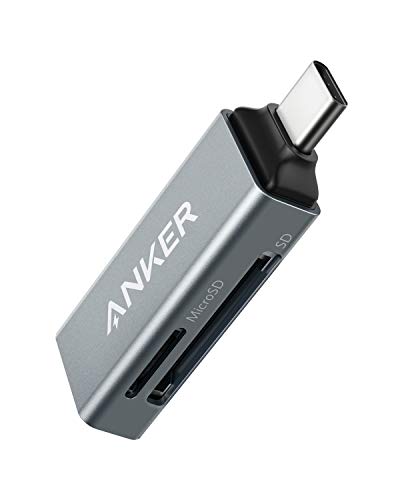
4. Anker 2-in-1 USB-C card reader
USB-C · SD en microSD · twee kaarten
Kleine Anker-lezer voor SD- en microSD-kaarten. Gewone UHS-I-snelheid, dus genoeg voor foto's en korte video's.
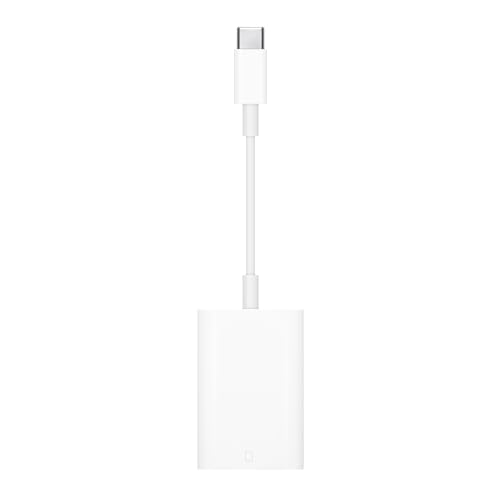
5. Apple USB-C to SD Card Reader
origineel van Apple · USB-C · één SD-kaart
Origineel Apple-lezer aan een kabel. Apple noemt de iPhone 18 Pro en 18 Pro Max in de compatibiliteitslijst.
Zo zet je foto's van een SD-kaart op je iPhone, stap voor stap
Het is zo gedaan en je hoeft niets te installeren. Je kunt het op twee manieren doen: via Foto's of via Bestanden.
- Sluit de lezer aan. Stop de kaart in de lezer en steek die in de USB-C-poort van je telefoon.
- Foto's. In de app Foto's opent het tabblad Importeren. Je kiest alles of alleen de losse bestanden die je op je telefoon wilt hebben.
- Bestanden. De inhoud van de kaart zie je ook in de app Bestanden en in andere apps die zulke opslagmedia ondersteunen. Handig als je het materiaal meteen naar een editor wilt halen.
Soms staat een bestand in een formaat dat iOS niet kan afspelen. Je kunt het dan niet bekijken op je telefoon, maar wel gewoon importeren en later op je computer openen. Importeren betekent dus niet altijd dat de voorvertoning werkt.
Video rechtstreeks op een externe schijf opnemen is een ander onderwerp. Dat behandelen we in een apart artikel over de SSD.
Kaartformaten en wat niet werkt
Je telefoon leest opslag met één gegevenspartitie in APFS, HFS+, exFAT, FAT32 of FAT. Camerakaarten hebben meestal exFAT of FAT32, dus die openen zonder gedoe.
NTFS staat niet in dat rijtje. Heb je je kaart ooit op een Windows-computer in dat formaat geformatteerd, dan kan je iPhone hem misschien niet openen. Het makkelijkst is om de gegevens naar je computer te kopiëren en de kaart daarna in je camera te formatteren.
Op de iPad is er een klein verschil: sinds iPadOS 15 leest de app Bestanden ook NTFS-schijven, maar alleen om te lezen. Je kunt bestanden kopiëren, maar niet wijzigen of verwijderen.
Een gewone SD-lezer accepteert ook geen CFexpress-kaarten. Lezers met een CFexpress Type B-sleuf zijn een aparte categorie apparatuur, bedoeld voor filmmakers.
Goed om te weten: het geheugen van de iPhone 18 Pro gaat tot 2 TB, maar voor ProRes 4K120 heb je toch een externe schijf nodig.
Veelgestelde vragen over een SD-kaartlezer voor de iPhone 18 Pro
Kun je een SD-kaart aansluiten op de iPhone 18 Pro?
Ja, met een lezer via USB-C. Apple noemt de iPhone 18 Pro en 18 Pro Max in de compatibiliteitslijst van zijn lezer, en met een adapter zet je foto's en video's van de kaart op je telefoon.
UHS-I- of UHS-II-lezer voor de iPhone 18 Pro?
Kies voor UHS-II-kaarten een UHS-II-lezer, zodat je de volle snelheid benut. Voor gewone UHS-I-kaarten is een eenvoudigere lezer genoeg. Een UHS-II-kaart in een UHS-I-lezer werkt ook, alleen trager.
Hoe zet je foto's van een SD-kaart op je iPhone?
Steek de lezer met de kaart in de USB-C-poort en open de app Foto's. Selecteer op het tabblad Importeren alles of alleen de bestanden die je wilt. Je kunt ook de app Bestanden gebruiken.
Welk SD-kaartformaat kan een iPhone lezen?
Kaarten met één partitie in APFS, HFS+, exFAT, FAT32 of FAT. Meestal kom je exFAT en FAT32 tegen, en die werken zonder problemen. NTFS wordt niet ondersteund.
Werkt dezelfde lezer met een iPad en een Mac?
Ja, een USB-C-lezer werkt ook met een iPad met USB-C-poort en met een Mac. Met één aankoop heb je dus alle drie de apparaten gedekt.
Bronnen
- Apple: iPhone 18 Pro Technical Specifications - pagina van de fabrikant (apple.com)
- Apple Support: Import and export photos to your iPhone or iPad using Apple camera adapters - pagina van de fabrikant (support.apple.com)
- Apple Support: Connect external storage devices to iPhone - pagina van de fabrikant (support.apple.com)
- Apple: USB-C to SD Card Reader, lista zgodnych urzadzen - pagina van de fabrikant (apple.com)
- CineD: Apple iPhone 18 Pro and 18 Pro Max Announced - vakartikel (cined.com)
- MacRumors: iPadOS 15 Files App Gains NTFS Support - vakartikel (macrumors.com)
- PhotoWorkout: Best SD Card Readers for Photographers (2026) - vakartikel (photoworkout.com)

Laat een reactie achter
Deze site wordt beschermd door hCaptcha en het privacybeleid en de servicevoorwaarden van hCaptcha zijn van toepassing.