



























Als Amazon-Partner verdien ik aan in aanmerking komende aankopen.
Kort antwoord: onze eerste keuze is Seagate Expansion Portable (2,5-inch harde schijf · USB · gevoed via de poort).
Welke schijf voor Time Machine met de Mac mini M6? Een gewone USB-schijf, twee keer zo groot als de schijf van je Mac
Je zet je nieuwe Mac mini op je bureau en het systeem vraagt of je Time Machine wilt inschakelen. Je hebt geen schijf bij de hand en je wilt ook niet onnodig veel kopen. Een gewone externe USB-schijf is genoeg, met een capaciteit van minstens twee keer de opslag in je Mac. Dat advies herhalen gebruikers op het Apple Support Community-forum, onder verwijzing naar de aanbeveling van Apple.
Je hebt geen schijf "voor Mac" nodig en ook geen dure uitvoering met Thunderbolt. Het gaat om de capaciteit. De rest is gemak: stilte, formaat, ruimte op je bureau.
Welke schijf Time Machine accepteert en hoe je die formatteert
Time Machine slaat de back-up op een externe schijf die rechtstreeks via USB of Thunderbolt is aangesloten. Een NAS kan ook, als die Time Machine via SMB ondersteunt. Voor de meeste mensen is het het simpelst om een schijf te kopen, aan te sluiten en er verder niet meer over na te denken.
Apple raadt het formaat APFS of APFS (versleuteld) aan. Wil je je back-up met een wachtwoord beveiligen, kies dan de versleutelde versie.
Bij de eerste configuratie wist Time Machine de schijf zelf en formatteert die. Bewaar er dus niets op wat je nergens anders hebt staan.
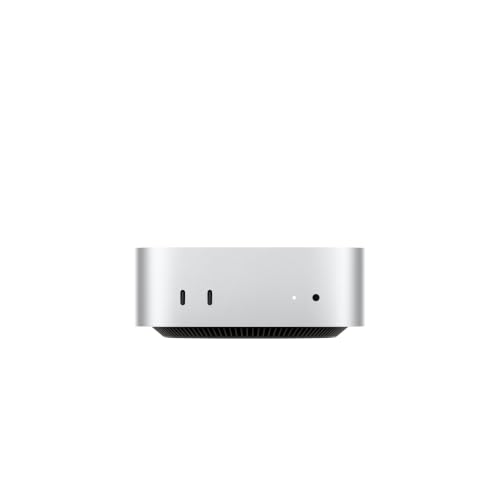
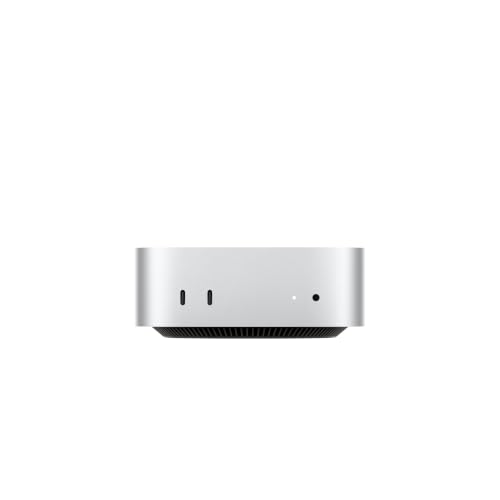
De Mac mini M6 heeft alleen USB-C-poorten. Een schijf met een USB-A-aansluiting sluit je aan via een verloopstekker of een USB-C-kabel.
Goed om te weten: op een schijf met Time Machine kun je een tweede APFS-volume voor gewone bestanden toevoegen, zonder de schijf in partities te verdelen. Dat doe je in Schijfhulpprogramma.
Hieronder hebben we de schijven gerangschikt naar hoe je ze meestal aansluit en waar ze staan: draagbare schijven met draaiende platters, bureauschijven met eigen voeding en draagbare SSD's.
Schijven voor Time Machine op de Mac mini M6 die wij aanraden

1. Seagate Expansion Portable
2,5-inch harde schijf · USB · gevoed via de poort
Een van de meest gekochte draagbare harde schijven. Je sluit één kabel aan, zonder aparte voeding. Veel ruimte in een kleine behuizing.

2. LaCie Rugged Mini
2,5-inch harde schijf · rubberen hoes · valbestendig
Draagbare harde schijf in een rubberen hoes die de fabrikant als valbestendig omschrijft. Voor wie de schijf in een tas meeneemt.

3. Samsung T7 Portable SSD
USB-C · 10 Gb/s · tot 1050 MB/s · aluminium
Kleine aluminium schijf, al jaren een van de bestsellers. Samsung geeft tot 1050 MB/s op de USB 3.2 Gen 2-poort (10 Gb/s). Genoeg voor Time Machine-back-ups, foto's en muziekbibliotheken.

4. WD Elements Portable
2,5-inch harde schijf · USB · 4-5 TB
Draagbare harde schijf met grote capaciteit, gevoed via de USB-poort. Goed als opslag en voor back-ups.

5. WD My Passport
2,5-inch harde schijf · USB · hardwareversleuteling
Draagbare harde schijf met hardwareversleuteling volgens WD. Klein en gevoed via de USB-poort.
Hoeveel TB voor welke versie van de Mac mini M6
De Mac mini M6 heeft een schijf van 256 GB tot 2 TB, dus de capaciteit van je back-up hangt af van de versie die je hebt gekocht. De rekensom is simpel.
- 256 GB of 512 GB in de Mac: kies een schijf van 1-2 TB.
- 1 TB of 2 TB in de Mac: kies een schijf van 4 TB.
Hoe meer ruimte, hoe verder de back-upgeschiedenis teruggaat. Dan kun je een bestand terughalen van enkele weken geleden, niet alleen van gisteren.
Staan er veel foto's en films op je Mac, kies dan de bovenkant van de tabel. Werk je vooral met documenten, dan is de onderkant genoeg.
HDD of SSD en op welke poort
Een harde schijf (HDD) geeft je de meeste opslag voor je geld. Back-ups draaien op de achtergrond, dus de lagere snelheid merk je helemaal niet. Een draagbare SSD is dan weer stil, klein en zet gegevens sneller terug als je je systeem moet herstellen.
Vergelijk twee situaties. Thuis, als de Mac mini op je bureau staat en nergens heen gaat, is een gewone harde schijf genoeg. Een draagbare schijf is handig als je weinig kabels wilt, een desktopschijf als je veel capaciteit wilt en een vrij stopcontact hebt.
Onderweg, bijvoorbeeld als je de Mac mini meeneemt naar je werk of op reis, is een SSD de betere keuze. Hij past in je tas, is niet zo gevoelig voor schokken als een harde schijf en maakt geen geluid op tafel.
Dan de poorten: je kunt de schijf aan de voorkant aansluiten op een van de twee USB-C-poorten van 10 Gb/s, of aan de achterkant op een van de drie Thunderbolt 4-poorten. Voor Time Machine is een schijf van 10 Gb/s genoeg, een snelle USB4-schijf is niet nodig. Sluit je hem achter aan, dan steekt er geen kabel aan de voorkant uit en ziet je bureau er netter uit.
Aan snelle SSD's voor de Mac mini M6 wijden we een apart artikel.
Eén eerlijke kanttekening: een Time Machine-back-up is maar één kopie. Belangrijke gegevens bewaar je het best ook op een tweede plek.
Ons advies: staat je Mac mini vast op één plek, koop dan een harde schijf met de juiste capaciteit. Kies een SSD als je stilte belangrijk vindt en data sneller wilt terugzetten.
Wat gebeurt er als de schijf vol raakt
Niets ergs. Is de schijf kleiner dan aanbevolen, dan blijven er gewoon back-ups worden gemaakt. Het gevolg is dat de geschiedenis minder ver teruggaat.
Goed om te weten: als de ruimte opraakt, verwijdert Time Machine zelf de oudste back-ups, maar de laatste verwijdert hij nooit.
Wordt de geschiedenis te kort, dan hoef je niets te repareren. Koop bij gelegenheid gewoon een grotere schijf en begin daar opnieuw mee.
Veelgestelde vragen over een schijf voor Time Machine
Welke schijf voor Time Machine op de Mac mini M6?
Een gewone externe USB-schijf, het liefst twee keer zo groot als de schijf in je Mac. Je kunt een harde schijf of een SSD gebruiken, want Time Machine stelt geen bijzondere eisen. Een schijf met een USB-A-aansluiting sluit je aan met een verloopstukje.
Hoeveel TB moet een schijf voor Time Machine hebben?
Heeft je Mac mini een schijf van 256 of 512 GB, dan is 1-2 TB genoeg. Voor de versies met 1 of 2 TB neem je een schijf van 4 TB. Meer ruimte betekent een langere back-upgeschiedenis.
Is een HDD of SSD beter voor Time Machine?
Voor back-ups op de achtergrond is een HDD genoeg en je krijgt er de meeste ruimte mee. Een SSD is stiller, kleiner en zet gegevens sneller terug. Kies op basis van de vraag of de schijf op je bureau blijft staan of met de Mac mee op pad gaat.
Moet je een schijf voor Time Machine formatteren?
Dat hoef je niet zelf te doen. Time Machine wist de schijf en formatteert hem bij de eerste configuratie. Apple adviseert het formaat APFS of APFS (versleuteld).
Wat gebeurt er als de Time Machine-schijf vol raakt?
Er blijven back-ups worden gemaakt, want Time Machine maakt zelf ruimte vrij. Het gevolg is dat de geschiedenis minder ver teruggaat. Wil je die verlengen, koop dan een grotere schijf.
Bronnen
- Apple Support: Types of disks you can use with Time Machine on Mac - pagina van de fabrikant (support.apple.com)
- Apple Support: If Time Machine recommends a larger backup disk - pagina van de fabrikant (support.apple.com)
- Apple: Mac mini (M6, M5 Pro) technical specifications - pagina van de fabrikant (apple.com)
- Thewearify: Best external storage for Mac mini - vakartikel (thewearify.com)
- iMore: Best external hard drives for Mac - vakartikel (imore.com)
- iThinkDiff: Best external SSDs for M6 Mac mini - vakartikel (ithinkdiff.com)
- Apple Support Community: What size do you need for a Time Machine external drive? - vakartikel (discussions.apple.com)

Laat een reactie achter
Deze site wordt beschermd door hCaptcha en het privacybeleid en de servicevoorwaarden van hCaptcha zijn van toepassing.