



























Als Amazon-Partner verdien ik aan in aanmerking komende aankopen.
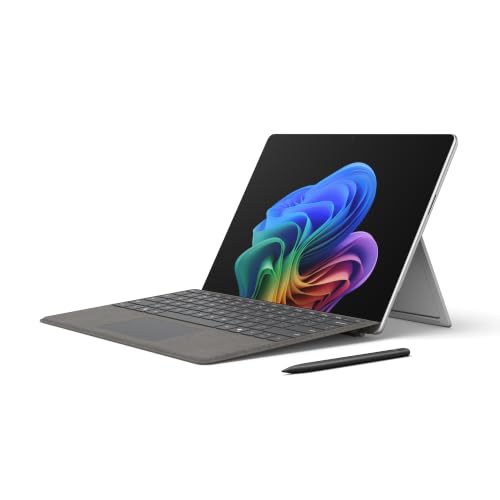
Kort antwoord: onze eerste keuze is Microsoft Surface Slim Pen 2 (origineel van Microsoft · 4096 niveaus · haptische feedback).
Welke pen voor de Surface Pro 13 (2026)? Kort antwoord
Zowel de originele pen van Microsoft als een goede MPP-stylus heeft 4096 drukniveaus, dus de druk alleen bepaalt je keuze niet. Voor tekenen en algemeen gemak kies je de originele pen. Voor notities, snelle schetsen en tekst selecteren is een stylus met MPP-ondersteuning ruim voldoende.
Thuis, aan je bureau, merk je het verschil vooral bij het tekenen: de originele pen geeft subtiele haptische signalen en heeft een vaste plek in het toetsenbord. Onderweg telt iets anders. Een alternatief heeft een eigen USB-C-kabel nodig, dus die moet in je rugzak zitten, terwijl de originele pen een geheel vormt met het toetsenbord.
Koop je er maar één: kies de originele pen als je tekent, en een MPP-stylus met kantelherkenning en 4096 drukniveaus als je vooral notities maakt.
Wat de Surface Pro 13 (2026) ondersteunt
De Surface Pro van 13 inch met Snapdragon X2 is sinds 16 juni 2026 te koop. Hij heeft een scherm van 2880 x 1920 met 120 Hz, en pensteun is standaard aanwezig. De stylus koop je wel apart, want die zit niet in de doos.
Volgens Microsoft ondersteunt de Surface Pro 12e editie een pen met 4096 drukniveaus, kantelherkenning, magnetische bevestiging en haptische signalen. Aan die lijst toets je elke stylus: druk en kanteling zijn de basis, een magneet maakt meenemen makkelijker, en haptische signalen zijn een extra die alleen de originele pen biedt.
Een stylus moet Microsoft Pen Protocol (MPP) ondersteunen. Windows Central noemt een alternatief met MPP 2.0, kantelherkenning, opladen via USB-C, gum, knoppen en magneet een verstandige keuze naast het origineel. Het toetsenbord met opbergplek voor de pen heeft een eigen artikel.
Goed om te weten: de originele pen van Microsoft laadt op in het toetsenbord met opbergplek voor de pen, dus je hebt er geen kabel voor nodig.
Hieronder vind je de stylussen die beschikbaar zijn op jouw markt. We hebben ze gekozen op compatibiliteit met Surface-pennen, drukniveaus en manier van opladen.
Onze aanbevolen pennen voor de Surface Pro 13 (2026)

1. Microsoft Surface Slim Pen 2
origineel van Microsoft · 4096 niveaus · haptische feedback
Originele Microsoft-pen met 4096 drukniveaus en haptische feedback in ondersteunde apps.

2. Metapen M2 Biz
4096 niveaus · lange gebruiksduur
Variant van de M2 met 4096 drukniveaus en volgens de fabrikant een zeer lange gebruiksduur op één lading.

3. Metapen M2
4096 niveaus · kanteling · USB-C
Pen met 4096 drukniveaus, kantelherkenning, een gum aan het uiteinde en opladen via USB-C. Windows Central noemt hem als alternatief voor het origineel.

4. Metapen M1
1024 niveaus · USB-C
Eenvoudigere pen voor notities, met 1024 drukniveaus en volgens de fabrikant opladen via USB-C.
Originele pen of MPP-alternatief: wat is echt anders
Haptische feedback
De originele pen geeft lichte haptische feedback in Windows en in ondersteunde apps. Een alternatief zonder haptische module doet dat niet. Bij notities merk je daar niets van. Bij langer tekenen kun je het wel of niet waarderen, afhankelijk van je gewoontes.
Opladen
De originele pen laadt op in het Surface Pro 13-inch Flex Keyboard of in een toetsenbord met plek voor de pen. Een alternatief laad je op met een eigen USB-C-kabel. Thuis is dat geen probleem, maar onderweg heb je weer een kabel extra mee.
Druk en kanteling
Een goed MPP-alternatief heeft 4096 drukniveaus en herkent kanteling, dus schaduwen en wisselende lijndikte werken zoals het hoort. Eenvoudigere stylussen hebben 1024 drukniveaus. Voor handschrift is dat genoeg, maar voor illustraties zoek je beter een model met het volledige bereik.
Gum en knoppen
Veel alternatieven hebben een gum aan het uiteinde, knoppen en een magneet. Als je vaak notities verbetert, scheelt de gum je handelingen. Kijk in de beschrijving van de verkoper of de stylus een magneet heeft, want daarvan hangt af of hij aan de tablet blijft zitten in je tas.
Welke stylussen werken niet
Een gewone capacitieve stylus, met een rubberen of gaasachtige punt, tikt op het scherm als een vinger, maar voelt geen druk. Om door menu's te navigeren is dat genoeg, om te tekenen niet. Voor handgeschreven notities met wisselende lijndikte is zo'n stylus niet geschikt.
Ook de Apple Pencil ondersteunt geen druk op een Surface. Je hebt een stylus nodig die geschikt is voor MPP, en niet zomaar een stylus met Bluetooth of oplaadfunctie. Zoek voor het kopen in de beschrijving naar precies de naam MPP.
Pas ook op met de 12-inch Surface Pro. Dat is een ander model met een eigen toetsenbord, dus accessoires die voor dat model zijn beschreven, passen niet altijd op de versie van 13 inch. Controleer in de beschrijving of de stylus bedoeld is voor de Surface Pro 12e editie.
Goed om te weten: De Surface Pro 12e editie kan haptische feedback geven in de Slim Pen, maar alternatieven hebben die functie niet.
Veelgestelde vragen over een stylus voor de Surface Pro 13
Zit er een stylus bij de Surface Pro 13 (2026)?
Nee, de pen wordt los verkocht. Controleer de inhoud van de doos voor jouw land in de beschrijving van de verkoper voordat je bestelt.
Werkt de Slim Pen 2 met de Surface Pro 13 (2026)?
Ja, Microsoft geeft aan dat de Surface Pro 12e editie een pen ondersteunt met 4096 drukniveaus, kanteling en magnetische bevestiging. Je krijgt dus alle mogelijkheden, zowel voor tekenen als voor notities.
Werkt een goedkope MPP-stylus met de Surface Pro?
Ja, als hij geschikt is voor MPP. Je krijgt drukgevoeligheid en bij betere modellen ook kanteling. Haptische feedback krijg je niet en je laadt de stylus op met een eigen USB-C-kabel.
Hoe laad je de Slim Pen 2 op?
Leg de pen in het Surface Pro 13-inch Flex Keyboard of in een toetsenbord met plek voor de pen. Hij laadt daar vanzelf op zolang hij op zijn plek ligt.
Werkt de Apple Pencil met de Surface Pro?
Hij ondersteunt geen druk. Voor de Surface Pro heb je een stylus nodig die geschikt is voor het Microsoft Pen Protocol (MPP).
Bronnen
- Microsoft: Surface Pen compatibility and features - pagina van de fabrikant (support.microsoft.com)
- Microsoft: the next Surface Pro and Surface Laptop - pagina van de fabrikant (blogs.windows.com)
- Windows Central: Best Surface Pen alternatives - vakartikel (windowscentral.com)
- Notebookcheck: Microsoft Surface Pro 13 2026 - vakartikel (notebookcheck.net)
- Tom's Hardware: new Surface Pro and Surface Laptop - vakartikel (tomshardware.com)
- Thurrott: Microsoft refreshes Surface - vakartikel (thurrott.com)

Laat een reactie achter
Deze site wordt beschermd door hCaptcha en het privacybeleid en de servicevoorwaarden van hCaptcha zijn van toepassing.