




























Als Amazon-Partner verdien ik aan in aanmerking komende aankopen.
Kort antwoord: onze eerste keuze is Logitech MX Anywhere 3S for Mac (compact · Bluetooth · tot 70 dagen · werkt op glas).
Welke muis voor MacBook Air M5?
Neem voor in je tas het best de compacte Logitech MX Anywhere 3S for Mac mee. Hij maakt verbinding via Bluetooth en heeft een batterij die tot 70 dagen meegaat. Hij past even goed bij de MacBook Air M5 als bij de M4.
Als je gesturen van de trackpad prettig vindt, kies dan de Apple Magic Mouse. Macworld beschouwt hem als de beste muis voor gesturen, want je scrolt ermee zowel verticaal als horizontaal en Mission Control start je met twee vingers.
Wil je zo weinig mogelijk uitgeven, dan is de Logitech M240 Silent genoeg. Dit is een eenvoudige Bluetooth-muis met stille kliks, die op één AA-batterij werkt. Voor af en toe werken in een café of in de trein is hij ruim voldoende.
Aparte artikelen behandelen de monitor en het dockingstation voor de MacBook Air M5, dus hier richten we ons alleen op de muis.

Bluetooth of USB-ontvanger: wat past bij twee poorten
De MacBook Air met M5 en met M4 heeft aan de zijkanten MagSafe 3, twee Thunderbolt 4-poorten (USB-C) en een koptelefoonaansluiting. Een USB-A-poort ontbreekt bij beide. Een muis met een kleine USB-A-ontvanger heeft dus een verloopstukje of hub nodig.
Bij twee poorten maakt dat uit. De ontvanger neemt een van de poorten in beslag, en de andere moet je vrijhouden voor een schijf, een USB-stick of een monitor. Gelukkig neemt MagSafe het opladen over, dus de oplader blokkeert geen poorten.
Volgens Tom's Hardware zitten de meeste poorten aan de linkerkant: MagSafe en twee Thunderbolt 4-poorten. Aan de rechterkant blijft alleen de koptelefoonaansluiting over.
Daarom is een Bluetooth-muis zonder ontvanger het handigst. Voor dit artikel hebben we modellen gekozen die op precies die manier verbinden, en onze keuze is gebaseerd op de beschrijvingen van de fabrikanten en op de overzichten van Macworld.

Muizen die we aanraden voor de MacBook Air M5 en M4
1. Logitech MX Anywhere 3S for Mac
compact · Bluetooth · tot 70 dagen · werkt op glas
Een kleine muis voor in de laptoptas. Volgens Macworld werkt hij zelfs op glas, gaat de batterij tot 70 dagen mee en koppelt de muis met drie Apple-apparaten. De for Mac-versie verbindt via Bluetooth.
2. Apple Magic Mouse (USB-C)
Multi-Touch-gebaren · Bluetooth · USB-C · licht
De Apple-muis met aanraakoppervlak waarop de gebaren werken die je van de trackpad kent. Macworld beschouwt hem als de beste voor gebaren. De batterij gaat ongeveer een maand mee, maar de oplaadpoort zit aan de onderkant.

3. Logitech M240 Silent Bluetooth
Bluetooth · stille kliks · AA-batterij · compact
Een eenvoudige, voordelige Bluetooth-muis die past bij het karakter van de MacBook Neo. Hij verbindt zonder ontvanger, dus beide USB-C-poorten blijven vrij. Hij heeft stille kliks en werkt op één AA-batterij.
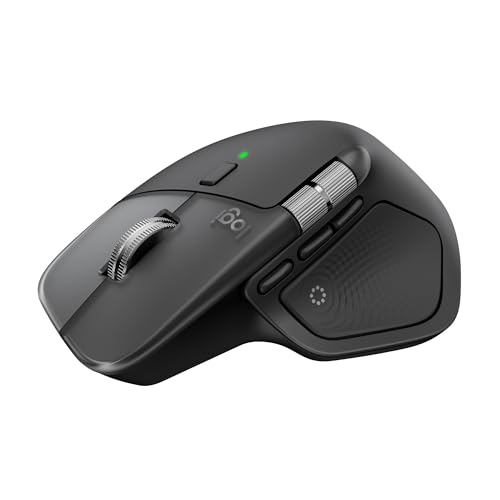
4. Logitech MX Master 4 for Mac
haptiek · Bluetooth · tot 70 dagen · USB-C
Een grote muis voor lange werkdagen aan het bureau, gevormd voor de rechterhand. Macworld beschouwt hem als de beste voor productiviteit. De for Mac-versie verbindt via Bluetooth zonder ontvanger, dus hij neemt geen poort van de Neo in beslag.

5. Logitech Pebble Mouse 2 M350s
plat · Bluetooth · stille kliks · AA-batterij
Een platte, lichte Bluetooth-muis die in het vakje van een laptophoes past. De stille kliks zijn handig in de bibliotheek en in de trein. Een keuze voor wie de Neo elke dag meeneemt.
Bluetooth is niet alleen een manier om poorten te besparen. De MacBook Air met M5 heeft de Apple N1-chip met Bluetooth 6 en Wi-Fi 7, dus aan de kant van de laptop hoef je je geen zorgen te maken over de verbinding.
Goed om te weten: de MacBook Air M5 heeft dezelfde behuizing die Apple in 2022 liet zien bij het model met M2 (volgens Tom's Hardware).
Magic Mouse of Logitech: gebaren, vorm, opladen, batterij
De Magic Mouse heeft een aanraakgevoelig oppervlak en werkt heel natuurlijk met macOS. Als je op het trackpad vaak scrolt en tussen weergaven schakelt, doe je hetzelfde op de Apple-muis zonder te hoeven wennen.
Ze heeft ook nadelen. De oplaadpoort zit aan de onderkant, dus tijdens het opladen kun je de muis niet gebruiken. De batterij gaat ongeveer een maand mee en Macworld merkt op dat de muis minder comfortabel is voor grote handen.
De Logitech MX Anywhere 3S for Mac draait om draagbaarheid. Hij is compact, laadt snel op en de batterij gaat tot 70 dagen mee. Hij koppelt met drie apparaten, dus met één knop schakel je hem van je MacBook naar een iPad of een andere Apple-computer.
Goed om te weten: de MX Anywhere 3S for Mac werkt zelfs op een glazen tafelblad (Macworld). Bij een bureau met een glazen blad heb je geen muismat nodig.
Voor lang werken aan een bureau is de Logitech MX Master 4 for Mac een betere keuze, volgens Macworld de beste voor productiviteit. Hij heeft een haptisch paneel onder de duim, een batterij voor ongeveer 70 dagen en verbindt via Bluetooth zonder ontvanger. Hij is wel alleen voor rechtshandigen en de forse behuizing past niet in een dunne tas.
Voor dagelijks gebruik in je rugzak zijn ook de lichte Logitech M240 Silent en Pebble Mouse 2 M350s geschikt. Beide verbinden via Bluetooth, hebben stille kliks en werken op een AA-batterij. Een AA-batterij vervang je in een handomdraai, maar je kunt hem niet opladen via het stopcontact.
Muis of Force Touch-trackpad: wanneer is een muis handig
Het Force Touch-trackpad in de MacBook Air ondersteunt Multi-Touch-gebaren en volstaat voor de meeste taken. Voor typen, het bekijken van websites en korte notities heb je geen muis nodig.
Een muis wordt handig bij langer werk. Bij spreadsheets, fotobewerking of het selecteren van lange stukken tekst is een muis nauwkeuriger en belast hij je hand minder dan een trackpad.
Het is ook goed om er een te hebben als de laptop op een standaard staat of bij een externe monitor. Het trackpad is dan ver weg, terwijl de muis precies daar ligt waar je hand is.
De keuze hangt af van hoe je werkt. Kies voor mobiliteit de MX Anywhere 3S for Mac of de lichte M240 Silent. Neem voor gebaren de Magic Mouse en voor hele dagen aan een bureau de MX Master 4 for Mac.
Veelgestelde vragen over muizen voor de MacBook Air
Welke muis voor de MacBook Air M5?
Voor in je tas is de compacte Logitech MX Anywhere 3S for Mac het best. Kies voor gebaren de Apple Magic Mouse en voor een klein budget de Logitech M240 Silent. Ze verbinden allemaal zonder ontvanger, via Bluetooth.
Past een muis met USB-ontvanger bij de MacBook Air M4?
Ja, maar alleen als je een verloopstuk van USB-A naar USB-C of een hub hebt. De MacBook Air M4 heeft twee Thunderbolt 4-poorten, dus de ontvanger neemt er een in beslag. Een Bluetooth-muis is handiger.
Werkt de Magic Mouse met de MacBook Air?
Ja, het is een Apple-muis en hij verbindt via Bluetooth met de MacBook Air. Houd er rekening mee dat de oplaadpoort aan de onderkant zit, dus tijdens het opladen kun je hem niet gebruiken. De batterij gaat ongeveer een maand mee.
Heeft de MacBook Air M5 een USB-A-poort?
Nee. Hij heeft MagSafe 3, twee Thunderbolt 4-poorten (USB-C) en een koptelefoonaansluiting. Oudere accessoires met USB-A sluit je aan via een verloopstuk of hub.
Muis of trackpad in de MacBook Air?
Voor dagelijkse taken volstaat het Force Touch-trackpad met Multi-Touch-gebaren. Een muis komt van pas bij langer werk, selecteren en nauwkeurig bewerken, en ook als de laptop op een standaard of bij een monitor staat.
Bronnen
- Apple: MacBook Air technical specifications - pagina van de fabrikant (apple.com)
- Apple: MacBook Air (13-inch, M4, 2025) tech specs - pagina van de fabrikant (support.apple.com)
- Tom's Hardware: Apple MacBook Air (13-inch, M5) review - vakartikel (tomshardware.com)
- Macworld: Best mouse for MacBook and Mac - vakartikel (macworld.com)
- Macworld: Logitech MX Master 4 review - vakartikel (macworld.com)
- iMore: Best Magic Mouse alternatives - vakartikel (imore.com)


Laat een reactie achter
Deze site wordt beschermd door hCaptcha en het privacybeleid en de servicevoorwaarden van hCaptcha zijn van toepassing.