



























Als Amazon-Partner verdien ik aan in aanmerking komende aankopen.
Kort antwoord: onze eerste keuze is ASUS ROG Strix OLED XG27AQDMES (26,5 inch · QD-OLED · 1440p · 240 Hz).
Welke monitor voor RTX 5070 Ti? Kort antwoord
Welk monitor houdt deze kaart niet tegen? De veiligste keuze is 27 inch, 1440p-resolutie en een verversingssnelheid van 240 Hz. Zo'n scherm geeft een soepel beeld in snelle games.
De tweede optie is een 4K-monitor met 160 Hz. Kies die als je vooral singleplayergames speelt, een scherper beeld belangrijker vindt en het niet erg vindt om DLSS-opschaling aan te zetten.
Beide opties zijn zinvol. Het verschil zit in wat voor jou zwaarder weegt: soepelheid in beweging of detail in het beeld.
Welke uitgangen de kaart heeft en in welke resolutie NVIDIA de resultaten toont
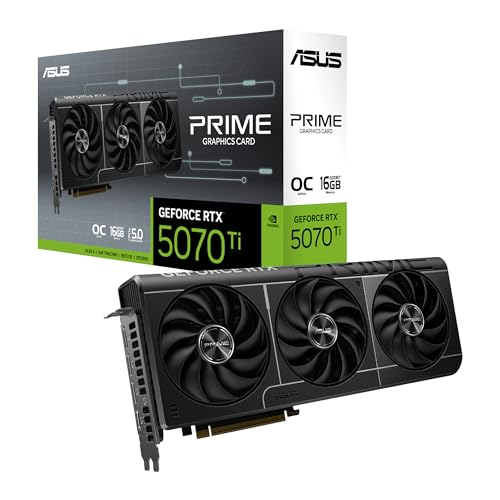
De GeForce RTX 5070 Ti heeft 16 GB GDDR7-geheugen en vier beeldschermuitgangen: drie keer DisplayPort 2.1b en één keer HDMI 2.1b. Volgens NVIDIA ondersteunt de kaart tot 4K bij 480 Hz of 8K bij 165 Hz met DSC-compressie. Dat is veel meer dan een 1440p-monitor met 240 Hz of een 4K-monitor met 160 Hz nodig heeft, dus de aansluitingen vormen bij geen van beide een beperking.
Goed om te weten: de RTX 5070 Ti kan vier onafhankelijke 4K-monitoren aansturen bij 165 Hz.
NVIDIA geeft niet expliciet aan voor welke monitorresolutie deze kaart bedoeld is. Op de eigen website citeert het bedrijf wel PCWorld, dat schrijft over zeer goede resultaten in zowel 1440p als 4K. De kaart redt zich dus in beide resoluties, en de keuze hangt af van hoe je speelt.
Goed om te weten: NVIDIA toont de eigen prestatiegrafieken van deze kaart in 1440p, met maximale instellingen en DLSS, en niet in 4K.
De monitoren hieronder hebben we gekozen op basis van wat we hierboven beschreven: resolutie, verversingssnelheid en G-SYNC-compatibiliteit.
Monitoren voor de RTX 5070 Ti die we aanraden

1. ASUS ROG Strix OLED XG27AQDMES
26,5 inch · QD-OLED · 1440p · 240 Hz
QD-OLED-monitor met 1440p en 240 Hz en een reactietijd van 0,03 ms volgens ASUS, compatibel met G-SYNC. Hij heeft DisplayPort 1.4 met DSC en twee HDMI 2.1-poorten, en de voet is in hoogte, kanteling en draaiing verstelbaar.
2. LG UltraGear OLED 27GX704A
27 inch · OLED · 1440p · 240 Hz
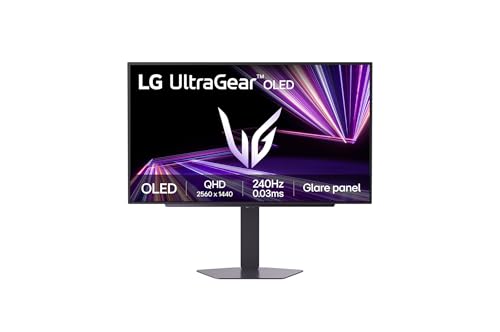
OLED-monitor van 1440p 240 Hz met een reactietijd van 0,03 ms en DisplayHDR True Black 400-certificering volgens LG. Hij heeft DisplayPort 1.4 en twee HDMI 2.1-poorten en is G-SYNC-compatibel.

3. ASUS TUF Gaming VG27UQ1A
27 inch · 4K · 160 Hz · Fast IPS
4K-monitor met 160 Hz en een Fast IPS-paneel volgens ASUS. Hij heeft DisplayPort 1.4 met DSC-compressie en twee HDMI 2.1 en is G-SYNC-compatibel. Een verstandige instap in 4K zonder meerprijs voor een OLED.

4. AOC U27G4R
27 inch · 4K 160 Hz · 1080p-modus 320 Hz
Monitor met twee modi volgens AOC: 4K op 160 Hz of 1080p op 320 Hz. In singleplayergames gebruik je 4K en in online shooters schakel je over naar de snellere modus. G-SYNC-compatibel, DisplayHDR 400.

5. Samsung Odyssey G5 G50F 27"
27 inch · 1440p · 180 Hz · IPS
Monitor met 1440p en 180 Hz en een IPS-paneel volgens Samsung. Hij ondersteunt FreeSync en is G-SYNC-compatibel, en de voet is verstelbaar in hoogte, kanteling en draaiing.
1440p 240 Hz of 4K: snelle games of scherper beeld
Evetech wijst erop dat 1440p meer frames oplevert en ruimte houdt voor esports-games. Speel je online shooters waarbij een snelle reactie telt, dan werkt deze resolutie prettiger. Volgens Thewearify is een 1440p-monitor met 240 Hz de meest gegeven aanbeveling bij deze kaart, ook als 27-inch QD-OLED.
4K is voor gamers die hun instellingen aanpassen en beeldschaling gebruiken. In rollenspellen en avonturengames zie je het verschil in scherpte meteen, en DLSS 4 met Multi Frame Generation helpt bij de zwaardere titels. Een 4K 240 Hz OLED-monitor is al keuze uit het topsegment.
Kun je niet kiezen? Er bestaan monitoren met twee modi, bijvoorbeeld 4K bij 160 Hz en 1080p bij 320 Hz. In singleplayer-games gebruik je 4K, in snelle shooters schakel je over naar de hogere verversingssnelheid. Eerlijk is eerlijk: de 1080p-modus is een compromis op scherpte.
Een 1440p-monitor met 180 Hz is ook een prima keuze als je niet om de laatste frames geeft.
En als je al een oude monitor hebt? ASUS legt in het Edge Up-materiaal uit dat de kaart alleen zoveel frames toont als de verversingssnelheid van de monitor toelaat. De kaart gaat dus niet verloren, maar werkt onder zijn kunnen.
Koop je maar één monitor? Kies dan een 27-inch 1440p-monitor met 240 Hz, en als het budget het toelaat, in een OLED-uitvoering.
OLED of IPS en hoe sluit je de monitor aan
Fabrikanten van OLED-monitoren geven een reactietijd van 0,03 ms op, wat in snelle games een heel helder beeld in beweging geeft. Er is één nadeel: een OLED-paneel vraagt wat meer zorg, daarom voegen fabrikanten beschermfuncties toe. Een IPS-monitor van 1440p en 180 Hz is een rustiger keuze als je liever niet over het paneel nadenkt.
Sluit de kaart aan op de monitor met een DisplayPort-kabel. Bij gamingmonitoren is dat meestal de ingang met de hoogste verversingssnelheid. Bij een deel van de 1440p-monitoren houdt HDMI 2.0 op bij 144 Hz en haal je 180 Hz pas via DisplayPort, zo blijkt uit de technische gegevens van ASUS voor een van die modellen. Wat er in de doos zit, waaronder de kabel, lees je in de beschrijving van de verkoper.
Zet ook G-SYNC aan. De kaart ondersteunt het, en een monitor met G-SYNC of FreeSync stemt de verversingssnelheid af op het aantal frames van de kaart. Zo verdwijnt screen tearing, ook als het aantal frames wisselt.
De voeding voor de RTX 5070 Ti komt aan bod in een apart artikel.
Vragen en antwoorden over een monitor voor de RTX 5070 Ti
Welke monitor voor de RTX 5070 Ti?
Meestal wordt een 27-inch 1440p-monitor met 240 Hz aanbevolen, het liefst OLED als het budget dat toelaat. Wil je een scherper beeld in singleplayer-games, kies dan 4K 160 Hz met DLSS-schaling.
Is 1440p of 4K beter bij de RTX 5070 Ti?
Dat hangt af van je games. In snelle onlinegames is 1440p beter, omdat het ruimte aan frames geeft. In singleplayer-games, waar detail telt, scoort 4K beter.
Benut de RTX 5070 Ti een monitor van 240 Hz?
De kaart toont zoveel frames als hij kan renderen, en de monitor laat er maximaal 240 per seconde zien. Hoeveel je er werkelijk ziet, hangt af van de game en de instellingen. In zwaardere titels kan DLSS 4 met Multi Frame Generation helpen.
Is een OLED-monitor de moeite waard bij de RTX 5070 Ti?
Als het budget het toelaat, ja, vooral in de 1440p 240 Hz-uitvoering, de meest gegeven aanbeveling bij deze kaart. Een IPS-monitor van 1440p en 180 Hz is een verstandig alternatief. Let bij OLED op de beschermfuncties voor het paneel.
Met welke kabel sluit je een monitor aan op de RTX 5070 Ti?
Met een DisplayPort-kabel, als de monitor die ingang heeft, en gamingmonitoren hebben die meestal. Daarmee haal je het vaakst de volledige verversingssnelheid. Wat er in de doos zit, lees je in de beschrijving van de verkoper.
Bronnen
- NVIDIA: GeForce RTX 5070 family - pagina van de fabrikant (nvidia.com)
- Thewearify: Best monitor for 5070 Ti - vakartikel (thewearify.com)
- Evetech: Best monitor for RTX 5070 Ti, 4K vs 1440p ultrawide - vakartikel (evezone.evetech.co.za)
- Box.co.uk: Best graphics card for your monitor - vakartikel (box.co.uk)
- ASUS Edge Up: Is your gaming monitor limiting the impact of your new graphics card? - vakartikel (edgeup.asus.com)

Laat een reactie achter
Deze site wordt beschermd door hCaptcha en het privacybeleid en de servicevoorwaarden van hCaptcha zijn van toepassing.