



























Als Amazon-Partner verdien ik aan in aanmerking komende aankopen.
Kort antwoord: onze eerste keuze is Dell 27 Plus S2725DC (27 inch · 1440p · 144 Hz · USB-C).
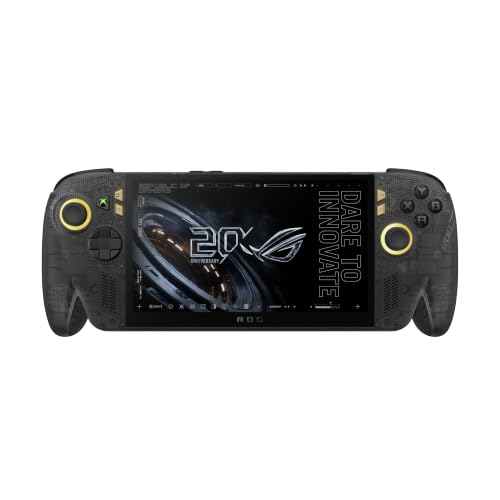
Welke monitor voor ROG Xbox Ally X?
Voor op het bureau is een monitor van 27 inch met een resolutie van 1440p en een USB-C-ingang de beste keuze. Neem voor onderweg een draagbare monitor van 16 inch mee, die je met één USB-C-kabel van stroom voorziet en aansluit.
Hetzelfde antwoord geldt voor de ROG Xbox Ally X uit 2025 en het nieuwere model X20. De X20 heeft dezelfde Ryzen AI Z2 Extreme-processor, maar een OLED-scherm van 7,4 inch in plaats van een IPS-scherm van 7 inch. Beide modellen hebben Full HD en 120 Hz en verschillen vanuit het oogpunt van de monitor weinig, want het gaat om de poorten.
Een USB-C-ingang op de monitor is de eenvoudigste oplossing. Eén kabel brengt het beeld over en kan bij voldoende vermogen ook de console opladen.
Hoe sluit je een monitor aan op de console
De console heeft twee USB-C-poorten met DisplayPort-uitgang. Bij de X20 is één poort USB4, compatibel met Thunderbolt 4, met DisplayPort 2.1, FreeSync en Power Delivery 3.0. De andere is een USB 3.2 Gen 2 Type-C met DisplayPort en Power Delivery. De Ally X uit 2025 heeft twee USB-C-poorten met DisplayPort 2.1.
Je hebt drie mogelijkheden:
- Monitor met USB-C: één kabel tussen de console en de monitor, zonder extra's.
- Monitor zonder USB-C: een USB-C-naar-DisplayPort-kabel, waarvoor je een vrije DisplayPort-ingang op de monitor nodig hebt.
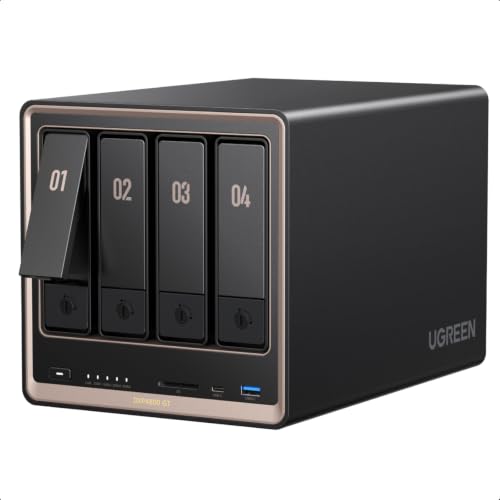
- Dockingstation: goed als je ook voeding, toetsenbord en andere accessoires op één plek wilt aansluiten.
De voeding van de console is 68 W. Als je wilt opladen via de kabel van de monitor, kijk dan in de specificaties hoeveel watt de monitor via USB-C levert. Bij een zwakkere poort heeft de console mogelijk een aparte voeding nodig.
Een apart artikel beschrijft de dockingstations voor de ROG Xbox Ally X.
Goed om te weten: de USB4-poort van de ROG Xbox Ally X20 is compatibel met Thunderbolt 4 en heeft DisplayPort 2.1, dus je sluit er een monitor op aan zonder dockingstation.
Hieronder hebben we monitoren verzameld op basis van één criterium: sluiten ze met één USB-C-kabel aan op de console, en zo niet, hoe kun je ze dan op een andere manier aansluiten. Daaronder zijn modellen van 27 inch en draagbare modellen van 16 inch.
Monitoren voor ROG Xbox Ally X en X20 die wij aanraden

1. Dell 27 Plus S2725DC
27 inch · 1440p · 144 Hz · USB-C
Een 1440p-monitor met USB-C-ingang, dus je sluit de console aan met één kabel, zonder dockingstation. De resolutie is een verstandige stap vooruit ten opzichte van het 1080p-scherm van de console, en 144 Hz benut de vloeiendheid in lichtere games.

2. ARZOPA 16.1" 2.5K 180Hz
16,1 inch · 2,5K · 180 Hz · USB-C
Een draagbare monitor die naast de console in je rugzak past. Beeld en stroom lopen via één USB-C-kabel, dus in een hotel of in de trein heb je niets anders nodig. Het scherm is meer dan twee keer zo groot als dat van de console.

3. Dell 27 Plus S2725QC
27 inch · 4K · 120 Hz · USB-C
De 4K-versie met USB-C-ingang. Een scherp beeld voor films, het Windows-bureaublad en lichtere games, en in veeleisende titels kun je een lagere resolutie instellen. De keuze als de monitor ook dient om met je laptop te werken.

4. ASUS TUF Gaming VG27AQ3A
27 inch · 1440p · 180 Hz · zonder USB-C
Een gamingmonitor met 1440p en 180 Hz zonder USB-C-ingang. Je sluit de console aan met een USB-C-naar-DisplayPort-kabel of via een dockingstation. Een optie voor wie al een dockingstation heeft.

5. LG UltraGear 27GS60QC
27 inch · gebogen · 1440p · 180 Hz
Een gebogen 1440p-monitor met 180 Hz en FreeSync, ook zonder USB-C, dus je hebt een USB-C-naar-DisplayPort-kabel of een dockingstation nodig. Een deel van de gamers geeft de voorkeur aan een gebogen scherm bij racegames.
1440p of 4K: wat levert een hogere resolutie op
Het scherm van de console heeft 1080p. Een 1440p-monitor is een verstandige stap vooruit: het beeld is op 27 inch duidelijk scherper en de console hoeft minder pixels te verwerken dan bij 4K. Voor gamen aan een bureau is dit meestal de beste middenweg.
Een 4K-monitor is vooral zinvol als je hem ook gebruikt voor films, het Windows-bureaublad en lichtere games. In veeleisende games kun je een lagere resolutie in de game instellen, en het resultaat op een extern scherm hangt af van de game en de instellingen.
Bij een draagbare monitor van 16 inch is het verschil kleiner. Een 1080p-versie geeft hetzelfde beeld als het ingebouwde scherm, alleen op een groter oppervlak. Een 2,5K-versie levert meer detail, maar belast de console juist zwaarder.
Een hoge verversingssnelheid is ook handig. Monitoren van 144 Hz en 180 Hz hebben meer ruimte dan de console in zwaardere games kan leveren, maar in lichtere titels zie je wel verschil in vloeiendheid.
Interessant is ook de functie Auto Super Resolution, die de resolutie van DirectX 11- en 12-games in de stationaire modus opschaalt. Ze is voorlopig alleen beschikbaar in de tests van het Xbox Insider-programma, dus koop geen monitor met het oog daarop.
Wat gebeurt er nadat je de monitor hebt aangesloten
Zodra je de kabel aansluit, schakelt het ingebouwde scherm van de console vanzelf uit en gaat het beeld naar het grote scherm. Je hoeft niets om te schakelen in de instellingen.
Goed om te weten: deze automatische schakeling werkt ook met een tv, dus dezelfde aansluiting werkt in de woonkamer.
Je kunt een toetsenbord en muis verbinden via Bluetooth of USB. Als de console op je bureau staat en je de USB-C-poort voor beeld gebruikt, blijft de tweede poort over voor voeding of accessoires. Als je poorten tekortkomt, helpt een dockingstation.
Onderweg is de opstelling eenvoudig: console, draagbare monitor en één USB-C-kabel. Zo'n monitor voed je en krijgt zijn beeld via dezelfde kabel, dus in de trein of het hotel heb je verder niets nodig.
Veelgestelde vragen over een monitor voor de ROG Xbox Ally X
Welke monitor voor de ROG Xbox Ally X?
Kies voor het bureau een monitor van 27 inch met 1440p en een USB-C-ingang. Voor onderweg is een draagbare monitor van 16 inch een goede keuze. Beide sluit je aan met één USB-C-kabel.
Kun je de ROG Xbox Ally X op een monitor aansluiten?
Ja. De console ondersteunt externe monitoren via de USB-C-poort met DisplayPort-uitgang. Na het aansluiten schakelt het ingebouwde scherm uit en gaat het beeld naar de monitor.
Heb je voor de ROG Xbox Ally X20 een dockingstation nodig voor een monitor?
Niet altijd. Een monitor met USB-C-ingang sluit je rechtstreeks aan met één kabel. Een monitor zonder USB-C sluit je aan met een USB-C-naar-DisplayPort-kabel, en een dockingstation is handig als je meer apparaten tegelijk wilt aansluiten.
Een 1440p- of 4K-monitor voor de ROG Xbox Ally X?
Het scherm van de console heeft 1080p, dus 1440p is een verstandige stap vooruit voor games. 4K is vooral zinvol voor films, het Windows-bureaublad en lichtere games, en in zwaardere titels kun je de resolutie in de instellingen verlagen.
Werkt een draagbare monitor met de ROG Xbox Ally X?
Ja, als hij een USB-C-ingang heeft. Zo'n monitor krijgt beeld en voeding via één kabel, wat handig is onderweg. Controleer het voedingsvermogen in de beschrijving van het specifieke model.
Bronnen
- ASUS ROG: ROG Xbox Ally X20 specs - pagina van de fabrikant (rog.asus.com)
- ASUS ROG: ROG Xbox Ally - pagina van de fabrikant (rog.asus.com)
- ASUS ROG: ROG Xbox Ally updates for docking - pagina van de fabrikant (rog.asus.com)
- T3: A new Xbox handheld just broke cover - vakartikel (t3.com)
- PCWorld: Asus' new USB-C dock for ROG Ally - vakartikel (pcworld.com)
- CGMagazine: ASUS ROG Bulwark Dock DG300 review - vakartikel (cgmagonline.com)

Laat een reactie achter
Deze site wordt beschermd door hCaptcha en het privacybeleid en de servicevoorwaarden van hCaptcha zijn van toepassing.