



























Als Amazon-Partner verdien ik aan in aanmerking komende aankopen.
Kort antwoord: onze eerste keuze is Dell 27 Plus S2725HSM (27 inch · Full HD · HDMI · speakers).
Welke monitor voor Raspberry Pi 5? Elke monitor met HDMI is genoeg
Twee micro-HDMI-poorten, elk goed voor 4K bij 60 beeldjes per seconde: dat kan de Raspberry Pi 5. Een gewone Full HD-monitor haalt dus lang niet alles uit de Pi. Neem een willekeurige monitor met HDMI-ingang en een micro-HDMI-naar-HDMI-kabel, en je hebt meteen beeld.
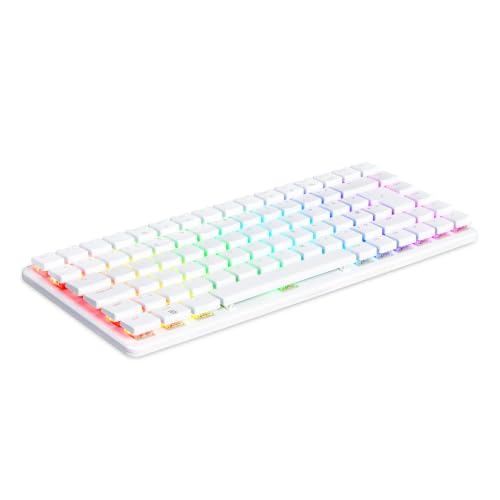
Voor leren, programmeren en de meeste projecten is Full HD ruim voldoende. De Raspberry Pi 500+ is een computer in een mechanisch toetsenbord, met 16 GB werkgeheugen en een SSD van 256 GB. Voor een complete werkplek ontbreekt alleen nog een scherm.
Hieronder lees je hoe je een monitor aansluit, hoe je hem van stroom voorziet en wanneer een hogere resolutie de moeite waard is.

Beelduitgangen van de Raspberry Pi 5 en Pi 500+
Beide computers hebben twee micro-HDMI-poorten, en elke poort ondersteunt tot 4K bij 60 beeldjes per seconde. De Raspberry Pi 5 ondersteunt bovendien HDR, als je monitor dat kan tonen.
Sluit je hoofdmonitor aan op de poort met het label HDMI0. Een tweede scherm gaat in de andere poort, dus voor een bureau met twee monitoren heb je geen verloopstuk of hub nodig.
Stel je voor: je bestelt een monitor, maar de HDMI-kabel uit de la past niet in de poort van de Raspberry Pi. Je project ligt stil tot de juiste kabel binnen is. Leg daarom meteen een micro-HDMI-naar-HDMI-kabel in je winkelmandje, samen met de monitor.
De stroomvoorziening sluit je aan op de USB-C-poort, die niet voor beeld bedoeld is. Beeld gaat altijd via micro-HDMI.
Goed om te weten: geen enkel model uit de hele Raspberry Pi-familie stuurt beeld via USB-C (DisplayPort Alt Mode), terwijl veel laptops dat wel doen.
De monitoren hieronder hebben we gekozen op basis van HDMI-ingang en geluid: er zitten draagbare schermen tussen, maar ook grotere bureaumodellen in Full HD en 1440p.

Monitoren voor Raspberry Pi 5 en Pi 500+ die wij aanraden
1. Dell 27 Plus S2725HSM
27 inch · Full HD · HDMI · speakers
Een grote bureaumonitor met HDMI-ingang en speakers van 2 x 3 W, dus het geluid van de Raspberry Pi gaat via dezelfde kabel als het beeld. De voet is in hoogte verstelbaar.
2. Philips 27E1N1100A
27 inch · Full HD · 100 Hz · speakers
Eenvoudige Full HD-monitor met IPS-paneel, speakers van 2 x 2 W en een HDMI-ingang volgens Philips. Een HDMI-kabel zit in de doos en aan de achterkant zitten VESA-gaten van 100 x 100.

3. Raspberry Pi Monitor 15.6"
15,6 inch · Full HD · IPS · speakers
De officiële Raspberry Pi-monitor: 15,6 inch Full HD IPS met speakers van 2 x 1,2 W, ingebouwde standaard en VESA-gaten. Je kunt hem voeden via de USB-poort van de Raspberry Pi, maar dan is de helderheid beperkt tot 60% en het volume tot 50%.

4. ARZOPA 16.1" FHD portable monitor
16,1 inch · Full HD · HDMI · draagbaar
Draagbare Full HD-monitor met HDMI-ingang. Sluit de Raspberry Pi aan op de HDMI-ingang, want via USB-C stuurt hij geen beeld. Een licht scherm voor projecten die je tussen bureau en werkplaats meeneemt.

5. Yodoit 15.6" FHD portable monitor
15,6 inch · Full HD · HDMI · speakers
Lichte draagbare monitor (740 g volgens de fabrikant) met HDMI-ingang, speakers en hoes. Sluit hem via HDMI aan op de Raspberry Pi en voed hem met een aparte lader.
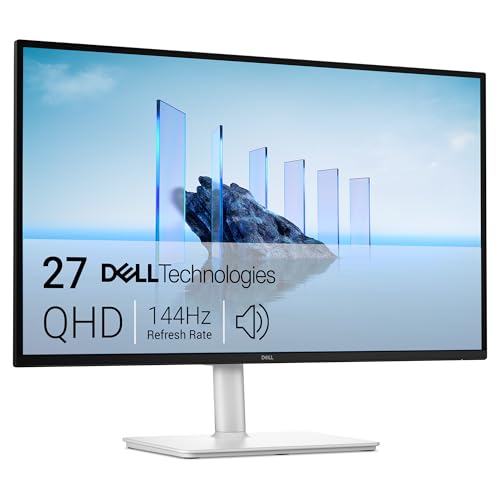
6. Dell 27 Plus S2725DSM
27 inch · 1440p · HDMI · speakers
1440p-monitor met HDMI en speakers van 2 x 3 W. Meer ruimte voor code en terminalvensters dan op een Full HD-scherm.
Draagbare of vaste monitor en hoe je hem van stroom voorziet
Een draagbare monitor, meestal 15 tot 16 inch, is handig als je project heen en weer gaat tussen bureau en werkplaats, of als je weinig ruimte hebt voor een groot scherm. Zo'n licht scherm past samen met je computer in je rugzak. Het nadeel is simpel: een kleine diagonaal betekent minder ruimte voor vensters.
Een vaste monitor geeft meer ruimte en heeft meestal een verstelbare voet. Bij dagelijks werk met code kijkt een groter beeld prettiger, en de Raspberry Pi 500+ met toetsenbord past goed op zo'n vaste werkplek.
Gebruik bij draagbare monitoren de HDMI-ingang en niet USB-C. De Raspberry Pi stuurt geen beeld via USB-C, dus die ingang is alleen nuttig voor de voeding. Sluit zo'n monitor aan op een aparte oplader, dan houdt de computer zijn stroom voor zichzelf.
Vaste monitoren hebben een eigen voeding of een kabel naar het stopcontact en vragen geen gedoe. Meestal hebben monitoren hun eigen voeding nodig, dus reken op één kabel extra naar het stopcontact.
Goed om te weten: De Raspberry Pi 500+ heeft een mechanisch toetsenbord met lage Gateron KS-33 Blue-schakelaars, en in de doos zit een gereedschapje om de toetsen te verwijderen.
Geluid en resolutie: speakers, Full HD of 1440p
Het geluid van de Raspberry Pi gaat samen met het beeld via HDMI. Een monitor met ingebouwde speakers scheelt je dus losse speakers en een extra kabel. Voor instructievideo's, muziek tijdens het werk en systeemgeluiden is dat genoeg.
Full HD is een goed beginpunt: scherp beeld voor leren, je code-editor en de browser, zonder meerprijs voor een resolutie die je niet benut. Werk je met meerdere vensters tegelijk, bijvoorbeeld een editor, een terminal en documentatie, dan geeft een 1440p-monitor merkbaar meer ruimte voor code.
Een 4K-monitor kun je ook aansluiten, want de Raspberry Pi 5 en 500+ hebben daarvoor de uitgangen. Bij een kleine diagonaal zie je het verschil echter nauwelijks, en op 27 inch zijn Full HD en 1440p genoeg voor prettig werken.
Voordat je het systeem gaat instellen, lees ook het aparte artikel over de microSD-kaart voor de Raspberry Pi 5.
Koop je er maar één: een Full HD-monitor met HDMI-ingang en speakers, plus een micro-HDMI-naar-HDMI-kabel.
Veelgestelde vragen over een monitor voor de Raspberry Pi
Welke monitor voor de Raspberry Pi 5?
Elke monitor met een HDMI-ingang. Voor leren en projecten is Full HD genoeg. Kies 1440p als je meer ruimte wilt voor code en terminalvensters. Speakers in de monitor zijn handig, want het geluid loopt via dezelfde kabel als het beeld.
Welke kabel heeft de Raspberry Pi 5 nodig voor een monitor?
Een micro-HDMI-naar-HDMI-kabel. Een gewone HDMI-kabel past niet, omdat de poorten op de computer kleiner zijn. Heeft je monitor mini-HDMI, dan heb je een kabel nodig met de juiste stekker aan de kant van de monitor.
Stuurt de Raspberry Pi 5 beeld via USB-C?
Nee. De USB-C-poort is er voor de voeding, en beeld loopt alleen via de twee micro-HDMI-poorten. Dat geldt ook voor de Raspberry Pi 500 en 500+.
Kan de Raspberry Pi 5 twee monitoren aansturen?
Ja, hij heeft twee micro-HDMI-poorten en elke poort ondersteunt tot 4K. Sluit je hoofdmonitor aan op poort HDMI0 en de tweede op de andere poort.
Kun je een monitor voeden via de Raspberry Pi?
Meestal niet, want monitoren hebben hun eigen voeding nodig. Een draagbare monitor sluit je het best aan op een aparte oplader.
Bronnen
- Raspberry Pi: Raspberry Pi 5 - pagina van de fabrikant (raspberrypi.com)
- Raspberry Pi Documentation: Getting started - pagina van de fabrikant (raspberrypi.com)
- Tom's Hardware: Raspberry Pi Monitor review - vakartikel (tomshardware.com)
- Hackster: Hands-on review of the Raspberry Pi 500 and Raspberry Pi Monitor - vakartikel (hackster.io)
- Bret.dk: Official Raspberry Pi 15.6-inch monitor - vakartikel (bret.dk)

Laat een reactie achter
Deze site wordt beschermd door hCaptcha en het privacybeleid en de servicevoorwaarden van hCaptcha zijn van toepassing.