



























Als Amazon-Partner verdien ik aan in aanmerking komende aankopen.
Kort antwoord: onze eerste keuze is BenQ PD2730S (5K) (27 inch · 5K · 98% P3 · Thunderbolt 4).
Welke monitor voor MacBook Air M4? Het simpelst: 27 inch 4K met USB-C
Voor dagelijks werk is een 27 inch 4K-monitor met USB-C genoeg. Eén kabel zorgt voor beeld en data en kan je laptop ook nog opladen. Kijk je vooral naar tekst, overweeg dan 5K, want op 27 inch geeft dat scherpere letters.
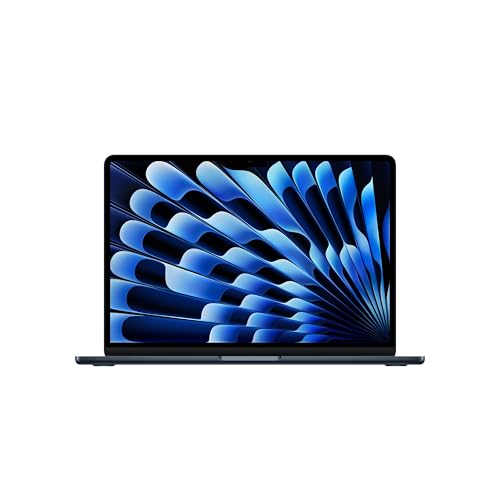
De MacBook Air met M4 (13 en 15 inch, 2025) ondersteunt ook twee externe monitoren bij geopende klep. Je hoeft de laptop dus niet dicht te klappen om drie schermen te hebben: het ingebouwde scherm en twee extra schermen.
Goed om te weten: de MacBook Air 13 inch met M4 heeft een accu van 53,8 Wh (Apple).

Hoeveel monitoren ondersteunt de MacBook Air M4 en met welke resolutie
Volgens Apple ondersteunt de Air met M4 tot twee externe monitoren tegelijk, naast het ingebouwde scherm. De limieten hangen af van het aantal monitoren dat je aansluit:
- één monitor: tot 8K 60 Hz, 5K 120 Hz of 4K 240 Hz,
- twee monitoren: tot 6K 60 Hz of 4K 144 Hz per monitor.
Het dichtklappen van de klep vergroot het aantal monitoren niet. Het maximum is twee externe monitoren, ongeacht of het ingebouwde scherm aan staat.
Je sluit de monitoren aan op de Thunderbolt 4-poorten aan de zijkant. De Air 13 inch M4 heeft twee van deze poorten (USB-C) en MagSafe 3, maar geen HDMI. Een monitor met USB-C sluit je zonder verloopstukjes met een kabel aan, en voor een monitor met alleen HDMI heb je een kabel of adapter nodig.
Het verschil met oudere modellen is duidelijk. De Air met M3 ondersteunde twee monitoren alleen bij gesloten klep, en de Air met M1 en M2 ondersteunde maar één monitor. Koop je monitoren voor een opstelling met twee schermen en heb je een oudere Air, dan werkt die opstelling niet.
Hieronder hebben we 27 inch monitoren met USB-C in QHD, 4K en 5K verzameld, zodat je ze kunt vergelijken op beeldscherpte en laadvermogen.
Monitoren voor de MacBook Air M4 die we aanraden
1. BenQ PD2730S (5K)
27 inch · 5K · 98% P3 · Thunderbolt 4
5K met matte Nano Matte-coating, 218 PPI en 98% P3, voor wie met kleur werkt. Via Thunderbolt 4 schakel je er twee achter elkaar, de KVM-switch bedient een tweede computer.
Opladen via de monitor: 65 W laadt op, 70 W is snel opladen
Een monitor met USB-C en 65 W vermogen laadt een MacBook Air op. Bij werken aan een bureau is dat meestal genoeg, en op je bureau ligt dan één kabel in plaats van twee.
Apple beschrijft snel opladen bij een voeding van 70 W. Een monitor met 65 W zit net onder die drempel, dus reken niet op de modus voor snel opladen. Een monitor met ca. 90 W komt boven die drempel, dus bij zo'n model is snel opladen haalbaar.
Als de voeding uit de doos in je tas blijft, bespaart opladen via de monitor één kabel op je bureau.
Bij twee monitoren zijn beide Thunderbolt-poorten bezet. Je kunt dan opladen via MagSafe of via een van de monitoren, als die voeding via USB-C heeft.
Twee monitoren: twee kabels en de valkuil van een goedkope hub
De betrouwbaarste opstelling is twee kabels naar twee Thunderbolt-poorten, één per monitor. Elk scherm krijgt dan een eigen verbinding en de limiet volgens Apple, namelijk tot 4K 144 Hz of 6K 60 Hz per monitor.
Met een hub of een daisy chain kun je twee monitoren op één poort aansluiten, maar de limiet wordt er niet hoger door. Ook is het belangrijk welke hub je koopt. macOS ondersteunt geen MST, dus een goedkope hub met twee HDMI-uitgangen op één kabel toont op beide monitoren hetzelfde beeld. In plaats van een uitgebreid bureaublad krijg je een gespiegeld beeld.
Controleer voordat je een hub met twee HDMI-poorten koopt of de fabrikant vermeldt dat hij macOS met aparte beelden ondersteunt. Zo niet, dan is het veiliger om twee monitoren met USB-C en twee kabels te nemen. Als je een dockingstation zoekt, beschrijft een apart artikel het dockingstation voor MacBook Air M4.
Goed om te weten: de M4 is de eerste MacBook Air die beeld toont op twee externe monitoren bij geopende klep (MacRumors).
Veelgestelde vragen over een monitor voor de MacBook Air M4
Welke monitor voor MacBook Air M4?
Voor de meeste toepassingen is een 27 inch 4K-monitor met USB-C genoeg. Als je scherpere tekst belangrijk vindt, kies dan 5K. Controleer ook het laadvermogen, want daar hangt van af of de monitor de voeding kan vervangen.
Hoeveel monitoren ondersteunt de MacBook Air M4?
Tot twee externe monitoren tegelijk, naast het ingebouwde scherm. Eén monitor kan tot 8K 60 Hz, 5K 120 Hz of 4K 240 Hz aan. Bij twee is de limiet tot 6K 60 Hz of 4K 144 Hz per monitor.
Ondersteunt de MacBook Air M4 twee monitoren bij geopende klep?
Ja. De Air met M3 ondersteunde twee monitoren alleen bij gesloten klep, en de M1 en M2 ondersteunden één monitor.
Werkt een 5K-monitor met de MacBook Air M4?
Ja. Bij één monitor ondersteunt de Air met M4 5K tot 120 Hz. Bij twee monitoren is de limiet 6K 60 Hz of 4K 144 Hz per monitor, dus twee 5K-schermen op 60 Hz vallen binnen de gegevens van Apple.
Laadt een monitor met USB-C de MacBook Air M4 snel op?
Dat hangt af van het vermogen. Een monitor met 65 W laadt de Air op, maar Apple beschrijft snel opladen vanaf een voeding van 70 W. Een monitor met ca. 90 W komt boven die drempel.
Bronnen
- Apple Support: How many displays can be connected to MacBook Air - pagina van de fabrikant (support.apple.com)
- Apple Support: MacBook Air (13-inch, M4, 2025) tech specs - pagina van de fabrikant (support.apple.com)
- MacRumors: M4 MacBook Air supports two displays with the lid open - vakartikel (macrumors.com)
- AppleInsider: New M4 MacBook Air fixes the line's biggest problem - vakartikel (appleinsider.com)
- Box.co.uk: MacBook Air external display support from M1 to M5 - vakartikel (box.co.uk)

Laat een reactie achter
Deze site wordt beschermd door hCaptcha en het privacybeleid en de servicevoorwaarden van hCaptcha zijn van toepassing.