



























Als Amazon-Partner verdien ik aan in aanmerking komende aankopen.
Kort antwoord: onze eerste keuze is Dell 27 Plus S2725DC (27 inch · 1440p · 144 Hz · USB-C).
Welke monitor voor Lenovo Legion Go 2? Het makkelijkst kies je een model met USB-C
Het makkelijkst koop je een 1440p-monitor met een USB-C-aansluiting die beeld via DisplayPort ondersteunt. Dan gaat het beeld van de console over één kabel en kan een monitor met voeding via USB-C de Legion Go 2 ook opladen.
De keuze hangt af van waar je gamet:
- Aan je bureau: een 1440p-monitor met USB-C, bij voorkeur met voeding via die poort.
- Onderweg: een draagbare monitor van 16 inch met één USB-C-kabel, die naast de console in je rugzak past.
- Monitor zonder USB-C: je sluit hem aan met een USB-C-naar-DisplayPort-kabel of via een dockingstation met HDMI.
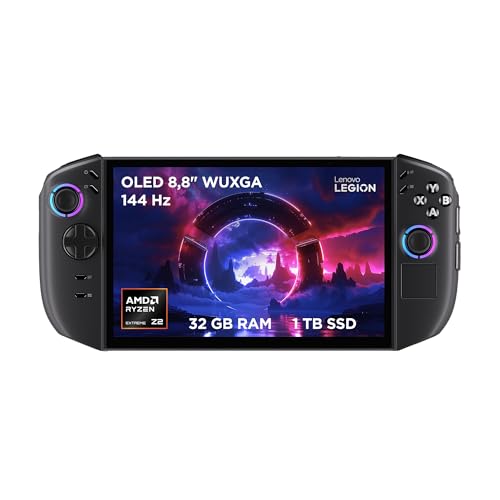
De Legion Go 2 is een handheld met Windows 11, dus na het aansluiten van een monitor krijg je een gewoon Windows-bureaublad. Denk daarom meteen na over de resolutie en over hoe je de console van stroom voorziet.
Poorten van de Legion Go 2 en opladen via de monitor
Volgens Lenovo PSREF heeft de console twee USB-C-poorten met USB4 40 Gb/s. Beide ondersteunen Power Delivery 3.0 en DisplayPort 1.4, dus je hoeft niet te raden welke poort je voor de monitor moet gebruiken.
In de doos zit een USB-C-oplader van 65 W. PSREF vermeldt ook een configuratie zonder adapter, dus controleer bij aankoop welke versie je hebt. Volgens Notebookcheck is een adapter van 65 W genoeg om te gamen en tegelijk op te laden.
Wil je dat de monitor de console oplaadt, kijk dan in de specificaties naar het vermogen van de voeding via USB-C. Een zwakkere oplaadpoort verpest het beeld niet, maar de console kan dan langzamer opladen dan met de originele adapter. Is het vermogen lager dan 65 W, dan kun je de adapter gewoon op de tweede USB-C-poort aansluiten.
Goed om te weten: de Legion Go 2 heeft een accu van 74 Wh. Volgens Lenovo PSREF laadt hij dankzij Rapid Charge in 30 minuten op tot 50%.
Hieronder hebben we monitoren verzameld, gekozen op type aansluiting, resolutie en formaat, zodat je versies met en zonder USB-C kunt vergelijken.
Monitoren voor de Lenovo Legion Go 2 die wij aanraden

1. Dell 27 Plus S2725DC
In de aanbieding27 inch · 1440p · 144 Hz · USB-C
De bestverkochte monitor met USB-C in dit overzicht. Je sluit de console aan met één kabel, zonder dock. 1440p is een verstandige stap omhoog ten opzichte van het scherm van de console, en 144 Hz is precies wat het ingebouwde scherm haalt.

2. ARZOPA 16.1" 2.5K 180Hz portable monitor
16,1 inch · 2,5K · 180 Hz · USB-C
Een draagbare monitor die naast de console in je rugzak past. Het beeld loopt via één USB-C-kabel, dus in een hotel of in de trein heb je geen dock nodig.

3. Dell 27 Plus S2725QC
In de aanbieding27 inch · 4K · 120 Hz · USB-C
De 4K-versie met USB-C-ingang. Een scherp beeld voor films en het Windows-bureaublad, en in veeleisende games kun je de resolutie verlagen. Een goede keuze als de monitor ook dient voor werk met je laptop.

4. LG UltraGear 27GS60QC
27 inch · gebogen · 1440p · 180 Hz
Een gebogen monitor met 1440p, 180 Hz en FreeSync, zonder USB-C, dus je hebt een USB-C-naar-DisplayPort-kabel of een dock nodig. Het gebogen scherm vinden sommige gamers prettiger bij racegames.
1440p of 4K en hoeveel hertz
Het scherm van de console is een OLED van 8,8 inch met een resolutie van 1920 x 1200 en een verversingssnelheid tot 144 Hz. Een 1440p-monitor is een verstandige stap omhoog: het beeld is duidelijk groter en scherper, zonder dat het te veeleisend wordt.
Een 4K-monitor is vooral zinvol voor films en het Windows-bureaublad, bijvoorbeeld als het scherm ook voor werk wordt gebruikt. In veeleisende games kun je de resolutie verlagen in de instellingen van de game, maar een concreet resultaat valt vooraf niet te beloven, omdat het afhangt van de titel.
Wat de verversingssnelheid betreft: 144 Hz is precies wat het ingebouwde scherm van de console heeft. Modellen met 180 Hz zijn ook prima, maar de vloeiendheid hangt af van de game en de instellingen, niet van het getal op de doos.
Een gebogen monitor is een kwestie van smaak. Sommige gamers vinden hem prettiger bij racegames, terwijl een gewoon plat scherm meestal handiger is voor het Windows-bureaublad.
Dockingstation met HDMI en gamen zonder controller
Als de monitor geen USB-C heeft, is een dockingstation het handigst. Het Lenovo Legion Go USB-C Dock ondersteunt één monitor via HDMI 2.0: of 4K 60 Hz, of 2K 120 Hz. Je moet dus kiezen wat voor jou belangrijker is: scherpte of vloeiendheid.
Het dockingstation laadt de console ook door. Met een oplader van 65 W geeft het 45 W door aan de console, en met een oplader van 90 W of meer 65 W. Meer details over het dockingstation vind je in een apart artikel over het dockingstation voor de Legion Go 2.
Bij een monitor heb je geen aparte controller nodig. Volgens Notebookcheck kan de rechter controller in FPS-modus als muis werken, wat handig is in shooters en bij het navigeren in Windows.
Goed om te weten: de controllers van de Legion Go 2 koppelen los van de console, net als de Joy-Cons van de Nintendo Switch, dus bij een monitor kun je ze in je handen houden of op het bureau leggen.
Veelgestelde vragen over de Legion Go 2 en een monitor
Welke monitor voor de Lenovo Legion Go 2?
Het beste is een 1440p-monitor met een USB-C-ingang, want dan is één kabel genoeg. Onderweg is een draagbare monitor van 16 inch een goede keuze. Een model zonder USB-C sluit je aan met een USB-C-naar-DisplayPort-kabel of via een dockingstation met HDMI.
Kan ik de Legion Go 2 met één USB-C-kabel op een monitor aansluiten?
Ja, als de monitor beeld via USB-C accepteert als DisplayPort. Beide USB-C-poorten van de console zijn USB4 met DisplayPort 1.4. Controleer in de beschrijving van de monitor of de USB-C-poort beeld ondersteunt, want niet elke poort doet dat.
Kan de monitor de Legion Go 2 opladen?
Dat kan, als hij voeding via USB-C heeft. Het laadvermogen vind je in de beschrijving van de monitor, en de console wordt geleverd met een adapter van 65 W. Bij een zwakkere voeding van de monitor sluit je de originele oplader aan op de tweede poort.
Is 1440p of 4K beter voor de Legion Go 2?
Voor dagelijks gebruik is 1440p handiger, want het scherm van de console is 1920 x 1200 en dat is de natuurlijke stap omhoog. Kies 4K als de monitor vooral voor films en werk in Windows dient. In games kun je de resolutie verlagen in de instellingen.
Hoe sluit ik de Legion Go 2 aan op een monitor met HDMI?
Gebruik een dockingstation met HDMI-uitgang, bijvoorbeeld het Lenovo Legion Go USB-C Dock met HDMI 2.0. Je krijgt 4K 60 Hz of 2K 120 Hz, en de console wordt tegelijk via het dockingstation opgeladen.
Bronnen
- Lenovo PSREF: Legion Go 2 (8AHP2) specifications - pagina van de fabrikant (psref.lenovo.com)
- Lenovo Support: Legion Go USB-C Dock overview - pagina van de fabrikant (support.lenovo.com)
- Tom's Hardware: Lenovo Legion Go 2 review - vakartikel (tomshardware.com)
- Notebookcheck: Lenovo Legion Go 2 review - vakartikel (notebookcheck.net)
- Windows Central: Lenovo Legion Go 2 review - vakartikel (windowscentral.com)
- NoobFeed: Legion Go 2 docking guide - vakartikel (noobfeed.com)

Laat een reactie achter
Deze site wordt beschermd door hCaptcha en het privacybeleid en de servicevoorwaarden van hCaptcha zijn van toepassing.