



























Als Amazon-Partner verdien ik aan in aanmerking komende aankopen.
Kort antwoord: onze eerste keuze is UGREEN USB4 dock for 2 monitors (USB4 · 2 monitoren zonder driver · SD en microSD).
Welk dockingstation voor MacBook Pro 14 M6? Kort antwoord
Wil je twee monitoren aansluiten, kies dan een station waarvan de fabrikant uitdrukkelijk twee onafhankelijke schermen op een MacBook vermeldt. Het aantal HDMI-poorten op de behuizing zegt op zichzelf niets, zoals we hieronder uitleggen.
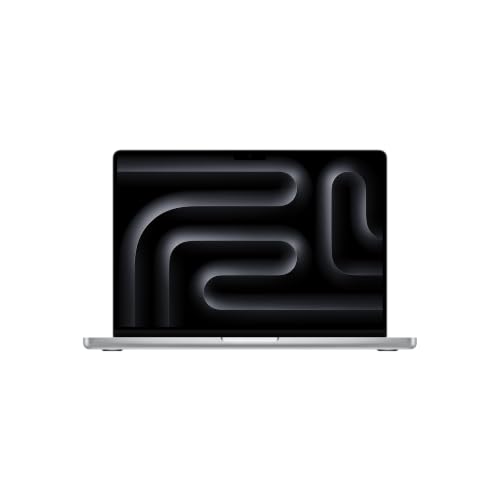
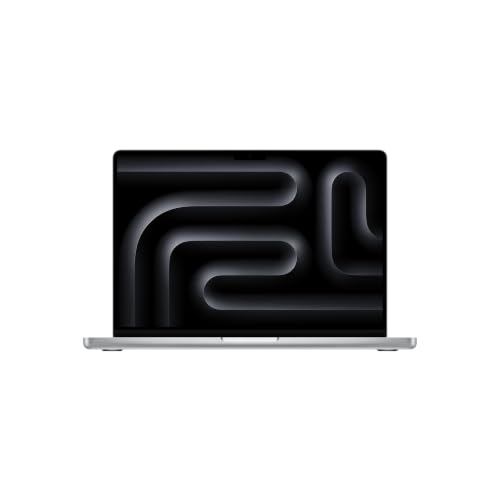
De MacBook Pro 14 met M6 heeft al HDMI en een SDXC-kaartlezer, dus daarvoor heb je geen station nodig. Een station is zinvol als je poorten tekortkomt, een netwerkkabel wilt aansluiten of je laptop wilt opladen en monitoren wilt gebruiken met één kabel.
De laptop heeft drie USB-C-poorten met Thunderbolt 4 / USB 4 tot 40 Gb/s, HDMI, een SDXC-kaartlezer, een koptelefoonaansluiting en MagSafe 3. Hij ondersteunt maximaal twee externe monitoren: twee tot 6K 60 Hz of 4K 165 Hz, of één tot 8K 60 Hz, 5K 120 Hz of 4K 240 Hz. Je kunt de monitoren in elke combinatie via Thunderbolt en HDMI aansluiten.
Goed om te weten: volgens MacRumors ondersteunde de voorganger, de M5, twee 4K-monitoren tot 144 Hz. De M6 verhoogt die grens naar 165 Hz.

Waarom een goedkope hub met twee HDMI-poorten twee keer hetzelfde beeld toont
macOS ondersteunt geen MST. Dat is een DisplayPort-functie waarmee je via één kabel meerdere onafhankelijke beelden kunt versturen. Daarom toont een goedkope USB-C-hub met twee HDMI-poorten, die met één kabel op de Mac is aangesloten, op beide monitoren hetzelfde beeld (zo beschrijft Plugable het).
In de praktijk: kijk naar de omschrijving van de fabrikant en niet naar het aantal poorten. Zoek een vermelding van twee onafhankelijke monitoren op een MacBook. Het is een pluspunt als het station dit zonder driver doet, want dan hoef je geen extra software te installeren.
Wil je besparen, dan werken twee monitoren ook zonder station. Je sluit de ene aan op de HDMI-poort van de laptop en de andere met een USB-C-naar-HDMI- of USB-C-naar-DisplayPort-kabel. Het station biedt dan vooral gemak: één kabel naar de laptop in plaats van een aparte kabel voor elk scherm.
Hoeveel watt moet het station leveren
Apple noemt 60 W als aanbevolen minimum om op te laden. Snel opladen begint bij 96 W (USB PD).
Bij 85 W laadt de laptop normaal op, alleen langzamer dan met 96 W. Voor werken aan een bureau is dat meestal genoeg. Laad je je laptop vaak onderweg op, tussen afspraken door, kies dan voor 96 W of meer.
De vermogens worden opgegeven door de fabrikanten: Anker 85 W, UGREEN Revodok Max 208 85 W, Plugable 100 W, SATECHI 96 W. Houd er rekening mee dat dit opgaven uit de productomschrijvingen zijn en geen eigen metingen van ons.
Hieronder hebben we stations en hubs verzameld die we hebben gekozen op basis van wat de fabrikant meldt over Mac-ondersteuning, oplaadvermogen en monitorondersteuning. Let bij elk product op de beperkingen uit de omschrijving.
Aanbevolen docks voor MacBook Pro 14 M6
1. UGREEN USB4 dock for 2 monitors
USB4 · 2 monitoren zonder driver · SD en microSD
Een USB4-dock die volgens UGREEN op een MacBook twee onafhankelijke monitoren aanstuurt zonder driver, tot 4K 120 Hz per scherm. Ook aanwezig: 2,5 Gb/s Ethernet, USB-poorten van 10 Gb/s en een SD- en microSD-lezer.
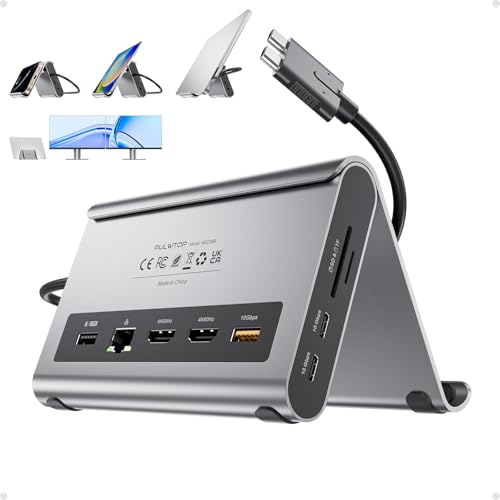
2. PULWTOP dock with 2 USB-C plugs
2 x HDMI 4K 60 Hz · beschrijving noemt M6 · PD 100 W
Een dock met standaard waarvan de productbeschrijving de MacBook Pro en Air met M4, M5 en M6 noemt. De twee USB-C-stekkers nemen twee poorten van je laptop in beslag en geven je twee HDMI-uitgangen van 4K 60 Hz, USB van 10 Gb/s, een kaartlezer en Ethernet. De voeding wordt apart verkocht.

3. UGREEN Revodok Max 208 Thunderbolt 4
3 x Thunderbolt 4 · laden met 85 W · Ethernet
Drie Thunderbolt 4-poorten van 40 Gb/s, drie USB-A-poorten van 10 Gb/s en gigabit Ethernet. Laadt je laptop op met maximaal 85 W, boven het aanbevolen minimum maar niet snel genoeg voor snelladen. Bij standaard M-chips noemt de fabrikant één 4K-monitor, dus koop hem voor de poorten en niet voor twee schermen.

4. SATECHI Thunderbolt 4 Dock
3 x Thunderbolt 4 · laden met 96 W · HDMI
Een aluminium dock met drie Thunderbolt 4-poorten, vier USB-A-poorten van 10 Gb/s, HDMI, Ethernet en een SD-lezer. Hij laadt de laptop met maximaal 96 W, precies wat snelladen vraagt.

5. Anker 7-in-1 USB-C hub
HDMI 4K 60 Hz · laden met 85 W · bestseller
De bestverkochte hub in dit overzicht. Eén HDMI-poort met 4K 60 Hz, USB-poorten en een kaartlezer. Je laptop heeft al HDMI en SD, dus je koopt hem vooral voor USB-A. Laadt je laptop op met maximaal 85 W.
Waar moet je op letten bij de aankoop
Begin met de vraag hoeveel monitoren je daadwerkelijk op het dockingstation wilt aansluiten. De rest van de keuze volgt uit het antwoord op die vraag.
- Thunderbolt 4 of gewone USB-C: een Thunderbolt 4-dock benut de volle 40 Gb/s die de M6-poorten bieden. Een USB-C-hub is eenvoudiger en heeft minder mogelijkheden, dus zie hem als uitbreiding van het aantal poorten en niet als dock voor twee schermen.
- Twee monitoren: volgens de fabrikant levert de UGREEN USB4 twee onafhankelijke monitoren op een MacBook zonder driver. UGREEN sluit alleen de standaard M1, M2 en M3 uit. Plugable geeft twee HDMI 4K 60 Hz zonder driver op Macs met M4 en M5, maar de beschrijving noemt de M6 nog niet.
- Revodok Max 208: de fabrikant geeft bij de standaard M-chips één monitor 4K 60 Hz aan, en de beschrijving is ouder en noemt de M6 niet. Reken hier niet op twee schermen en koop hem vanwege de poorten.
- Bezette poorten van de laptop: de PULWTOP heeft twee USB-C-stekkers en neemt dus twee van de drie poorten van de MacBook in beslag. De beschrijving noemt M4, M5 en M6, en de voeding koop je apart.
- Voeding: controleer in de beschrijving of er een voeding bij zit. Een dock met een vermogen van 96 W maar zonder voeding vereist dat je die apart bijkoopt.
Thunderbolt 5-docks zijn een apart verhaal. De Thunderbolt 4-poorten in de M6 hebben 40 Gb/s en een Thunderbolt 5-dock maakt ze niet sneller. Een meerprijs voor de nieuwere standaard levert je in deze laptop dus niets op.
Goed om te weten: Thunderbolt 5 tot 120 Gb/s hebben alleen de duurdere MacBooks met M5 Pro en M5 Max. De M6 heeft drie Thunderbolt 4-poorten (gegevens van Apple).
Veelgestelde vragen
Hoeveel monitoren ondersteunt de MacBook Pro 14 M6?
Maximaal twee externe monitoren. Dat kunnen twee schermen zijn tot 6K 60 Hz of 4K 165 Hz. Je kunt er ook één aansluiten tot 8K 60 Hz, 5K 120 Hz of 4K 240 Hz. Je sluit ze aan via Thunderbolt en HDMI in elke combinatie.
Geeft een goedkope hub met twee HDMI-poorten twee verschillende beelden op de MacBook Pro M6?
Meestal niet. macOS ondersteunt geen MST, dus een hub die met één kabel is aangesloten toont op beide schermen hetzelfde beeld. Kies een dock waarvan de fabrikant twee onafhankelijke monitoren op een Mac opgeeft.
Laadt een dockingstation de MacBook Pro 14 M6 snel op?
Snel opladen vereist 96 W. Een dock met 85 W laadt de laptop normaal op, maar langzamer. Het door Apple aanbevolen minimum is 60 W.
Is een Thunderbolt 5-dock zinvol bij de M6?
Er is geen reden om extra te betalen. De Thunderbolt 4-poorten in de M6 hebben 40 Gb/s en een Thunderbolt 5-dock maakt ze niet sneller. Kies liever een dock op basis van ondersteuning voor twee monitoren en laadvermogen.
Heb je voor twee monitoren eigenlijk wel een dock nodig?
Nee. Je sluit één monitor aan op de HDMI-poort van de laptop en de tweede met een USB-C-naar-HDMI- of USB-C-naar-DisplayPort-kabel. Een dock is handiger, omdat je de laptop met één kabel aansluit, maar het is niet noodzakelijk.
Bronnen
- Apple: MacBook Pro technical specifications - pagina van de fabrikant (apple.com)
- MacRumors: Apple announces new 14-inch MacBook Pro with M6 chip - vakartikel (macrumors.com)
- Notebookcheck: MacBook Pro with Apple M6 - vakartikel (notebookcheck.net)
- Plugable: external display support on Apple M chips - vakartikel (kb.plugable.com)
- Macworld: M5 Pro and Max MacBooks and multi-monitor support - vakartikel (macworld.com)

Laat een reactie achter
Deze site wordt beschermd door hCaptcha en het privacybeleid en de servicevoorwaarden van hCaptcha zijn van toepassing.