


































Als Amazon-Partner verdien ik aan in aanmerking komende aankopen.
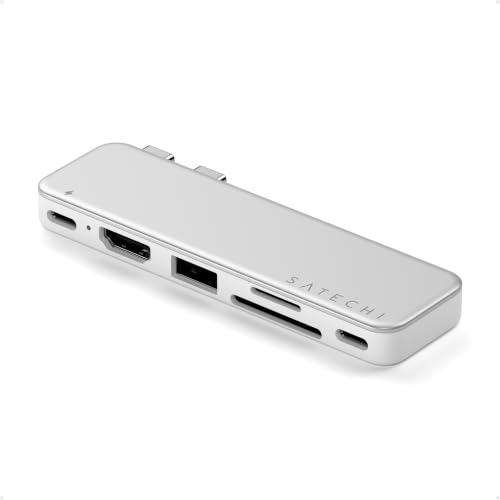
Kort antwoord: onze eerste keuze is SATECHI Snap Hub 6-in-2 for MacBook Neo (gemaakt voor Neo · HDMI 4K 60 Hz · 45 W opladen).
Welk dockingstation voor MacBook Neo? Snel antwoord
Voor de MacBook Neo heb je een hub of docking station nodig met een HDMI-aansluiting die 4K bij 60 Hz ondersteunt, verplicht aangesloten op de achterste USB-C-poort. Deze laptop ondersteunt standaard slechts één extern scherm met dergelijke specificaties. De handigste keuze voor dagelijks gebruik is een compacte hub die speciaal voor dit model is ontworpen, of een traditionele bekabelde hub aangesloten op de juiste poort.
Als het je doel is om op één monitor te werken en een muis, toetsenbord en voeding aan te sluiten, volstaat een gewone USB-C-hub met video-uitgang prima. De problemen beginnen wanneer je twee monitors tegelijk wilt aansluiten. Dan werkt een gewone splitter niet en moet je kiezen voor een docking station met een speciale grafische chip.
Goed om te weten: De MacBook Neo is de eerste Mac die draait op een processor die eerder bekend was van een smartphone. De A18 Pro-chip debuteerde in de iPhone 16 Pro, waardoor de laptop een deel van de beperkingen op het gebied van externe beeldschermen deelt met de telefoon.
Poorten op de MacBook Neo: welke verzendt beeldsignaal
Alle USB-C-poorten op de MacBook Neo bevinden zich aan de linkerkant van de behuizing, maar verschillen enorm qua mogelijkheden. Aan de rechterkant vind je enkel een koptelefoonaansluiting, dus daar kun je behalve audio niets anders aansluiten. Het begrijpen van het verschil tussen de twee linkerpoorten is essentieel om frustraties aan je bureau te voorkomen.
De achterste poort, oftewel de poort die zich dichter bij het scharnier van het scherm bevindt (in de Apple-handleiding aangeduid als de linkerpoort), is USB 3 met een doorvoersnelheid tot 10 Gb/s. Deze beschikt over ondersteuning voor DisplayPort 1.4 en is de enige aansluiting op de hele computer die een videosignaal naar een monitor kan sturen. De voorste poort is daarentegen een gewone USB 2 met een snelheid tot 480 Mb/s, uitsluitend bedoeld voor het opladen van de batterij en het aansluiten van eenvoudige accessoires.
Als je een hub met een HDMI-kabel op de voorste poort aansluit, blijft het scherm zwart. Het besturingssysteem van de MacBook Neo detecteert deze fout en toont een waarschuwing op het scherm dat de monitor op de verkeerde poort is aangesloten. Het is ook goed om te onthouden dat de laptop geen ondersteuning biedt voor de Thunderbolt-standaard.
Twee monitors op de MacBook Neo: hoe omzeil je de beperkingen
macOS ondersteunt geen MST-technologie (Multi-Stream Transport). Dit betekent dat als je een dock met twee HDMI-poorten zonder extra technologie aansluit, bijvoorbeeld de UGREEN Revodok 10 w 1, je op beide monitors precies hetzelfde, gekloonde beeld te zien krijgt. De laptop behandelt zo'n station als een enkel scherm.
De enige manier om twee onafhankelijke bureaubladen op de MacBook Neo te krijgen, is een dock met DisplayLink-technologie, zoals de ACASIS DS0602. DisplayLink werkt anders dan een gewone video-uitgang: het docking station heeft een eigen ingebouwde grafische processor. Het beeld wordt gecomprimeerd door de DisplayLink Manager-app en via de kabel verzonden als standaard USB-datapakketten.
De DisplayLink-oplossing heeft echter ook nadelen die je voor de aankoop moet weten. Er is geïnstalleerde software op het systeem voor nodig en de beeldoverdracht belast de processor van de computer. Bovendien kun je via DisplayLink geen video bekijken die beveiligd is met het HDCP-protocol, waardoor het beeld bij sommige populaire streamingdiensten wordt geblokkeerd.
Let ook op bij populaire accessoires met twee vaste USB-C-stekkers die zijn ontworpen voor de MacBook Air of Pro. Bij de MacBook Neo hebben de poorten een andere elektronische lay-out en asymmetrische functies, waardoor klassieke hubs voor de Air niet goed werken op de Neo (fabrikanten, zoals PULWTOP, sluiten dit model expliciet uit). Als je graag een hub wilt die direct aansluit op de zijkant van de behuizing, kies dan voor ontwerpen die specifiek voor de Neo zijn gemaakt, zoals de SATECHI Snap Hub 6 w 2, waarbij de gehele overdracht via de USB 3-poort verloopt en de tweede connector enkel dient voor fysieke stabiliteit.
Goed om te weten: DisplayLink-technologie, waarmee je de beperkingen van Apple-processors bij het aansturen van beeldschermen kunt omzeilen, wordt sinds 2020 ontwikkeld onder de vleugels van het bedrijf Synaptics.
Hieronder vind je hubs en docking stations die op basis van specificaties van fabrikanten zijn geselecteerd voor de poorten van de MacBook Neo.
Aanbevolen docking stations voor MacBook Neo

1. SATECHI Snap Hub 6-in-2 for MacBook Neo
gemaakt voor Neo · HDMI 4K 60 Hz · 45 W opladen
Een hub met dubbele connector, speciaal ontworpen voor de poorten van de MacBook Neo: beeld, data en stroom lopen via de USB 3-poort, terwijl de tweede stekker voor extra stevigheid zorgt. HDMI met 4K 60 Hz, precies het maximum dat de Neo kan uitsturen.

2. Anker 7-in-1 USB-C Hub
1 monitor · HDMI 4K 60 Hz · pass-through opladen
De bestverkochte hub in dit overzicht. Eén 4K 60 Hz HDMI-poort, USB-poorten, een kaartlezer en een USB-C-poort waarmee je je laptop via de hub oplaadt. Op een Mac geschikt voor één monitor.

3. ACASIS DS0602 DisplayLink Dual HDMI
DisplayLink · 2 monitors op Neo en M1-M3 · 100 W
Twee 4K 60 Hz monitors, zelfs wanneer je Mac van zichzelf maar één extern scherm aankan: de fabrikant noemt M1, M2, M3, M4 en Neo. Vereist de DisplayLink-driver, speelt geen met HDCP beveiligde beelden af en heeft trage USB-A-poorten (prima voor muis en toetsenbord).

4. UGREEN Revodok Pro 210 10-in-1
2x HDMI · ethernet · 100 W opladen
Twee HDMI-uitgangen, ethernet en een kaartlezer. Onder Windows breidt hij je bureaublad uit naar twee schermen. Op een Mac tonen beide HDMI-poorten hetzelfde beeld, omdat macOS geen MST ondersteunt (UGREEN vermeldt dit ook in de beschrijving).
Opladen via een hub: waar moet je op letten
De MacBook Neo heeft geen speciale MagSafe-poort, wat betekent dat je de laptop moet opladen via een van de twee USB-C-poorten. Als je een traditionele hub met kabel gebruikt die is aangesloten op de achterste USB 3-poort, kun je het beste kiezen voor een model met pass-through-opladen (Pass-Through). Je sluit de oplader dan rechtstreeks aan op de hub, waarna deze via één kabel de laptop van stroom voorziet en beeldsignaal naar de monitor stuurt.
De speciale hub SATECHI Snap Hub 6 in 2 ondersteunt opladen tot 45 W en geeft dit rechtstreeks door via de achterste USB 3-aansluiting. Meer geavanceerde desktop-docks, zoals de eerder genoemde ACASIS, kunnen daarentegen vermogens tot 100 W doorgeven.
Je kunt de oplader ook rechtstreeks aansluiten op de voorste USB 2-poort en de achterste USB 3-poort exclusief vrijhouden voor een video-adapter of een snelle schijf. Let er wel op dat je geen snelle opslagmedia aansluit op de voorste poort, aangezien de snelheid van 480 Mb/s hun prestaties drastisch zal beperken.
Veelgestelde vragen over dockingstations voor MacBook Neo
Hoeveel monitoren ondersteunt de MacBook Neo?
De MacBook Neo ondersteunt standaard slechts één externe monitor met een maximale resolutie van 4K en een verversingssnelheid van 60 Hz. Het aansluiten van een tweede onafhankelijk scherm is alleen mogelijk met behulp van een speciaal dockingstation met DisplayLink-technologie.
Op welke poort van de MacBook Neo moet je de monitor aansluiten?
Je moet de monitor altijd aansluiten op de achterste USB-C-poort, die zich dichter bij het schermscharnier bevindt. Dit is de enige poort die de USB 3-standaard en de overdracht van DisplayPort 1.4-signalen ondersteunt. De voorste poort is slechts USB 2 en kan geen beeldsignaal doorgeven.
Ondersteunt de MacBook Neo Thunderbolt?
Nee, de MacBook Neo beschikt niet over een Thunderbolt-controller. De laptop heeft twee USB-C-aansluitingen, waarvan er één werkt volgens de USB 3-standaard (tot 10 Gb/s) en de andere volgens de tragere USB 2-standaard (tot 480 Mb/s).
Hoe sluit je twee monitoren aan op de MacBook Neo?
Om twee onafhankelijke schermen met een uitgebreid bureaublad te gebruiken, moet je een dockingstation met een geïntegreerde DisplayLink-chip aanschaffen, zoals de ACASIS DS0602. Gewone dockingstations met twee HDMI-poorten werken niet in de uitgebreide modus, omdat macOS geen ondersteuning biedt voor MST-technologie.
Heeft DisplayLink ook nadelen?
Ja, het gebruik van DisplayLink vereist de installatie van een specifiek stuurprogramma op het systeem en zorgt voor extra belasting van de processor. Bovendien ondersteunt deze technologie geen HDCP-beveiliging, waardoor beeld van bepaalde videostreamingdiensten mogelijk niet op de monitor wordt weergegeven.
Bronnen
- Apple: MacBook Neo technical specifications - pagina van de fabrikant (apple.com)
- Apple Support: Connect an external display to MacBook Neo - pagina van de fabrikant (support.apple.com)
- MacRumors: MacBook Neo can only drive one external display at 4K 60Hz - vakartikel (macrumors.com)
- AppleInsider: How to use more than one external monitor on MacBook Neo - vakartikel (appleinsider.com)
- 9to5Mac: MacBook Neo warns you if you plug a display into the wrong USB-C port - vakartikel (9to5mac.com)
- Plugable: How to use multiple monitors with the MacBook Neo - vakartikel (plugable.com)

Laat een reactie achter
Deze site wordt beschermd door hCaptcha en het privacybeleid en de servicevoorwaarden van hCaptcha zijn van toepassing.