



























En calidad de Afiliado de Amazon, obtengo ingresos por las compras adscritas que cumplen los requisitos aplicables.
Respuesta rápida: nuestra primera opción es Dell 27 Plus S2725QS (27 pulgadas · 4K · 120 Hz · HDMI y DisplayPort).
Qué monitor para Mac mini M6? Empieza por un 4K de 27 pulgadas por HDMI
Para el trabajo diario, internet, ofimática y películas basta con un monitor 4K de 27 pulgadas conectado con un cable HDMI. Si te importa un texto más nítido, fíjate en los 5K.
La carga por USB-C no aporta nada al Mac mini. El ordenador tiene su propio cable de alimentación y no toma corriente del monitor, así que puedes ignorar los 65 W, 90 W o 96 W que aparezcan en la descripción del monitor. Solo te servirá si en la misma mesa tienes también un portátil.
El Mac mini no tiene pantalla, así que el monitor es una compra aparte. A continuación verás cuándo basta con 4K y cuándo merece la pena pagar más por 5K, cómo elegir el puerto y cuántas pantallas admite el ordenador.

4K o 5K: qué cambian los 218 PPI
Según Cult of Mac, los Mac se ven mejor en pantallas Retina, que tienen el doble de densidad de píxeles. Sin embargo, esas pantallas son más caras. En 27 pulgadas, esa densidad la ofrece precisamente el 5K.
Los paneles de 27 pulgadas 5K tienen 218 PPI, es decir, lo mismo que el Apple Studio Display. Los modelos 4K, QHD y ultrapanorámicos sacrifican nitidez a cambio de una mayor frecuencia de actualización o de más anchura de imagen. La elección se reduce, por tanto, al tipo de panel.
¿Para quién es suficiente el 4K? Para quien trabaja con hojas de cálculo, navegador y documentos, ve películas y no se pasa el día mirando texto pequeño. Además, obtendrás una mayor frecuencia de actualización, ya que el Mac mini admite 4K hasta 165 Hz.
¿Para quién es el 5K? Para quienes pasan muchas horas delante de la pantalla con texto, código o fotos y quieren la imagen más nítida posible. Con un solo monitor, el Mac mini admite 5K hasta 120 Hz.
Curiosidad: un panel 5K de 27 pulgadas tiene 218 PPI, exactamente lo mismo que el Apple Studio Display, también en otros fabricantes.
Hemos elegido los productos siguientes para mostrar varios caminos: 4K para el trabajo normal, 4K pensando en el color y 5K para un texto nítido.

Monitores recomendados para Mac mini M6
1. Dell 27 Plus S2725QS
27 pulgadas · 4K · 120 Hz · HDMI y DisplayPort
El monitor más vendido de esta selección. El Mac mini se conecta con un cable HDMI normal, y el panel IPS 4K a 120 Hz basta para trabajar y ver películas. No tiene USB-C, pero el Mac mini no lo necesita para alimentarse.
2. Dell 27 Plus S2725QC
27 pulgadas · 4K · 120 Hz · USB-C y puertos USB
Pantalla 4K a 120 Hz como la S2725QS, pero con USB-C. Un solo cable lleva imagen y datos, y tienes los puertos USB a mano en el monitor. La carga de 65 W solo sirve a un portátil: el Mac mini tiene su propia alimentación.

3. ASUS ProArt PA279CRV
27 pulgadas · 4K · 99 % DCI-P3 · Delta E inferior a 2
Para quien edita fotos y vídeo. ASUS indica 99 % DCI-P3, 99 % Adobe RGB y calibración Calman con Delta E inferior a 2. La resolución es 4K, así que el texto no se ve tan nítido como en 5K.

4. ASUS ProArt PA27JCV (5K)
27 pulgadas · 5K · 99 % DCI-P3 · USB-C
27 pulgadas 5K (5120 x 2880), los mismos píxeles que el Apple Studio Display. Además, 99 % DCI-P3 y calibración Calman según ASUS. La opción si lo que más te importa es la nitidez de texto y fotos.
HDMI, USB-C o Thunderbolt: qué puerto para qué
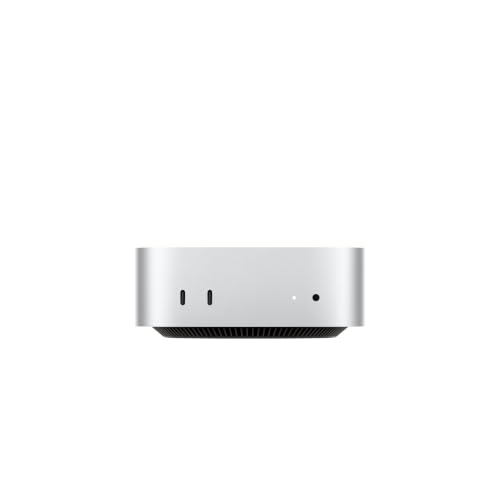
El Mac mini con M6 tiene en la parte trasera tres puertos Thunderbolt 4 (USB-C) y un HDMI. Puedes conectar un solo monitor por Thunderbolt o por HDMI, y los límites de resolución y frecuencia de actualización son los mismos.
HDMI es la forma más sencilla para un monitor 4K sin USB-C. Usas un cable normal, lo conectas y funciona. Un ejemplo es el Dell S2725QS, que tiene HDMI y DisplayPort, pero no tiene USB-C.
Thunderbolt 4 encaja con los monitores 5K y los modelos con USB-C. Un cable con imagen y datos tiene sentido cuando el monitor lleva puertos USB integrados y quieres conectarle el teclado, un disco o una cámara con un solo cable. Así funcionan los monitores con USB-C y puertos USB en la carcasa.
Conviene saber también que HDMI va bien para una tercera pantalla 4K. En una configuración con tres monitores, el tercero puede recibir 5K 60 Hz por Thunderbolt o 4K 60 Hz por HDMI.
Recuerda que el USB-C del monitor sirve aquí para imagen y datos, no para alimentar el ordenador. El Mac mini siempre se alimenta con un cable aparte.
Cuántos monitores puedes conectar al Mac mini M6
Según Apple, el Mac mini con M6 admite hasta tres monitores a la vez. Los límites dependen del número de pantallas.
- Un monitor: hasta 8K 60 Hz, hasta 5K 120 Hz o hasta 4K 165 Hz, por Thunderbolt o HDMI.
- Dos monitores: en ambos hasta 6K 60 Hz o hasta 4K 165 Hz, por Thunderbolt o HDMI.
- Tres monitores: dos hasta 6K 60 Hz o 4K 165 Hz, y el tercero a 5K 60 Hz por Thunderbolt o 4K 60 Hz por HDMI.
Un hub o una conexión en cadena permite conectar dos monitores a un solo puerto Thunderbolt. Sin embargo, esto no aumenta el límite de tres monitores.
Cuando conectas varias pantallas con distintas resoluciones, Apple aconseja conectar primero la que tiene la resolución más alta.
Curiosidad: el pequeño Mac mini con M6 admite un único monitor 8K 60 Hz.
Preguntas frecuentes sobre el monitor para Mac mini M6
¿Qué monitor elegir para el Mac mini M6?
Para el trabajo normal elige uno de 27 pulgadas 4K y conéctalo por HDMI. Si quieres un texto más nítido, busca uno de 27 pulgadas 5K, porque tiene 218 PPI como el Apple Studio Display. Para trabajar con color puedes considerar un modelo con amplia cobertura de color, por ejemplo el ASUS ProArt.
¿Basta un monitor 4K para el Mac mini M6?
Sí, para la mayoría de las tareas es suficiente. El Mac mini admite 4K hasta 165 Hz con uno y dos monitores. El texto será menos nítido que en 5K, pero para mucha gente es un compromiso razonable, sobre todo porque el 5K es más caro.
¿Necesita el Mac mini M6 un monitor con USB-C?
No. El Mac mini se alimenta con su propio cable, así que la carga por USB-C no le aporta nada. USB-C tiene sentido cuando quieres transmitir imagen y datos con un solo cable o cargar un portátil en el mismo escritorio.
¿Cuántos monitores se pueden conectar al Mac mini M6?
Hasta tres a la vez. Dos pueden funcionar hasta 6K 60 Hz o 4K 165 Hz, y el tercero a 5K 60 Hz por Thunderbolt o 4K 60 Hz por HDMI. Un hub o una cadena permite conectar dos monitores a un solo puerto Thunderbolt, pero no aumenta el límite de tres monitores.
¿Es mejor conectar el monitor por HDMI o por Thunderbolt?
Con un solo monitor los límites son los mismos, así que elige lo que te resulte más cómodo. HDMI es lo más sencillo para 4K sin USB-C. Elige Thunderbolt para monitores 5K y modelos con USB-C, sobre todo si quieres usar los puertos USB del monitor.
Más guías sobre el Mac mini
- Qué docking station para Mac mini M4 - puertos frontales y SSD M.2
- Qué docking station para Mac mini M6 - también sirven las de M4
- Qué SSD externo para Mac mini M6 - qué puerto da toda la velocidad
Fuentes
- Apple Support: How many displays can be connected to Mac mini with M6 chip - página del fabricante (support.apple.com)
- Apple: Mac mini technical specifications - página del fabricante (apple.com)
- TechRadar: Best monitors for Mac mini - artículo especializado (techradar.com)
- Cult of Mac: Best Mac monitor - artículo especializado (cultofmac.com)
- iThinkDifferent: Best monitors for M6 Mac mini - artículo especializado (ithinkdiff.com)

Dejar un comentario
Este sitio está protegido por hCaptcha y se aplican la Política de privacidad de hCaptcha y los Términos del servicio.