



























En calidad de Afiliado de Amazon, obtengo ingresos por las compras adscritas que cumplen los requisitos aplicables.
Respuesta rápida: nuestra primera opción es UGREEN 40Gbps USB4 M.2 NVMe enclosure (USB4 · 40 Gb/s · M.2 2280 · sin SSD).
Qué SSD para MacBook Air M5: respuesta rápida
¿Te falta espacio y no sabes si merece la pena pagar por un disco rápido? Para copias de Time Machine, fotos y documentos basta un SSD portátil de 10 Gb/s. Si vas a trabajar con vídeo directamente desde el disco, elige un modelo USB4.
La diferencia es sencilla. Un disco de 10 Gb/s maneja sin problemas el archivo diario y la copia de seguridad. USB4 solo compensa cuando montas vídeo y no quieres copiar antes el material al disco interno.
Imagina que vuelves de un viaje con la tarjeta llena de grabaciones. Con un SSD USB4 abres el proyecto al momento y montas desde el disco externo. Con uno más lento, es mejor pasar primero los archivos al Mac, y eso lleva tiempo y ocupa un espacio que justo te falta.
Puertos del Air M5 y capacidades internas
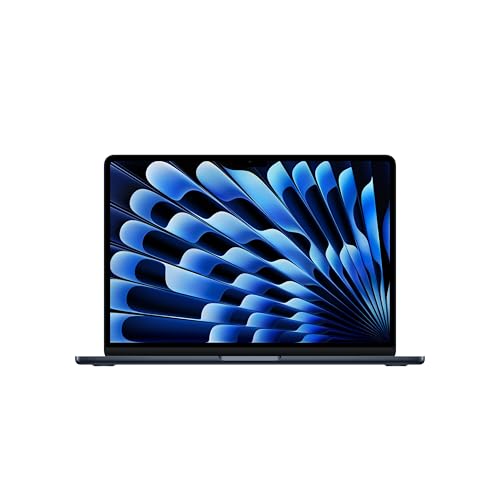
El MacBook Air con M5, en versión de 13 y 15 pulgadas, tiene dos puertos Thunderbolt 4 (USB-C) y MagSafe 3. No hay HDMI ni lector de tarjetas, así que las tarjetas de la cámara y el monitor se resuelven con accesorios aparte. Otro artículo describe la base de conexión para MacBook Air M5.
Dos puertos USB-C son pocos, por eso importan el tamaño del disco y la longitud del cable. Un disco pequeño con un cable corto deja el otro puerto libre para otro accesorio.
El disco interno se elige al comprar, hasta 4 TB según Apple, y después no se puede ampliar. Si el Mac ya está en tu escritorio, un SSD externo es la única forma de tener más espacio.
Curiosidad: en la versión básica, el MacBook Air con M5 trae un disco de 512 GB, no de 256 GB.
Los discos y la carcasa de abajo los hemos elegido según la velocidad que el Mac realmente aprovecha: un disco de 10 Gb/s para copias y fotos, soluciones USB4 para vídeo.
SSD para MacBook Air M5 que recomendamos

1. UGREEN 40Gbps USB4 M.2 NVMe enclosure
En ofertaUSB4 · 40 Gb/s · M.2 2280 · sin SSD
Carcasa para un SSD NVMe M.2 2280 normal, que compras por separado. Lo colocas sin herramientas y tienes un disco externo rápido con la capacidad que elijas.

2. Samsung T7 Portable SSD
En ofertaUSB-C · 10 Gb/s · hasta 1050 MB/s · aluminio
Disco pequeño de aluminio, entre los más vendidos desde hace años. Samsung indica hasta 1050 MB/s en el puerto USB 3.2 Gen 2 (10 Gb/s). Basta para copias de Time Machine, fotos y bibliotecas de música.

3. SanDisk Extreme PRO with USB4
USB4 · 40 Gb/s · hasta 3800 MB/s
Disco rápido listo para usar con USB4. El fabricante indica hasta 3800 MB/s en un puerto USB4 o Thunderbolt. Tiene sentido para trabajar con vídeo directamente desde el disco, si no quieres montar una carcasa con un SSD aparte.
La trampa de los 2000 MB/s y Thunderbolt 5 en el Mac
En las cajas de los discos es fácil encontrar el reclamo de 2000 MB/s. Esos discos usan el estándar USB 3.2 Gen 2x2 (20 Gb/s), que el Mac no admite. En un MacBook Air funcionan a unos 1000 MB/s, es decir, igual que los discos normales de 10 Gb/s.
Pagar por 2000 MB/s para un Mac no tiene sentido. Si quieres algo realmente más rápido, busca USB4 o Thunderbolt.
Con Thunderbolt 5 pasa algo parecido. Según OWC, las carcasas y los discos de este tipo solo funcionan a máxima velocidad en Mac con puertos Thunderbolt 5. El Air M5 tiene Thunderbolt 4, así que un disco así no pasará de 40 Gb/s.
Time Machine, formato del disco, disco listo para usar o carcasa
Para las copias de Time Machine basta un disco de 10 Gb/s. La copia se hace en segundo plano, así que no notarás diferencia entre 1000 MB/s y velocidades mayores. Mejor elige más capacidad que una interfaz más rápida, porque la copia va llenando el disco con el tiempo.
Para el Mac, formatea el disco en APFS desde la Utilidad de Discos. Elige ExFAT solo si el disco también debe funcionar con Windows, por ejemplo en casa de un amigo o en un segundo ordenador.
Un disco USB4 listo para usar tiene sentido si quieres conectar y trabajar, sin montar nada. Es la opción para quien edita vídeo y valora la sencillez.
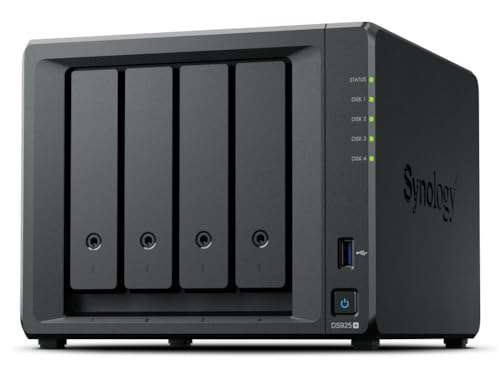
Una carcasa para disco M.2 te da más libertad. Compras por separado un disco NVMe M.2 2280 y decides tú la capacidad. Eso sí, recuerda que la carcasa por sí sola no tiene memoria y sin disco no sirve de nada.
Curiosidad: Un Mac con Apple silicon puede arrancar macOS desde un disco NVMe externo conectado por Thunderbolt o USB4.
Si solo vas a comprar uno: elige un SSD portátil USB-C de 10 Gb/s, porque cubre copias, fotos y documentos, y deja el USB4 para cuando edites vídeo directamente desde el disco.
Preguntas frecuentes sobre discos para el MacBook Air M5
¿Qué SSD para MacBook Air M5?
Para copias, fotos y documentos, elige un SSD portátil de 10 Gb/s. Para trabajar con vídeo directamente desde el disco es mejor un disco o una carcasa USB4. Un disco Thunderbolt 5 no dará más de 40 Gb/s.
¿El MacBook Air M5 tiene Thunderbolt?
Sí, tiene dos puertos Thunderbolt 4 con formato USB-C. Además cuenta con MagSafe 3 para cargar. No tiene HDMI ni lector de tarjetas.
¿Qué disco para Time Machine en el MacBook Air M5?
Basta un disco de 10 Gb/s, porque la copia trabaja en segundo plano y no necesita velocidades mayores. Fórmatealo en APFS desde la Utilidad de Discos. Elige una capacidad con margen para que las copias duren más tiempo.
¿Un disco de 2000 MB/s será más rápido en el MacBook Air M5?
No. El Mac no admite USB 3.2 Gen 2x2 (20 Gb/s), así que ese disco funciona a unos 1000 MB/s, como uno de 10 Gb/s. Solo USB4 o Thunderbolt dan más velocidad.
¿Se puede ampliar el disco del MacBook Air M5?
No, el disco interno se elige al comprar y después no se puede cambiar ni ampliar. Para tener más espacio, añade un SSD externo. Si prefieres decidir tú la capacidad, compra una carcasa USB4 y un disco NVMe M.2 2280 aparte.
Fuentes
- Apple Newsroom: Apple introduces the new MacBook Air with M5 - página del fabricante (apple.com)
- Apple: MacBook Air - Tech Specs - página del fabricante (apple.com)
- Tom's Hardware: Apple MacBook Air 13-inch M5 review - artículo especializado (tomshardware.com)
- OWC: Get the most out of the new M6 and M5 Pro Mac mini with these docks and drives - artículo especializado (owc.com)
- Thewearify: Best external storage for Mac mini - artículo especializado (thewearify.com)
- iThinkDifferent: Best external SSDs for the M6 Mac mini - artículo especializado (ithinkdiff.com)

Dejar un comentario
Este sitio está protegido por hCaptcha y se aplican la Política de privacidad de hCaptcha y los Términos del servicio.