




























En calidad de Afiliado de Amazon, obtengo ingresos por las compras adscritas que cumplen los requisitos aplicables.
Respuesta rápida: nuestra primera opción es Samsung T7 2 TB (USB 3.2 Gen 2 · 10 Gb/s · hasta 1050 MB/s).
¿Qué SSD externo para MacBook Neo? Qué SSD para MacBook Neo: con 10 Gb/s es suficiente
Para el MacBook Neo compra un SSD externo con USB 10 Gb/s, por ejemplo el Samsung T7 o el SanDisk Portable SSD. Es justo lo que da el puerto más rápido de este portátil, así que un disco más caro no te dará más velocidad.
Segunda regla: conecta el disco al puerto más cercano a la bisagra. Solo ese funciona a la velocidad completa de 10 Gb/s. El otro es mucho más lento.
Abajo te explicamos por qué es así, cuánto espacio necesitas y cómo formatear el disco.
Dos puertos USB-C, pero no son iguales
El MacBook Neo tiene dos puertos USB-C. Uno es USB 3 de hasta 10 Gb/s y el otro es USB 2 de hasta 480 Mb/s. No hay Thunderbolt. Los dos puertos cargan el portátil, así que puedes conectar el cargador a cualquiera.
De ahí sale un reparto sencillo. Apple recomienda cargar por el puerto lento y dejar el rápido para el disco o el monitor. Según Macworld, el más rápido es el que está junto a la bisagra.
Hay una trampa. El monitor solo funciona en el puerto rápido, así que disco y monitor compiten por la misma toma. La única forma de combinarlos es con un hub o una base de conexión. Los detalles están en nuestra guía sobre bases de conexión para el MacBook Neo.
Curiosidad: los dos puertos se ven idénticos y, según BGR, uno es unas 20 veces más lento que el otro. En la carcasa no hay ninguna marca clara que muestre la diferencia.
Por qué un disco más caro de 2000 MB/s no será más rápido aquí
El USB 3 de 10 Gb/s ofrece en la práctica unos 1000 MB/s. Según estimaciones de OWC y otras fuentes, no más. Ese es el techo del puerto, no del disco.
Los discos de 20 Gb/s, USB4 y Thunderbolt funcionarán con el MacBook Neo, pero no más rápido que los de 10 Gb/s normales. Esto incluye al Samsung T9. No ganan nada aquí, por eso no aparecen en la selección.
¿Qué significa en la práctica? Si pagas por un modelo más rápido, compras un margen que el portátil no va a usar. Es mejor elegir más capacidad o una carcasa más cómoda.
Los productos de abajo los hemos elegido con un solo criterio: que funcionen a la velocidad completa del puerto rápido, sin pagar de más por algo que el Neo no aprovecha.
SSD externos recomendados para MacBook Neo

1. Samsung T7 2 TB
En ofertaUSB 3.2 Gen 2 · 10 Gb/s · hasta 1050 MB/s
Un disco pequeño de aluminio que lleva años entre los más vendidos. 10 Gb/s es justo lo que ofrece el puerto más rápido del MacBook Neo, así que no pagas por una velocidad que el portátil no va a aprovechar.
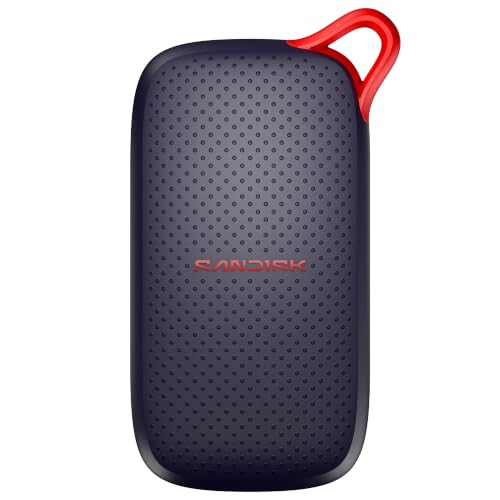
2. SanDisk Portable SSD 1 TB
En ofertaUSB-C · hasta 1000 MB/s · 1 TB
Un disco SanDisk más sencillo, con lectura de hasta 1000 MB/s según el fabricante. Elígelo si lo vas a usar sobre todo para fotos, vídeos y copias de seguridad, y no necesita aguantar salidas al aire libre.
¿256 o 512 GB internos y qué pasar al disco?
La memoria del MacBook Neo no se puede ampliar. Solo puedes elegir entre 256 GB o 512 GB, y la decisión se toma al comprar. Si ya tienes la versión de 256 GB, un disco externo es el complemento natural.
La versión de 512 GB da más margen, pero no sustituye a un disco externo si guardas muchas fotos y vídeos. Para ese perfil, el disco externo te va a venir bien igualmente.
Pasa al disco lo que ocupa mucho espacio y no necesitas a cada minuto:
- el archivo de fotos y los archivos RAW de la cámara,
- los vídeos y los proyectos de vídeo terminados,
- las copias antiguas, los instaladores y los paquetes descargados de internet,
- las bibliotecas de música y los grandes conjuntos de documentos.
Deja dentro el sistema, las aplicaciones y los proyectos en curso. El disco externo es cómodo, pero es la memoria interna la que decide lo fluido que va el portátil en el día a día.
APFS o exFAT y qué pasa con Time Machine
Si el disco va a servir solo para el Mac, fórmatealo en APFS. Es el formato pensado para macOS y el que mejor funciona con él.
Elige exFAT solo si el disco también va a trabajar con Windows. Recuerda que al formatear se borra todo lo que hay en el disco, así que copia antes los archivos importantes.
Para las copias de Time Machine basta un disco de 10 Gb/s, no necesitas nada más rápido. Conviene conectarlo a un puerto más rápido, porque la primera copia mueve la mayor cantidad de datos. Las siguientes son más ligeras.
Curiosidad: macOS avisa por sí solo cuando un dispositivo rápido se conecta a un puerto más lento. Si ves ese aviso, cambia el cable al puerto que está más cerca de la bisagra.
Preguntas más frecuentes sobre el disco para el MacBook Neo
¿Se puede ampliar el disco del MacBook Neo?
No. La memoria interna es fija y al comprar solo eliges entre 256 GB o 512 GB. Para tener más espacio, la única opción es un disco externo.
¿A qué puerto del MacBook Neo se conecta el disco?
Al que está más cerca de la bisagra. Es el puerto USB 3 de hasta 10 Gb/s. Es mejor enchufar el cargador en el otro puerto, el más lento, porque carga el portátil igual.
¿Será el Samsung T9 más rápido que el T7 en el MacBook Neo?
No. El puerto limita la velocidad a unos 1000 MB/s, así que el T9 no tiene forma de mostrar su ventaja. Para el Neo basta el T7 u otro disco de 10 Gb/s.
¿Se pueden conectar un disco y un monitor a la vez al MacBook Neo?
El monitor solo funciona en el puerto más rápido, y es el mismo que necesita el disco. Para usar los dos a la vez necesitas un hub o una base de conexión. Les hemos dedicado una guía aparte.
¿Cómo se formatea un disco externo para el MacBook Neo?
Si es solo para el Mac, elige APFS. Si el disco también va a funcionar con Windows, elige exFAT. Antes de formatear, copia los datos importantes, porque el proceso los borra.
Fuentes
- Apple: MacBook Neo technical specifications - página del fabricante (apple.com)
- Apple Support: USB-C ports on MacBook Neo - página del fabricante (support.apple.com)
- Macworld: MacBook Neo ports explained - artículo especializado (macworld.com)
- BGR: the MacBook Neo's USB-C ports work very differently - artículo especializado (bgr.com)
- OWC: what the MacBook Neo gives up and the gear to fill the gaps - artículo especializado (eshop.macsales.com)
- iGeeksBlog: macOS flags the slower USB-C port on MacBook Neo - artículo especializado (igeeksblog.com)

Dejar un comentario
Este sitio está protegido por hCaptcha y se aplican la Política de privacidad de hCaptcha y los Términos del servicio.