



























En calidad de Afiliado de Amazon, obtengo ingresos por las compras adscritas que cumplen los requisitos aplicables.
Respuesta rápida: nuestra primera opción es Logitech MX Master 4 (grande · Bluetooth y Logi Bolt · háptica · USB-C).
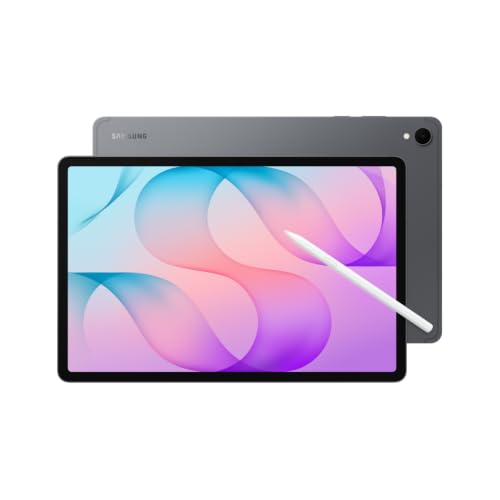
¿Qué ratón para Galaxy Tab S12? Basta con uno Bluetooth normal
Estás con la tablet en las rodillas y en la hoja de cálculo tienes que hacer clic en muchas celdas pequeñas. El dedo no acierta y el lápiz tampoco siempre ayuda. Lo más fácil es comprar un ratón Bluetooth, porque la Tab S12+ y la Tab S12 Ultra tienen Bluetooth 6.0 y se conectan sin receptor.
La serie Galaxy Tab S12 tiene dos modelos: S12+ y S12 Ultra. No hay un Tab S12 normal, así que todo lo que sigue vale para estas dos tablets.
El ratón Bluetooth tiene otra ventaja: no ocupa el puerto USB-C. Ese puerto queda libre para el cargador, un pendrive o el cable de un monitor.
Emparejamiento y ajustes del puntero
Enciende el ratón y ponlo en modo de emparejamiento. En la tablet abre el panel de ajustes rápidos y mantén pulsado el icono de Bluetooth. El ratón aparecerá en la lista de dispositivos y solo tienes que tocarlo.
Si el puntero va demasiado rápido o demasiado lento, entra en Ajustes, luego Dispositivos conectados, Samsung DeX, Ratón y panel táctil, y por último Más ajustes. Ahí puedes cambiar la velocidad del puntero, el botón principal del ratón y la velocidad de desplazamiento de la rueda. También puedes ajustar la precisión del puntero, su tamaño y su color. Un cursor grande y con buen contraste ayuda mucho en una pantalla grande, cuando trabajas a cierta distancia.
Antes de elegir ratón, fíjate en tres cosas:
- Que en la caja ponga claramente Bluetooth y no solo receptor USB.
- Cómo se alimenta: con pilas o con batería recargable por USB-C. El primero necesita pilas de repuesto y el segundo un cable en la mochila.
- Qué funda llevas en la tablet y si tiene panel táctil. De eso depende que el ratón sea tu herramienta diaria o un simple extra.
Para trabajar de viaje va bien un ratón pequeño y plano que quepa en el bolsillo de la funda. En el escritorio es mejor uno grande, con forma ergonómica, porque después de varias horas cansa menos la muñeca. Si trabajas en sitios donde importa el silencio, busca un modelo con clics silenciosos. Un ratón que se empareje con varios dispositivos te vendrá bien si cambias entre la tablet y el portátil.
En pocas palabras: para el trabajo diario con la Tab S12+ y la Ultra, elige un ratón Bluetooth, pequeño para viajar o grande si trabajas en el escritorio.
Los productos de abajo los hemos elegido con los mismos criterios: conexión Bluetooth sin receptor, distintos tamaños y distintas formas de alimentación.
Ratones para el Galaxy Tab S12 que recomendamos

1. Logitech MX Master 4
grande · Bluetooth y Logi Bolt · háptica · USB-C
Un ratón grande para trabajar muchas horas en el escritorio, moldeado para la mano derecha. Tiene un panel háptico bajo el pulgar y carga por USB-C.

2. Logitech M240 Silent Bluetooth
Bluetooth · clics silenciosos · pila AA
Un ratón Bluetooth sencillo con clics silenciosos, uno de los más vendidos. Se conecta sin receptor, así que no ocupa ningún puerto USB-C.

3. Logitech Pebble Mouse 2 M350s
plano · Bluetooth · 3 dispositivos
Un ratón plano y ligero que cabe en el bolsillo de la funda. Se empareja con tres dispositivos y tiene clics silenciosos.

4. Logitech MX Anywhere 3S
compacto · Bluetooth · funciona sobre cristal · USB-C
Un ratón pequeño con rueda rápida y batería que se carga por USB-C. Funciona incluso sobre una mesa de cristal.
DeX y monitor externo
La mouse muestra su valor en el modo DeX. Android adopta entonces un diseño más cómodo para teclado y puntero: abres las aplicaciones en ventanas y puedes ampliar el escritorio a monitores externos.
Según la reseña de Tom's Guide, el modo DeX necesita un monitor externo para funcionar al completo. Si piensas trabajar en una pantalla grande, ten a mano un cable o un adaptador para el monitor. Con un ratón Bluetooth, además, dejas libre el puerto para esa conexión.
Hay una limitación y conviene conocerla. Según la reseña de SamMobile, DeX no convierte las aplicaciones de Android en el equivalente de la versión para Windows o macOS. Si necesitas un programa de escritorio concreto, comprueba primero si tiene versión para Android.
Cuándo sobra el ratón: funda con trackpad y Multi control
No todo el mundo tiene que comprar un ratón. La funda Pro Keyboard lleva trackpad y una tecla Galaxy AI. Samsung incluye entre sus funciones DeX, Keyboard Sharing y la opción de activar y desactivar el trackpad. Según SamMobile, ya no es solo para el Ultra y estará disponible para cualquier modelo de la Tab S12. Si ya la tienes o piensas comprarla, el ratón será un extra para sesiones largas.
Con la funda Book Cover Keyboard Slim para la Tab S12+ ocurre lo contrario. No tiene trackpad, así que para tener puntero necesitas un ratón aparte.
Curiosidad: con la funda Book Cover Keyboard Slim, la pantalla táctil y el S Pen son la forma principal de mover el cursor, porque no hay trackpad.
El segundo caso es Multi control. Si tienes un portátil Galaxy Book, puedes usar su teclado y su ratón para controlar la tableta. Activa Wi-Fi, Bluetooth y la propia función Multi control en ambos dispositivos, y no necesitarás un ratón aparte para la tableta.
Curiosidad: Multi control permite tratar el Galaxy Book y el dispositivo móvil como si fueran uno solo, y pasar archivos de uno a otro.
Los teclados para la Tab S12 los tratamos en un artículo aparte.
Preguntas frecuentes sobre el ratón para la Tab S12
¿Cómo conecto un ratón a la Galaxy Tab S12?
Activa el modo de emparejamiento en el ratón. En la tableta, abre el panel de ajustes rápidos, mantén pulsado el icono de Bluetooth y elige el ratón de la lista. Como ambos modelos tienen Bluetooth 6.0, no necesitas receptor.
¿Funciona el ratón en el modo DeX de la Tab S12?
Sí, y DeX es su lugar natural de trabajo, porque las aplicaciones se abren en ventanas. La velocidad del puntero y los botones se configuran en Ajustes, Dispositivos conectados, Samsung DeX, Ratón y trackpad. Si quieres trabajar a fondo en DeX, prepara también un monitor externo.
¿La funda con teclado de la Tab S12 tiene trackpad?
Depende de la funda. La Pro Keyboard tiene trackpad y la Book Cover Keyboard Slim para la Tab S12+ no. Con la Slim, compra un ratón aparte.
¿Funciona con la tableta un ratón con receptor USB?
El receptor ocuparía el puerto USB-C, que muchas veces hace falta para cargar o para el monitor. El Bluetooth 6.0 de ambas tabletas lo resuelve más fácil, porque un ratón Bluetooth LE se empareja sin receptor. Si tu ratón trae receptor, mira en la descripción del fabricante si también tiene modo Bluetooth.
¿Se puede usar el ratón del Galaxy Book en la tableta?
Sí, con la función Multi control. Activa Wi-Fi, Bluetooth y Multi control, y el teclado y el ratón del portátil controlarán la tableta Galaxy.
Fuentes
- Samsung Support: Use a keyboard and mouse with Samsung DeX - página del fabricante (samsung.com)
- Samsung Support: Use Multi control to share a keyboard and mouse - página del fabricante (samsung.com)
- Samsung Newsroom: Galaxy Tab S12 series - página del fabricante (news.samsung.com)
- Samsung: Book Cover Keyboard Slim for Galaxy Tab S12+ - página del fabricante (samsung.com)
- Samsung: Pro Keyboard fuer Galaxy Tab S11 Ultra | Tab S12 Ultra - página del fabricante (samsung.com)
- GSMArena: Galaxy Tab S12 Ultra and Tab S12+ debut - artículo especializado (gsmarena.com)
- SamMobile: every Galaxy Tab S12 accessory Samsung announced - artículo especializado (sammobile.com)
- SamMobile: Galaxy Tab S12 Ultra review - artículo especializado (sammobile.com)
- Tom's Guide: Galaxy Tab S12 Ultra review - artículo especializado (tomsguide.com)
- Expert Reviews: Galaxy Tab S12 Ultra review - artículo especializado (expertreviews.co.uk)

Dejar un comentario
Este sitio está protegido por hCaptcha y se aplican la Política de privacidad de hCaptcha y los Términos del servicio.